 OmniDICOM
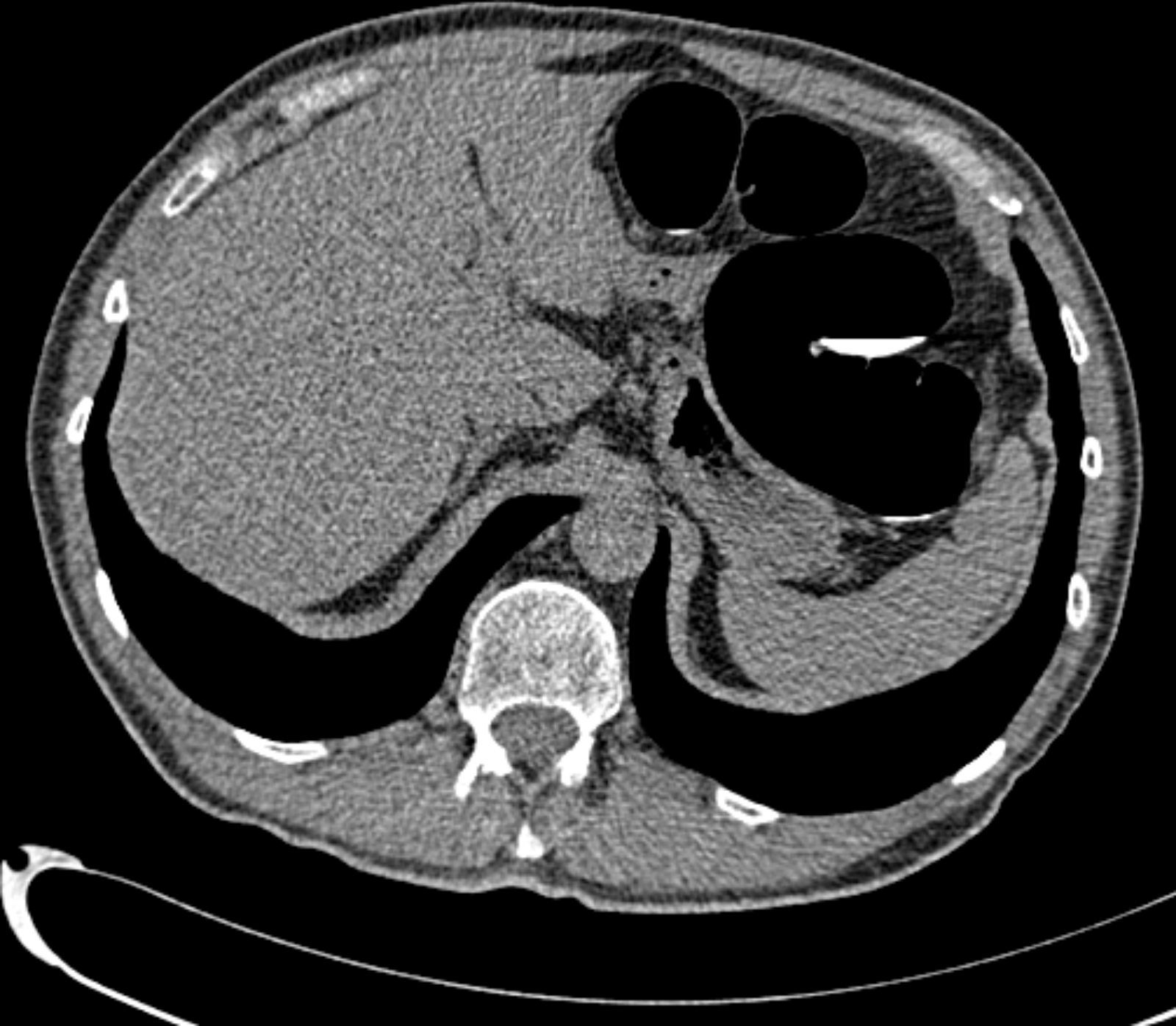
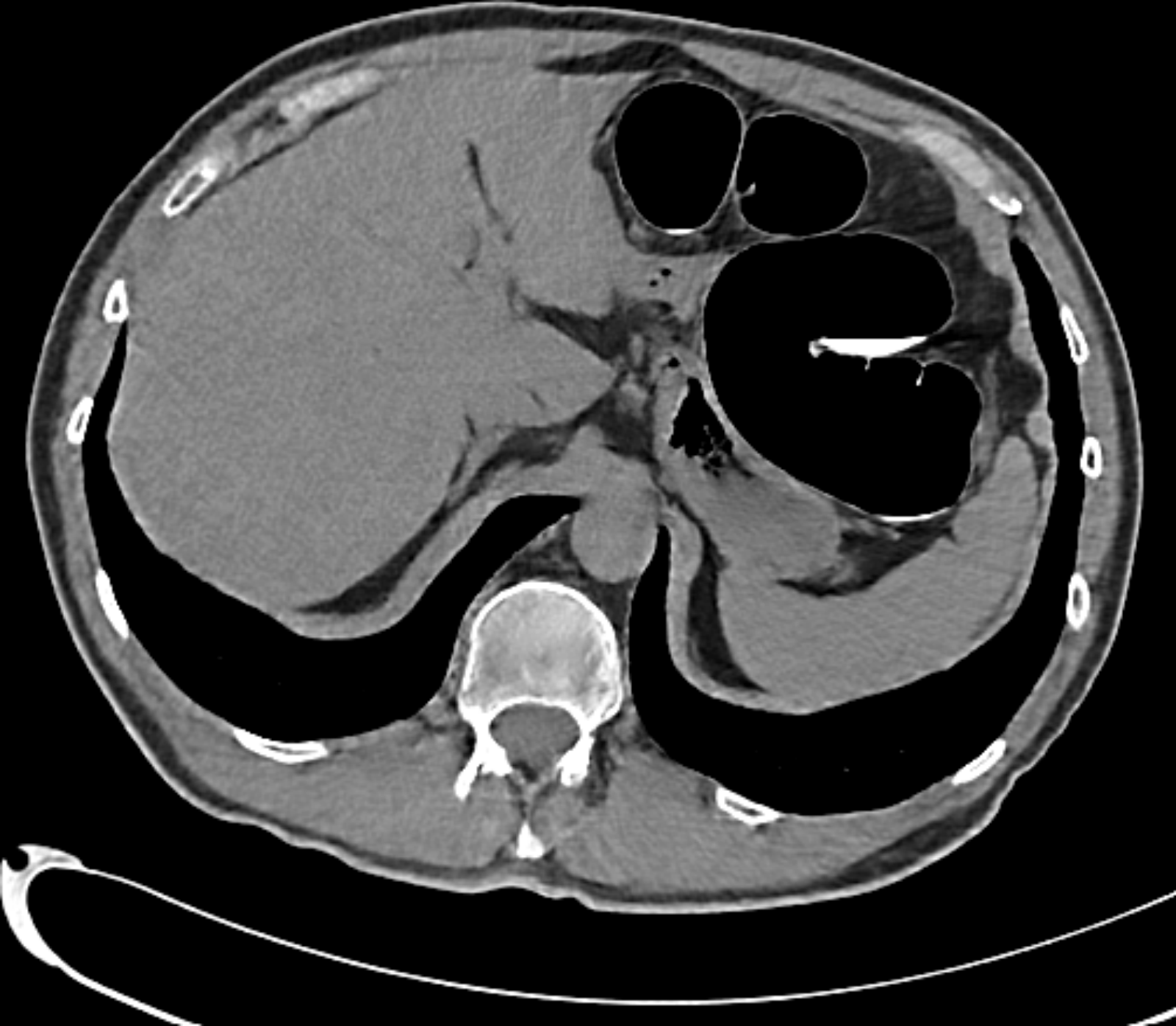
Denoise 是降噪,而不是生成图像:它会估计每个层面或每张 X 线图像中的噪声,并将其去除。
- CT 和 MR 序列以及 X 线图像(CR、DX、DR、RG);不适用于乳腺 X 线摄影
- 在您自己的电脑上运行;不会上传任何图像
- Mac:macOS 14 或更高版本
- Windows:可用时使用显卡,否则使用处理器
- 与其他处理一样,可在本机为该序列保存
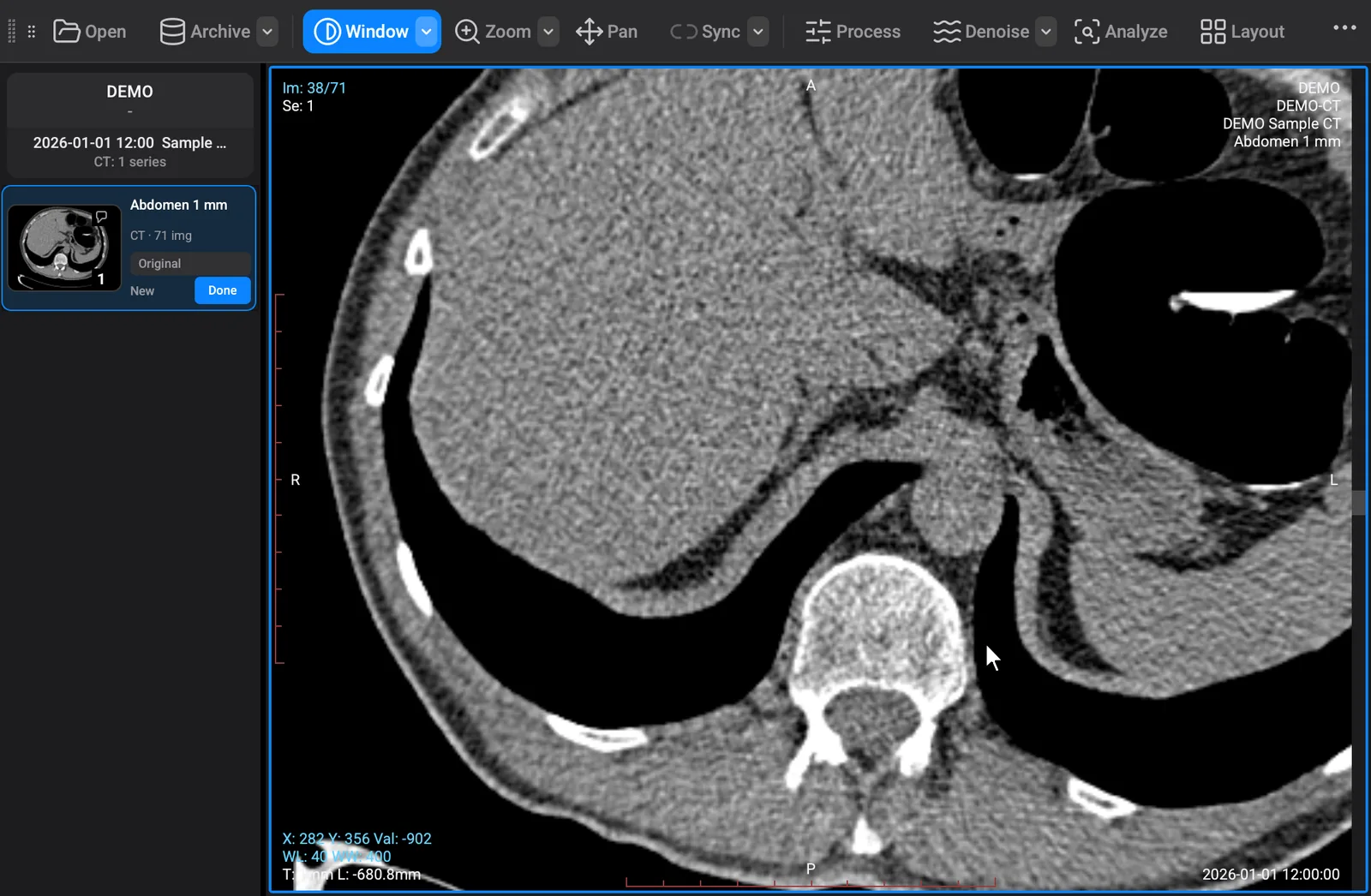
- 单击 Denoise
- 再次单击:原图
- 再次单击:Denoise 开启
- 翻阅降噪后的层面
DICOM 查看器 · MAC · WINDOWS · 研究与教学
查看与对比、MPR 和 3D 重建、测量、标签编辑、血管造影减影、导出和发送检查——全部在您自己的 Mac 或 Windows 电脑上完成,无需架设服务器,也不会向我们发送任何图像。Professional 还提供适用于 CT、MR 和 X 线的 Denoise,以及滤波器链和定量分析。每台电脑自首次启动起,均可使用 14 天 Professional。
无需绑定银行卡 · 开始试用需要联网 · 之后每台电脑每月 $10 或 $45

应用实际录屏:以 MPR 2×2 布局查看一组 CT。在冠状位视图中拖动十字定位线,轴位和矢状位平面会随之移动;在 3D 视图中拖动则会旋转容积。在小屏幕上,该片段只显示轴位平面。
CT 序列的应用实际录屏:开启 Denoise、关闭、再次开启,然后翻阅降噪后的层面。首次运行时的等待已从片段中剪去。
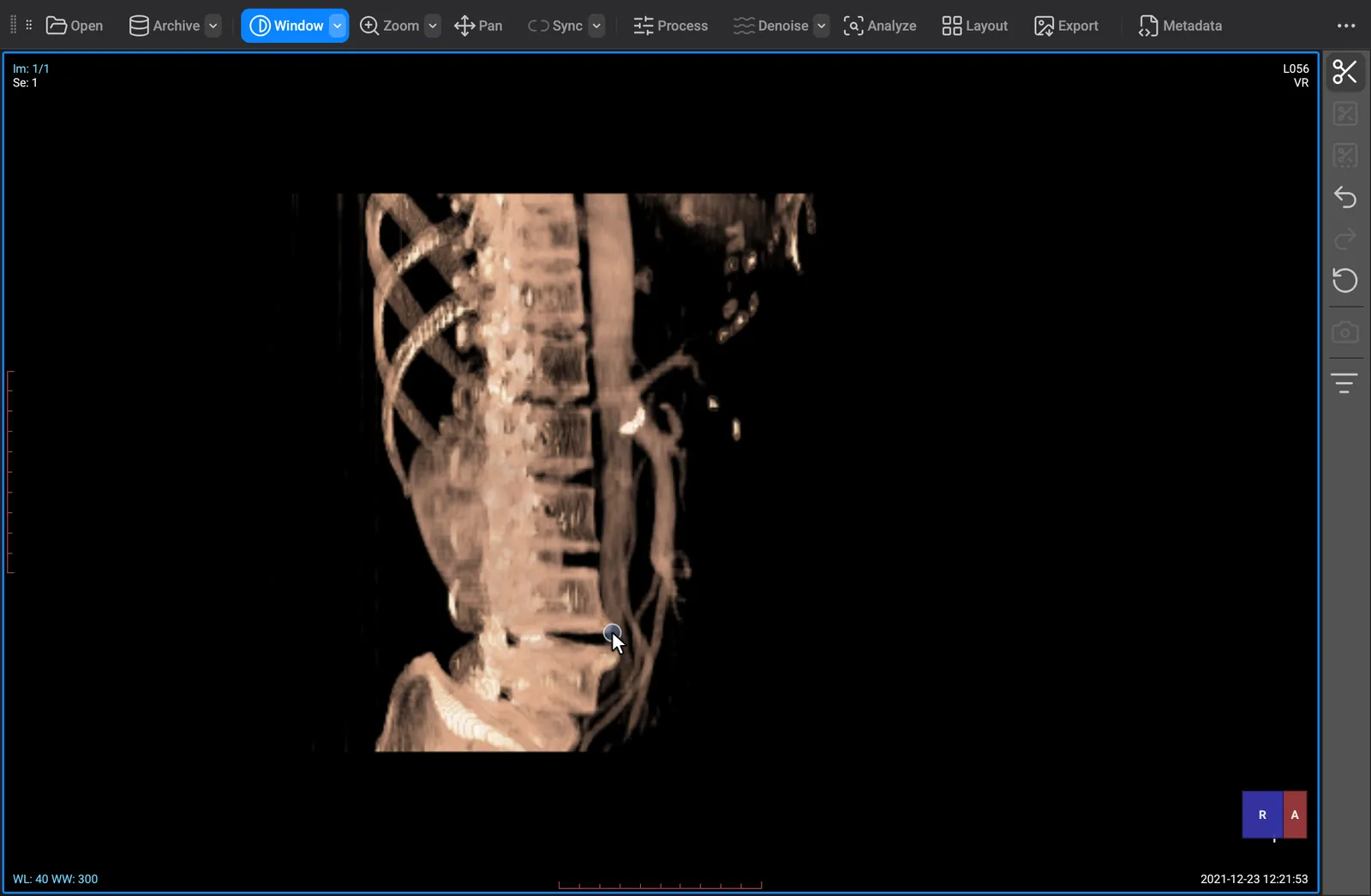
应用实际录屏:用 3D Scalpel 绘制区域并切除内部,旋转容积,然后用 Restore 恢复,并选择 MIP 预设。
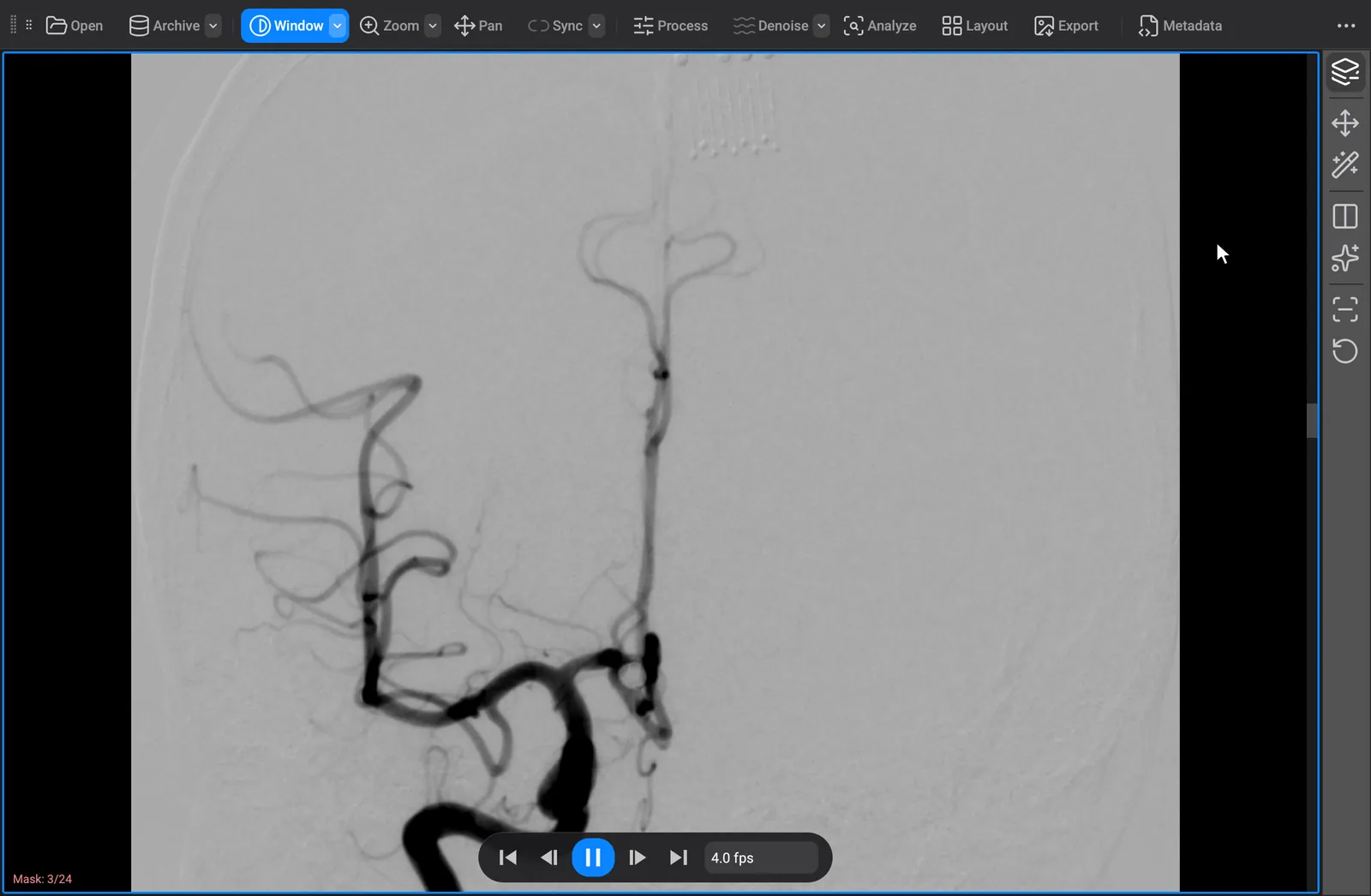
应用实际录屏:一段脑血管造影序列按文件中记录的每秒 4 帧播放;播放到中途时,DSA 按钮开启蒙片减影。
PROFESSIONAL · 包含在 14 天试用中
适用于 CT、MR 和 X 线的 Denoise,以及滤波器链和定量分析,全部在您自己的电脑上运行。
01Denoise
单击 Denoise,即可从屏幕上的图像开始,减少整个 CT、MR 或 X 线序列中的噪声。再次单击即可查看原图。您的 DICOM 文件绝不会被更改。
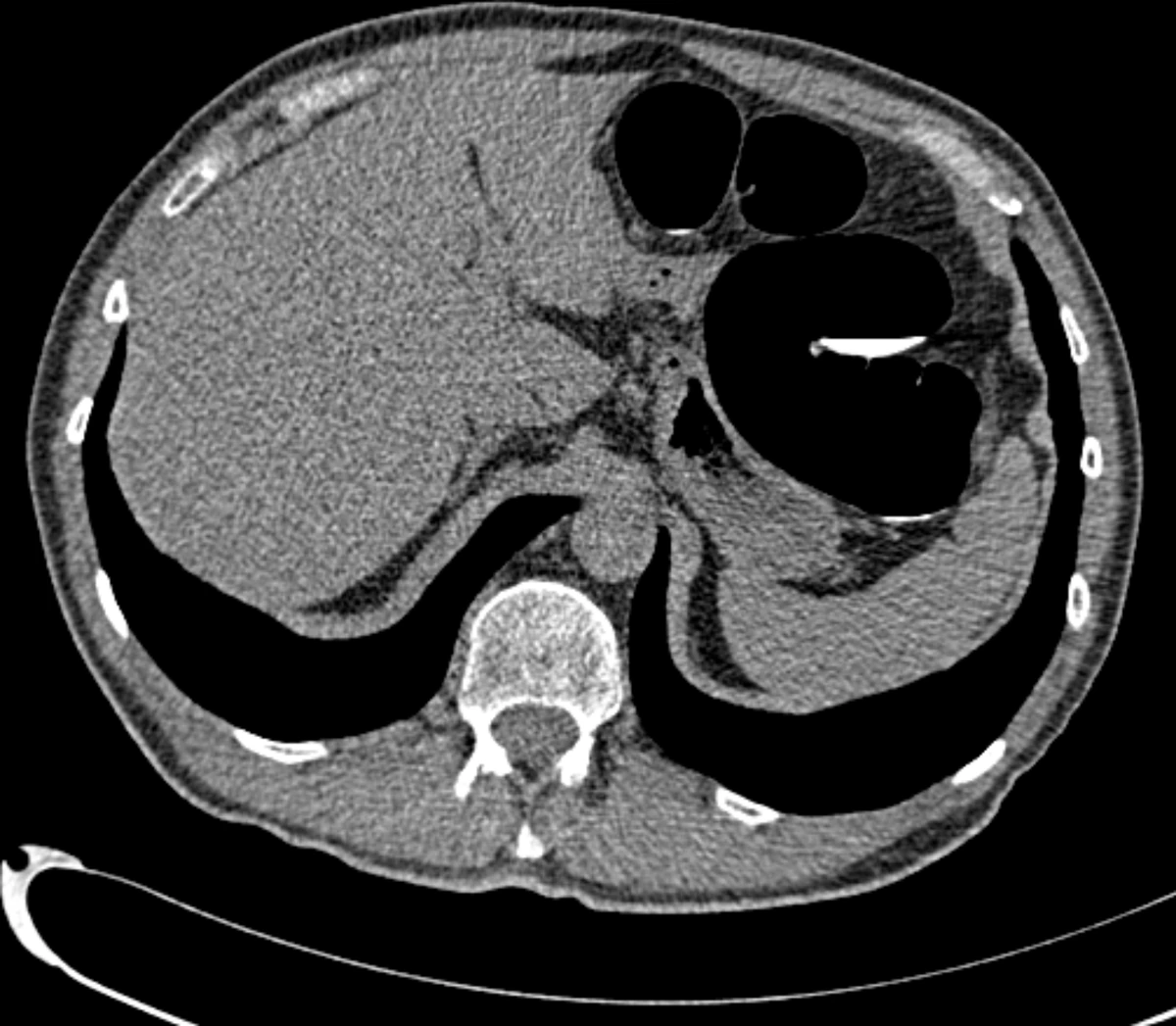
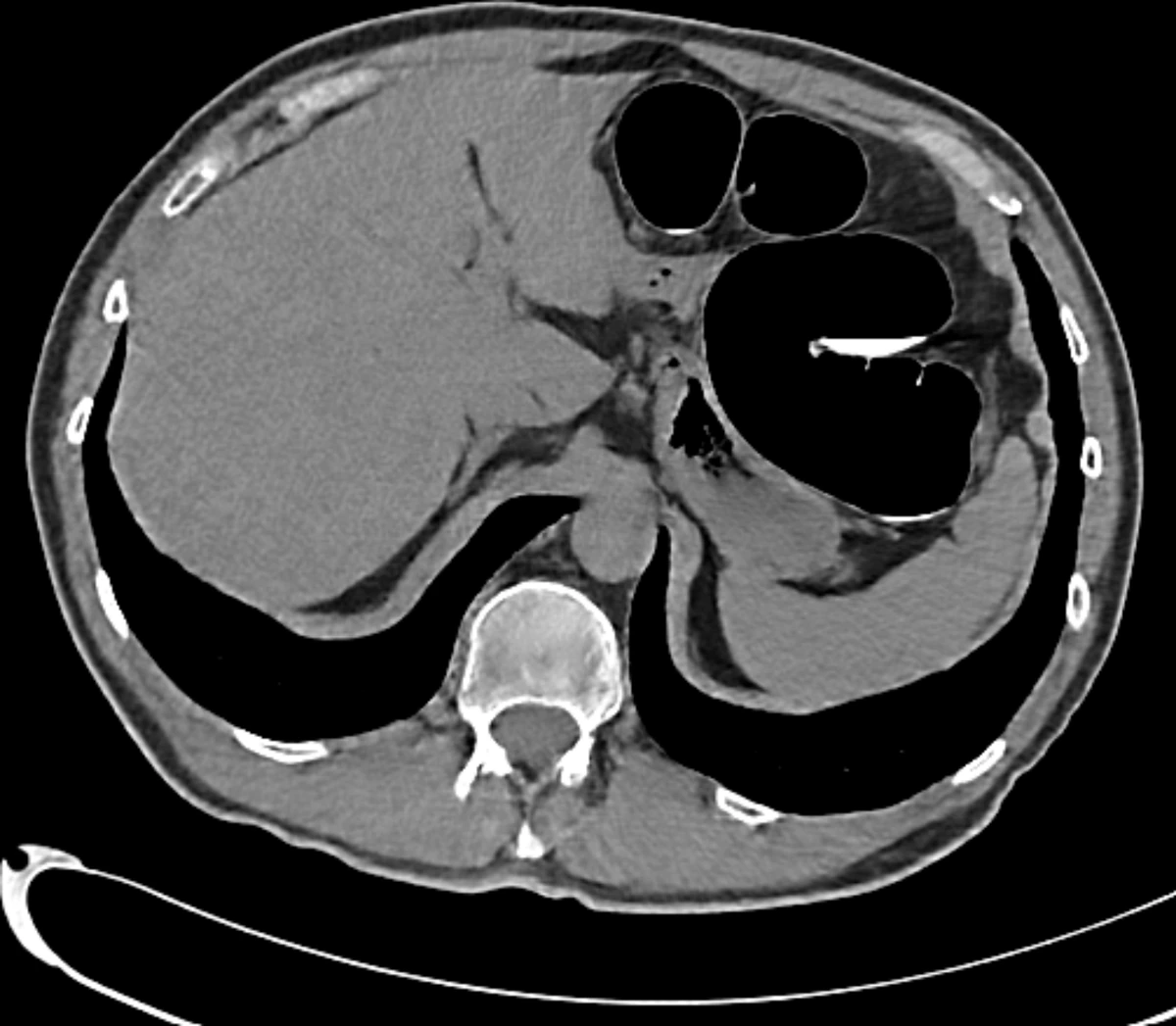
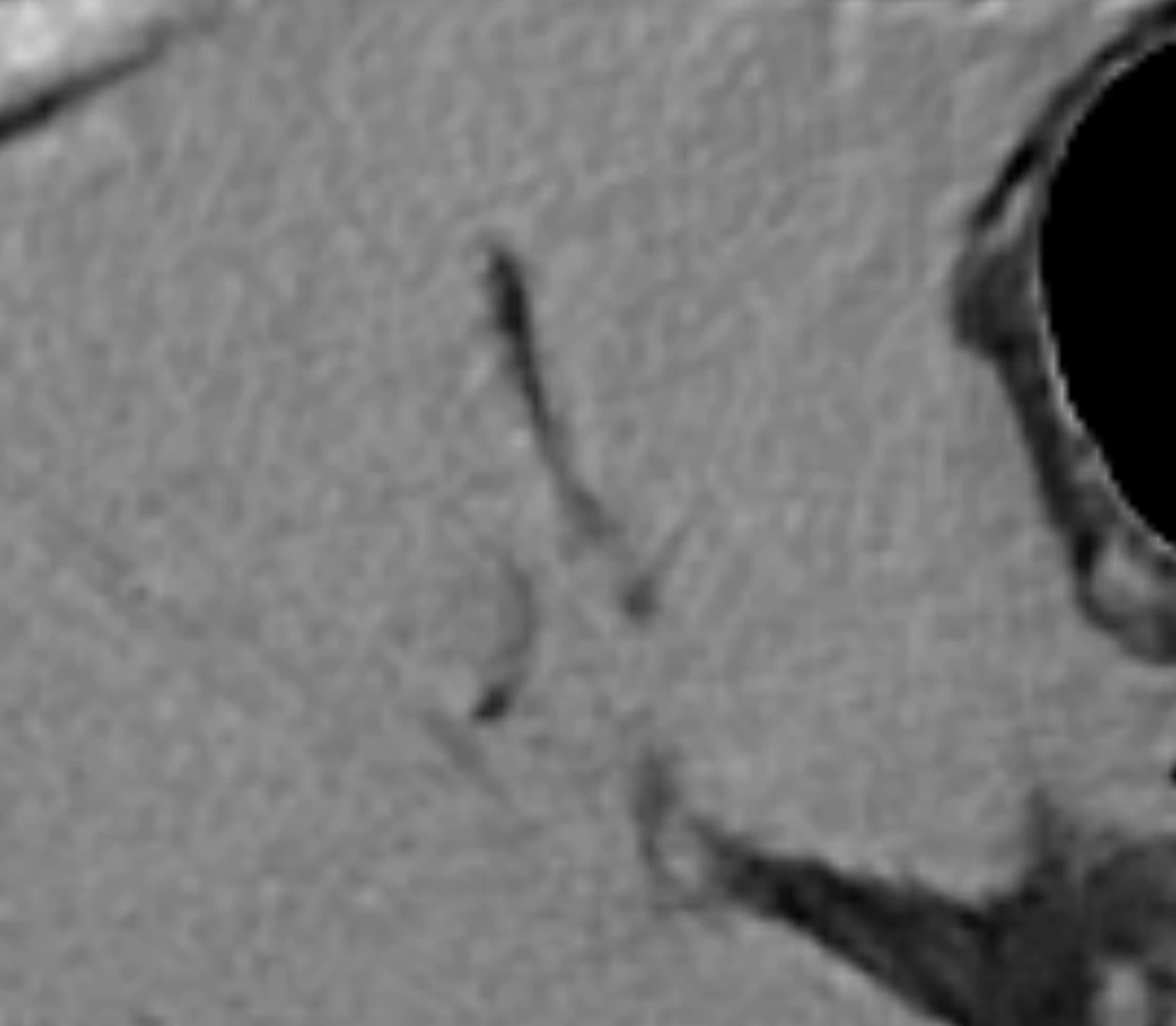
这是 OmniDICOM 对同一 CT 层面在窗宽 400 / 窗位 40(W400/L40)下的两张截图:Denoise 关闭与开启。滑块是本网页的功能,由这两张截图制成;在应用中,您可以再次单击 Denoise,或按住 Hold to compare 进行对比。这些图像是 8 位的显示截图,并非 HU 数据。
在 2D 视图中,测量、ROI 统计、直方图、剖面图和导出均使用降噪后的图像,Statistics、Histogram、各剖面图和 Particles 会在结果上标注“denoised image”。MPR、3D、时间-强度曲线和层面投影使用原始像素。
仅供研究和教学使用,不用于诊断。这同样适用于经 Denoise 降噪的图像和处理后的图像。
下载两张截图(PNG): Denoise 关闭 · Denoise 开启
示例数据:CT Colonography (ACRIN 6664),TCIA,CC BY 3.0—— 来源
Denoise 是降噪,而不是生成图像:它会估计每个层面或每张 X 线图像中的噪声,并将其去除。
02Process
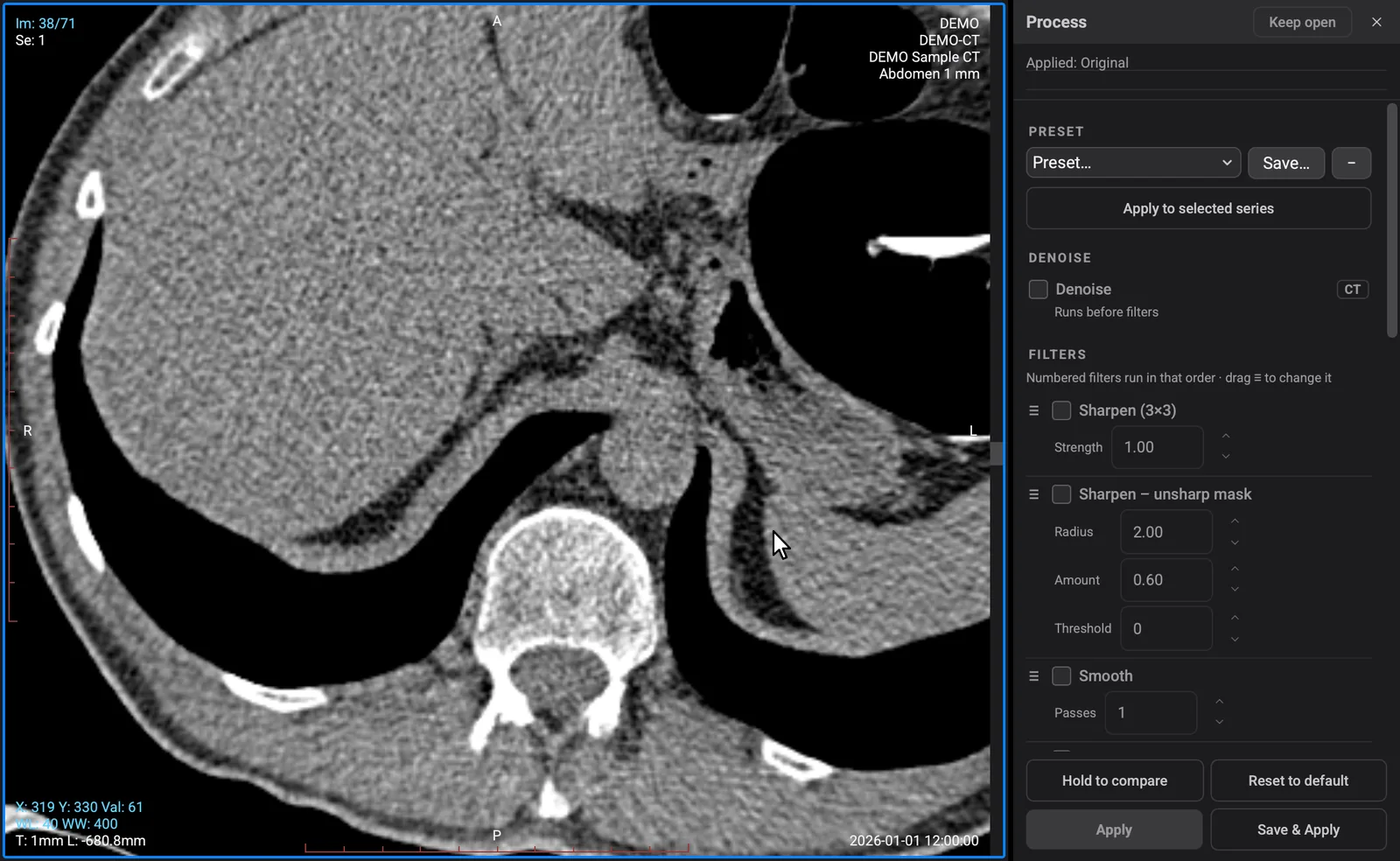
最多可将八个滤波器串联成链并输入参数值,保存为预设后应用到所选序列;按住 Hold to compare,即可与未经 Denoise 和滤波器处理的图像对比。
Apply 会在屏幕上显示结果;Save & Apply 还会在本机为该序列保存设置。滤波器只改变显示的图像,不改变您测量的数值:测量读取的是存储的数值;开启 Denoise 时,则读取降噪后的数值。
03Analyze
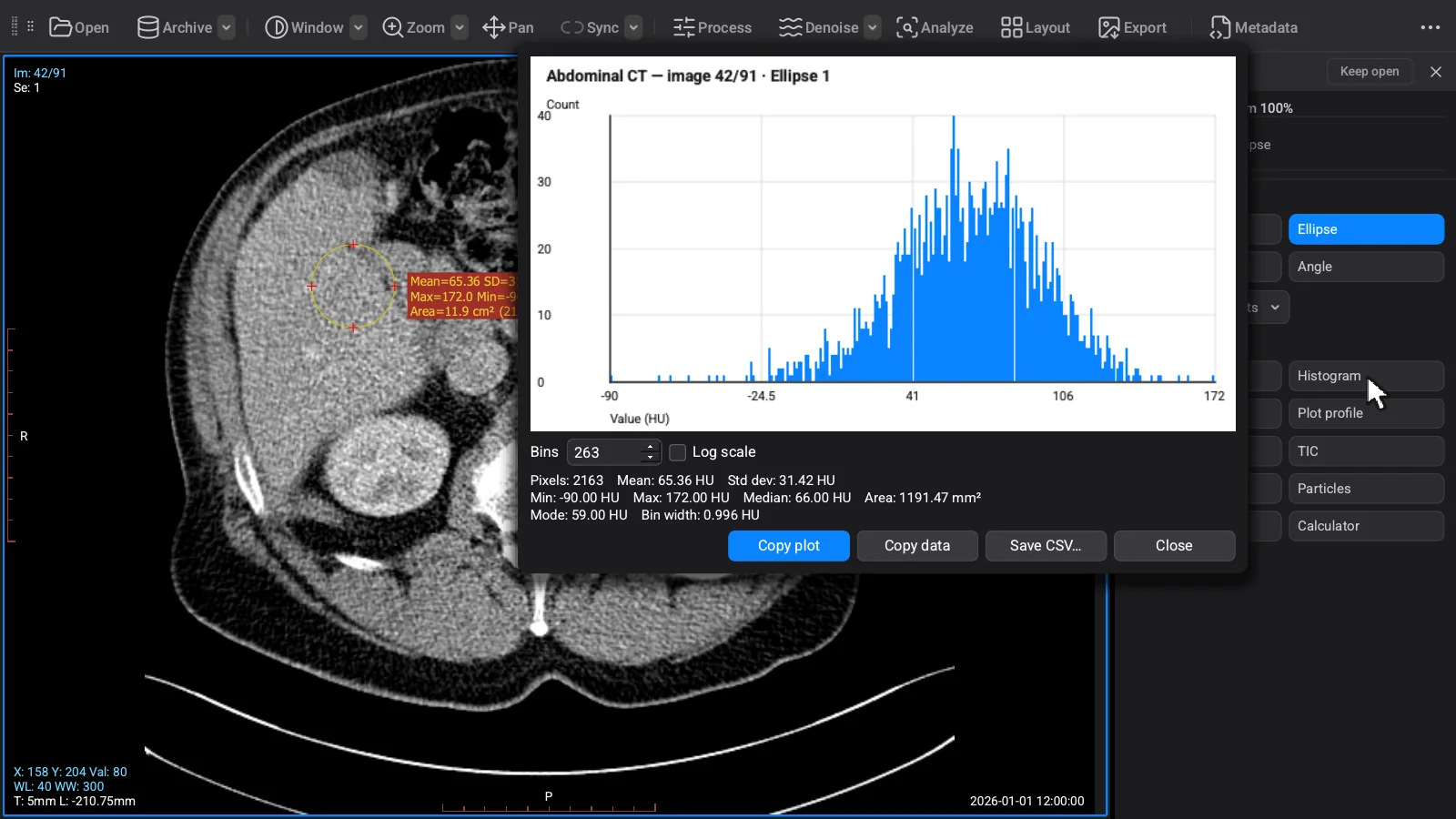
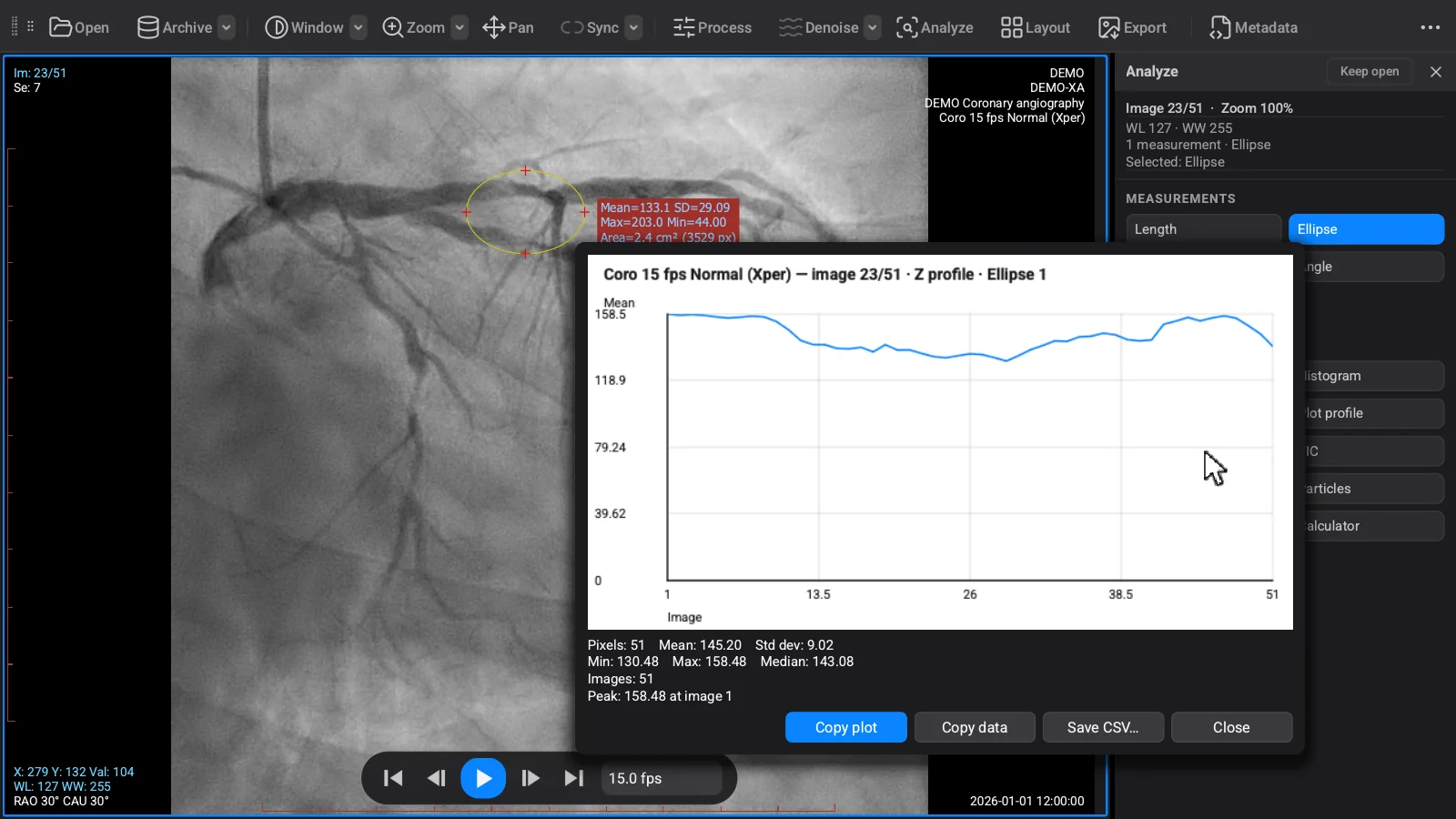
ROI 统计、直方图、线剖面图和 Z 轴剖面图、时间-强度曲线、颗粒测量以及 ROI Manager。可复制数据或保存为 CSV。
时间-强度曲线将两个或更多序列作为不同时间点进行比较。在同一段序列内,Z 轴剖面图会逐帧跟踪同一区域。
Basic 已包含长度、椭圆和多边形绘制工具。
试用结束后,Professional 的价格为每台电脑每月 $45 或每年 $449。
1.1.7 版新功能
空白查看器现在会显示用于打开文件夹或文件的按钮;光驱中有 DICOM 光盘时,还会显示打开光盘的按钮。打开单个文件时,OmniDICOM 会提议从同一文件夹载入该序列的其余文件;如果打开的位置没有可读取的序列,它会提示您接下来可以去哪里查找。
01 空白查看器 Basic
空白查看器会显示 Open a DICOM study 卡片,上面有 Open folder… 和 Open files… 按钮;光驱中有 DICOM 光盘时,还有 Open disc 按钮。每个按钮都会显示其键盘快捷键,您也仍然可以将文件和文件夹拖放到卡片上。
所有方案均包含。在使用手册中了解更多 (英文)
02 完整序列 Basic
当您打开单个文件,而其所在文件夹中还有同一序列的其他文件时,查看器顶部会出现一条提示栏:“Only one file of this series is open.” Load series 会添加其余文件;Not now 则只保留这一个文件。
所有方案均包含。
03 未找到 DICOM Basic
未找到可读取的 DICOM 序列时,提示信息“No readable DICOM series were found in that location.”现在会提供 View manual 和 Report a problem… 按钮,并在适用时提供 Open the folder above 和 Open disc 按钮。
所有方案均包含。在使用手册中了解更多 (英文)
04 打开文件 Basic
用于打开、添加和导入 DICOM 文件的对话框打开时会默认选中 All files,因此没有 .dcm 或 .dicom 扩展名的文件不再被隐藏或显示为灰色。
所有方案均包含。在使用手册中了解更多 (英文)
自 1.1.6 版起新增:PowerPoint 幻灯片、附价格的订阅方案、单击取消选择、MP4 和 JPEG,详见下方。发行说明(英文)→
已经在使用 OmniDICOM?当应用提示有 1.1.7 版更新时,请选择 Update now。Microsoft Store 版本会通过 Store 更新。
1.1.6 版新功能
Save as PowerPoint (.pptx)… 会将当前图像或布局中的所有图像保存为幻灯片,每张图片旁附有序列、图像编号、窗宽窗位和测量结果。该功能位于 File 菜单、工具栏的 Export 菜单和图像面板的右键菜单中,在 Mac 和 Windows 上完全相同。
01 保存为幻灯片 Basic
选择 Save as PowerPoint (.pptx)… 并指定保存位置。屏幕上只有一张图像时生成一张幻灯片;有多个面板时,第一张幻灯片以一张图片呈现整个布局,之后每张图像各占一张幻灯片,从当前面板开始。
所有方案均包含。试用期间或未授权时,每张图片下方都会附加水印条,与复制的图片一样。在使用手册中了解更多 (英文)
02 订阅方案
在五分钟会话结束时、试用提醒中、Help ▸ Licence… 中以及试用结束时,都会显示 Basic 和 Professional 及其价格,并提供一个 Subscribe 按钮,用于订阅您所选的方案和计费周期。
03 取消选择 Basic
无论使用哪种工具,单击图像的空白处都会取消选中测量,因此 Copy Image(Ctrl+C,Mac 上为 ⌘C)会重新复制图像,而不是测量。
04 视频与 JPEG Basic
MP4 视频(包括 3D 旋转视频)使用 macOS 和 Windows 内置的 H.264 编码器进行编码。
自 1.1.5 版起新增:PowerPoint 幻灯片复制、Excel/CSV 结果、标记编号、比例匹配和“打开方式”,详见下方。1.1.6 版发行说明(英文)→
1.1.5 版新功能
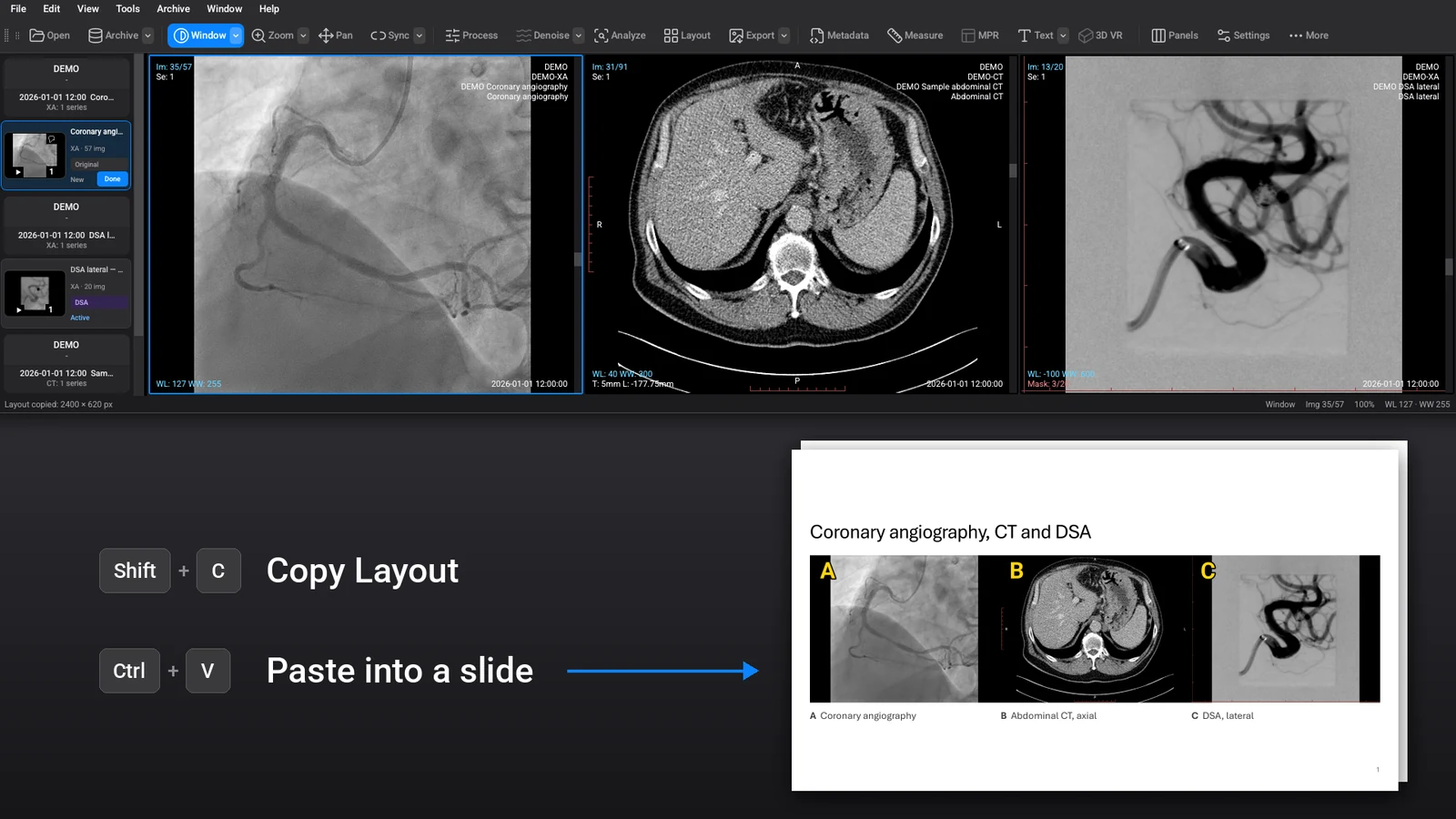
将单张图像或带标签的整个布局复制到 PowerPoint 幻灯片,将 Analyze 结果保存为 Excel 工作簿,为箭头和测量编号,按相同的物理比例匹配面板,还可直接从访达或文件资源管理器打开 .dcm 文件。在 Mac 和 Windows 上完全相同。
01 复制到幻灯片 Basic
Copy Layout(Shift+C)会将所有可见面板连同面板标签复制为一张高分辨率图片,可直接粘贴到 PowerPoint 幻灯片中;Copy Image(Ctrl+C,Mac 上为 ⌘C)则复制当前面板。
所有方案均包含复制功能;试用期间或未授权时,复制的图片下方会附加一条水印条,水印绝不覆盖图像本身。在 MPR 窗口中,Shift+C 会按显示的样子复制所有视口(包括十字定位线);在 3D 窗口中,Ctrl+C(⌘C)会复制渲染结果。在使用手册中了解更多 (英文)
02 Excel 和 CSV Pro
Professional 中的 Analyze 表格(包括 ROI Manager、统计、直方图、剖面图、颗粒测量和时间-强度曲线)可保存为 Excel 工作簿(.xlsx)或 CSV 文件,其中记录每个数值的序列、图像、层面位置、像素来源和校准信息。
03 编号 Basic
Number Marks 会按患者为箭头和测量依次编号 1、2、3,方便在幻灯片或表格中引用“标记 2”,这些编号也会保留在复制和导出的图片中。
04 比例匹配 Basic
右键单击某个面板并选择 Match Other Panels to This One,其他面板就会以相同的物理比例和中心显示,使标尺一致,并保持各面板同步。
05 打开方式 Basic
通过“打开方式” ▸ OmniDICOM DICOM Viewer,可直接从访达或文件资源管理器打开 .dcm 和 .dicom 文件;除非您选择 OmniDICOM,否则当前的默认查看器保持不变。
自 1.1.2 版起新增:去标识化、NIfTI 导出、图像上的文字和序列备注,详见下方。1.1.5 版发行说明(英文)→
1.1.2 版新功能
创建去标识化副本、将序列保存为 NIfTI 容积、在图像上输入文字,以及为序列添加备注。这四项功能均可在 Basic、Professional 和 14 天试用中使用。
01 去标识化 Basic
在 Local archive 中选择检查或序列,然后选择 De-identify。OmniDICOM 会依据 DICOM PS3.15 Basic Application Level Confidentiality Profile,在新文件夹中保存一份使用新 UID 的副本。您的原始文件不会被更改。
烧录在图像中的文字不会被去除。只有 DICOM 头信息会被更改:绘制在像素中,或存储在压缩图像数据(如 JPEG 注释)中的姓名、日期或 ID 号,都会保留在副本中。从头部 CT 和 MR 可以 3D 重建出面部。面部不会被去除。分享之前,请打开副本并检查每一张图像。
适用于 Basic、Professional 和试用期间。标记为图像中含有文字的序列、超声、屏幕截图和照片默认不包括在内,除非您手动加入;结构化报告(SR)、PDF 等文档以及视频不会被复制。根据适用于您的规定,该副本是否算作已去标识化,需由您自行判断。在使用手册中了解更多 (英文)


02 NIfTI Basic
File ▸ Export as NIfTI… 会将每个序列写入一个 .nii.gz 容积,保留其原始数值(CT 为 HU 值)以及在患者坐标系中的位置和方向,供可读取 NIfTI 的研究工具使用。
适用于 Basic、Professional 和试用期间。需要由 3 个或更多平行层面组成的原始序列;查看器生成的重建图像、彩色图像和机架倾斜扫描的序列不会被保存。在使用手册中了解更多 (英文)

03 文字 Basic
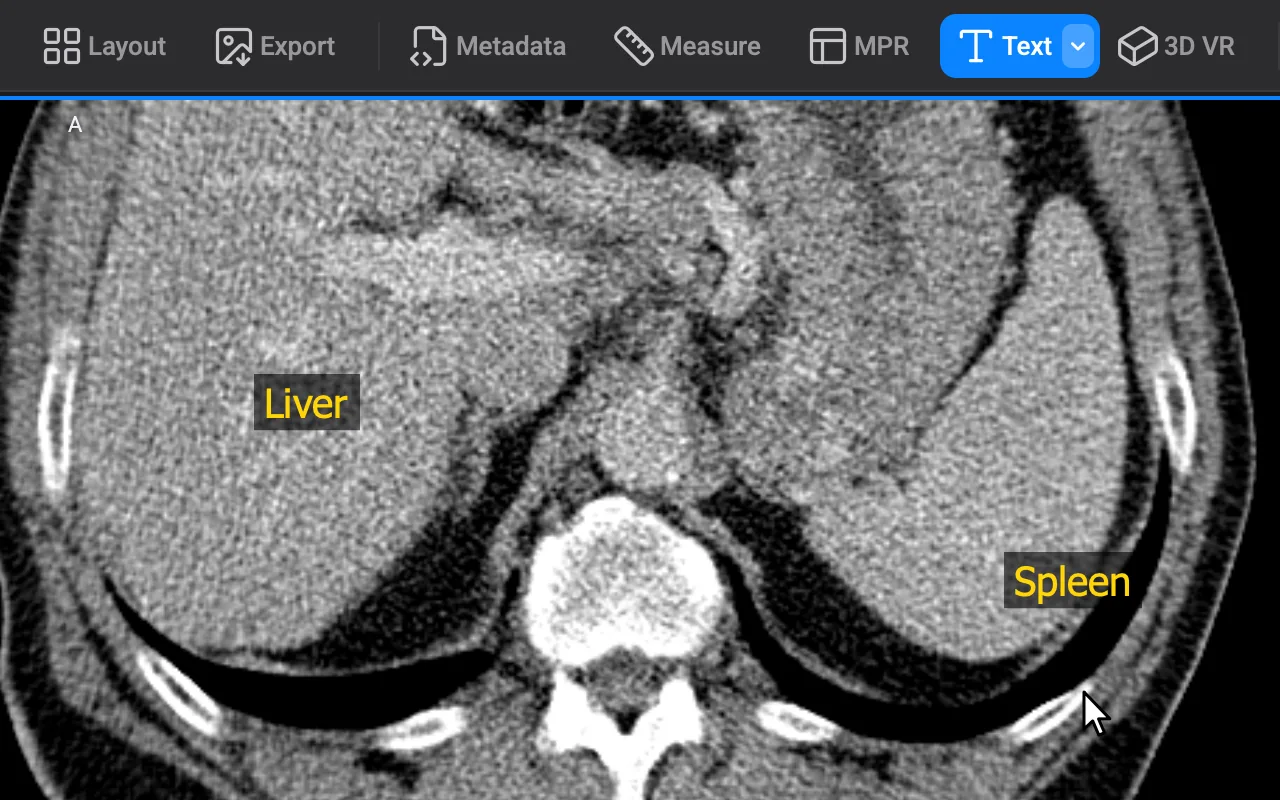
按 T,在文字的起始位置单击并输入。可选择字号和颜色、添加背景框,或让文字显示在序列的每张图像上。
仅适用于 2D 图像。与所有图片导出一样,试用期间或未授权时导出的图片带有水印。在使用手册中了解更多 (英文)
04 备注 Basic

按 N,或单击序列缩略图上的气泡图标,然后输入备注。每段电影回放序列也可以有自己的备注。
最多 1,000 个字符。隐藏患者数据时,备注也会隐藏。在使用手册中了解更多 (英文)
功能一览
两个平台上的工具完全相同。Basic 涵盖查看器功能;Pro 增加高级处理与分析。
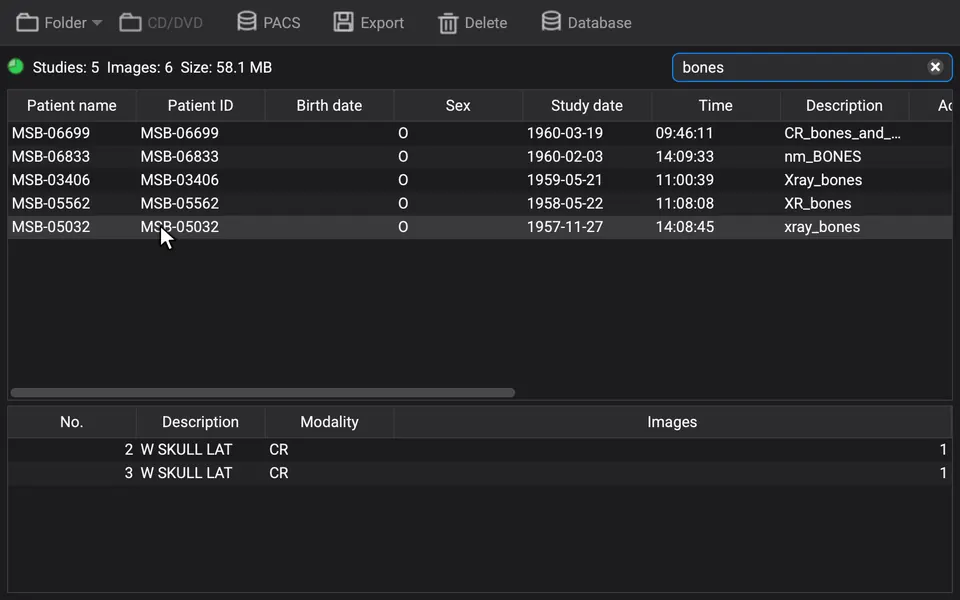
DICOMDIR、光盘、文件夹和多帧检查。搜索本地存档;可将序列从列表中移除,或选择删除其文件。
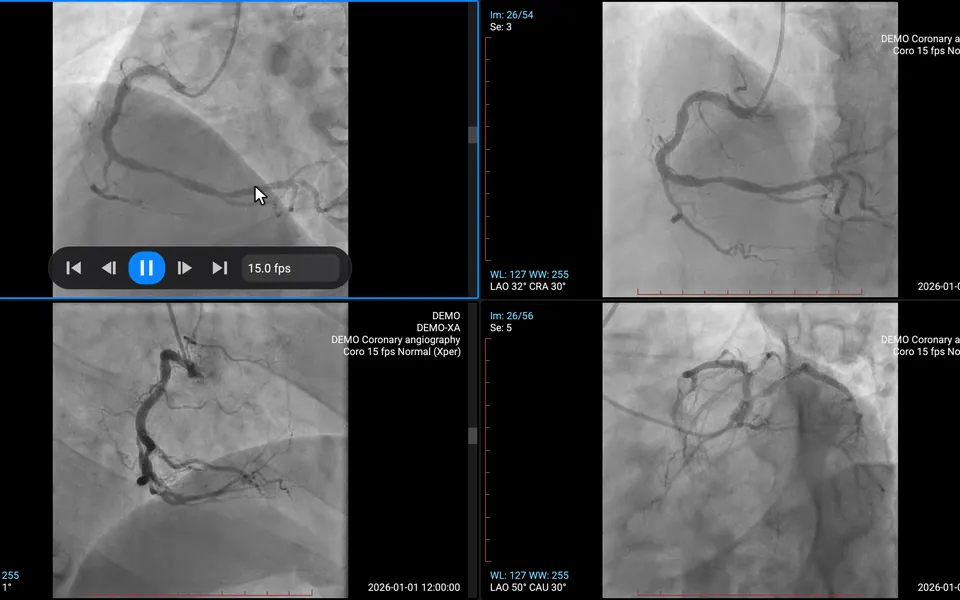
窗宽窗位预设、缩放、平移、并排布局和同步浏览。播放电影回放序列并调整播放速度。
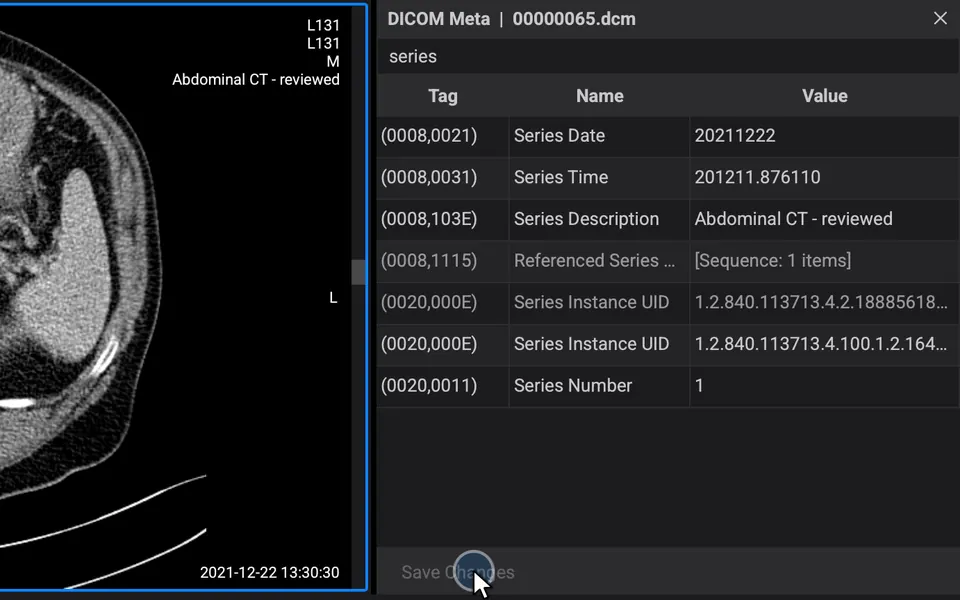
按名称或值搜索标签。同时查看标签、名称和值;双击可编辑的值,并将更改保存到整个序列。
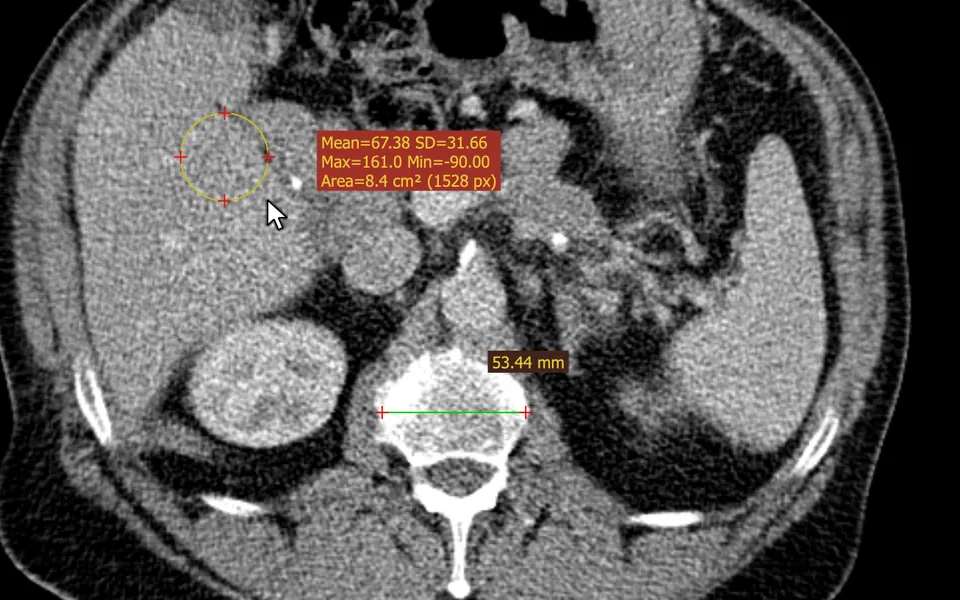
测量距离和角度,绘制区域并查看其统计数据。可对缺少可用像素间距的检查进行手动校准。
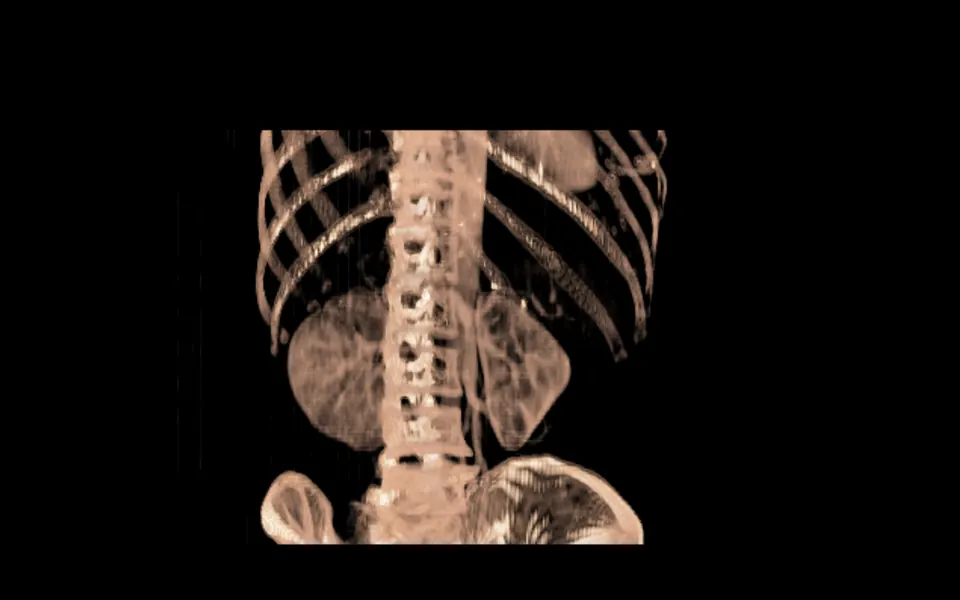
浏览轴位、冠状位和矢状位平面、MIP 和容积再现。使用 Scalpel 切开容积,并可恢复视图。
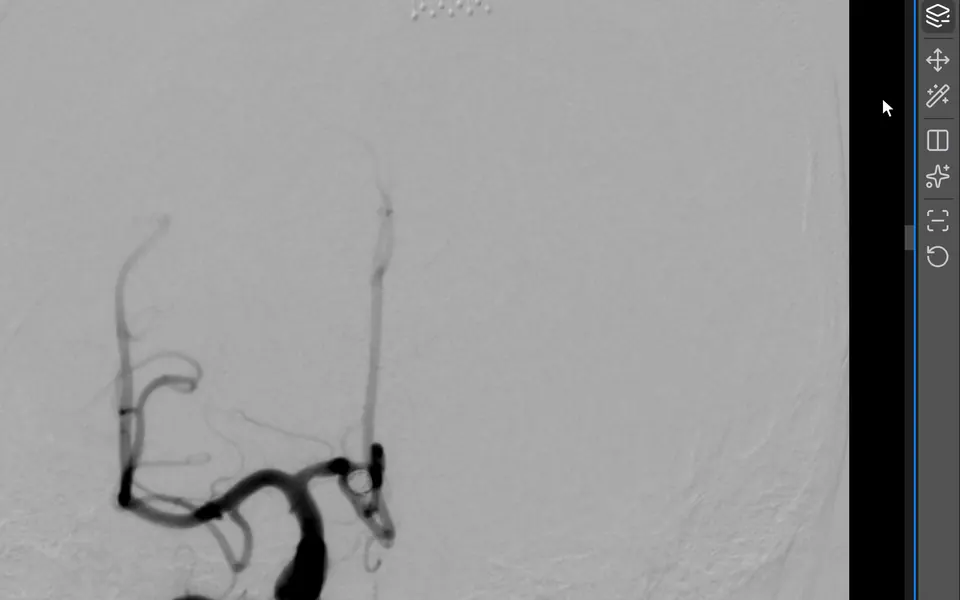
从血管造影序列中减去蒙片帧。选择蒙片,并使用 Magic Mask 辅助对齐。
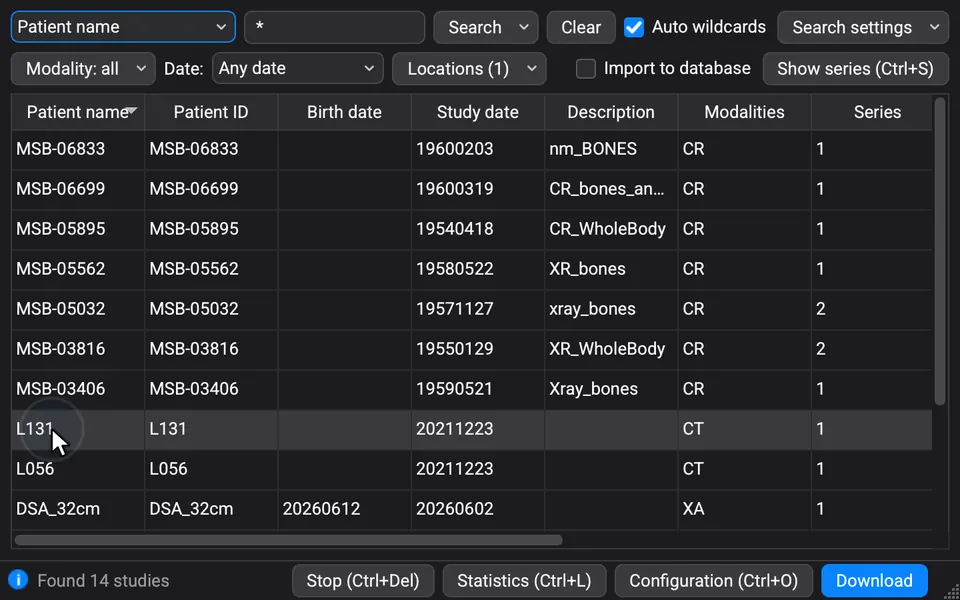
查找、获取、发送和接收检查。借助对 C-FIND、C-MOVE、C-GET 和 C-STORE 以及 QIDO-RS 和 WADO-RS 的支持,连接您的研究工作流程。
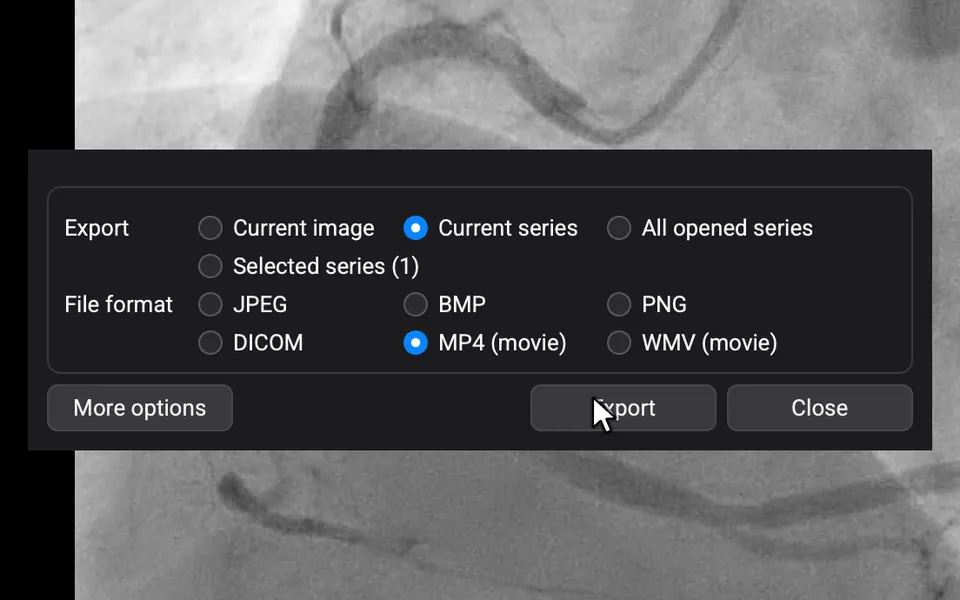
导出 DICOM 文件、PNG、JPEG 和 BMP 图片,或 MP4 和 WMV 视频。可选择当前图像、一个序列或所有已打开的序列。
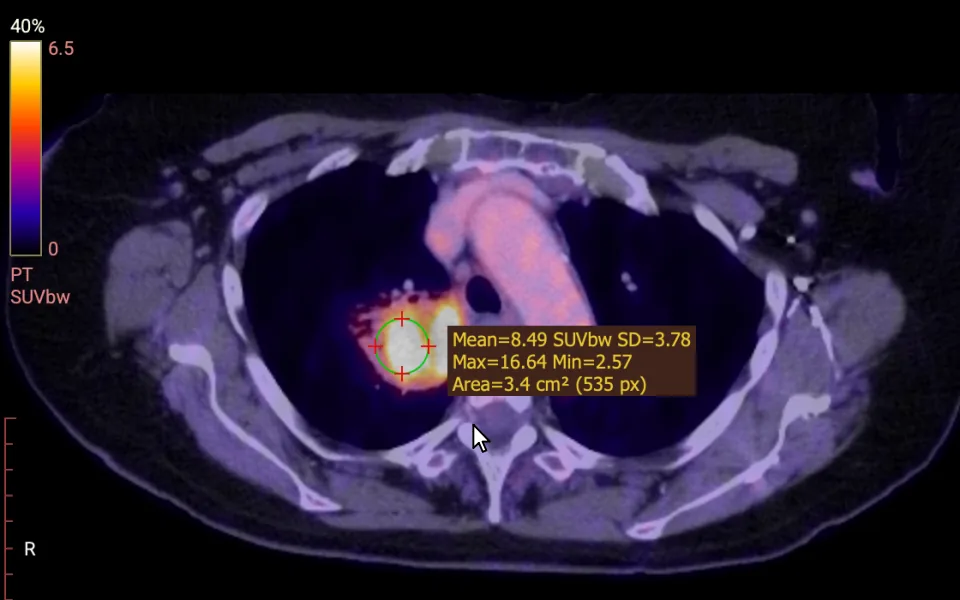
叠加显示另一个序列,可调节伪彩映射和透明度。对比 PET 与 CT,并对叠加图像进行区域测量。
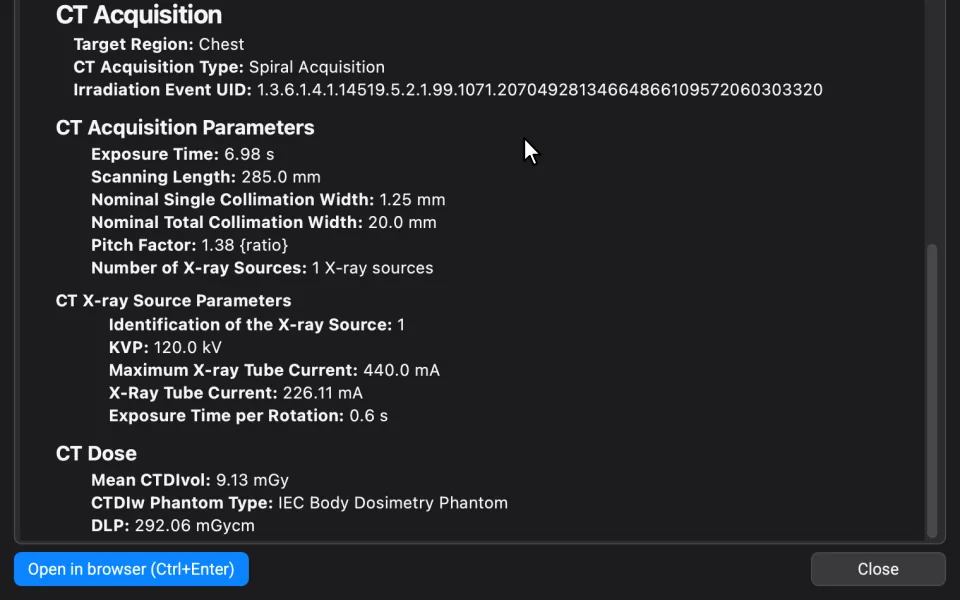
打开检查中的 DICOM 结构化报告、封装文档和视频对象。
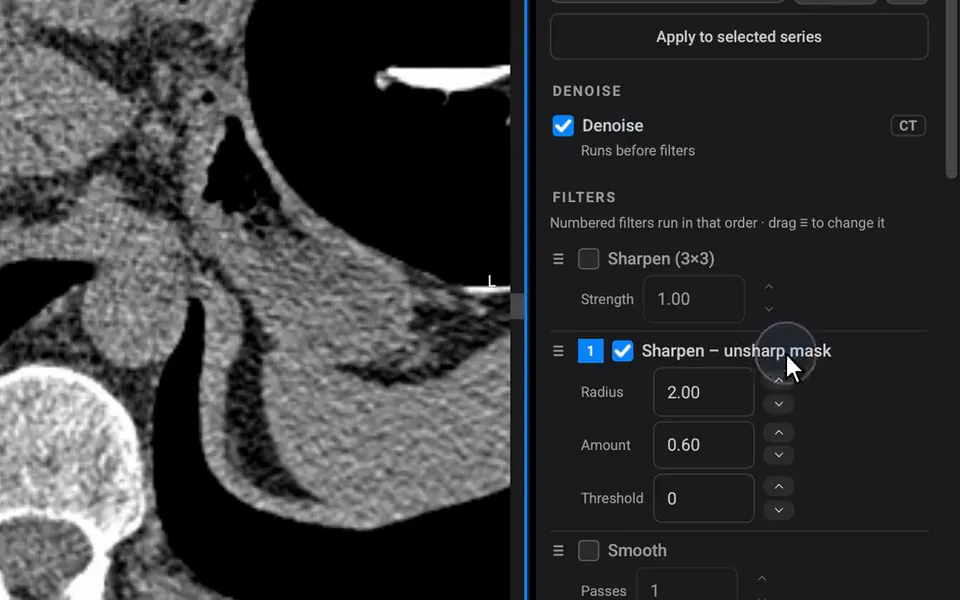
一键为 CT 序列降噪,在您自己的电脑上完成计算。构建滤波器链:锐化、保边平滑、背景扣除和对比度调整。保存带有新实例 UID 的派生序列。
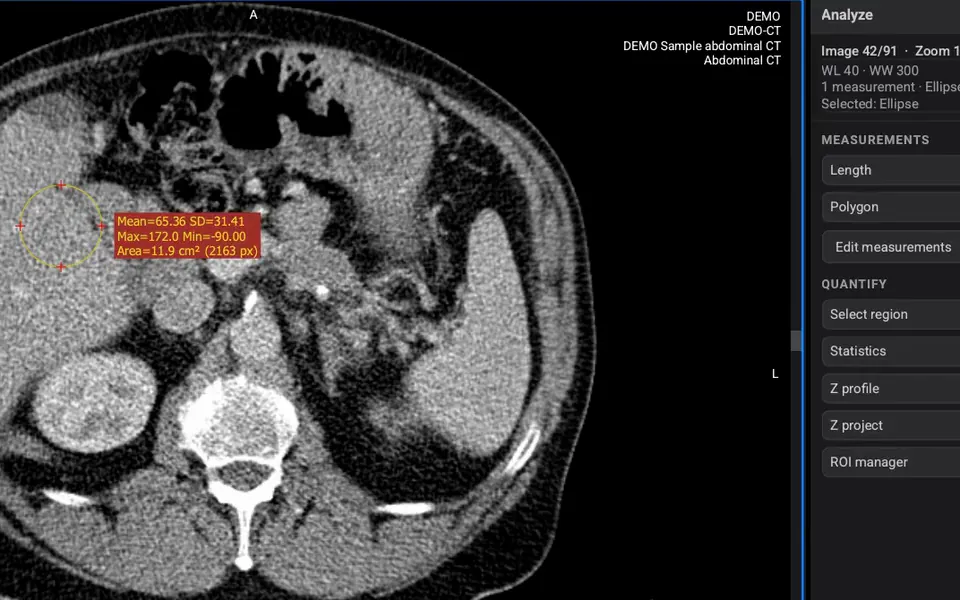
查看直方图、强度剖面图和时间-强度曲线。将数值结果导出为 CSV,供进一步研究使用。
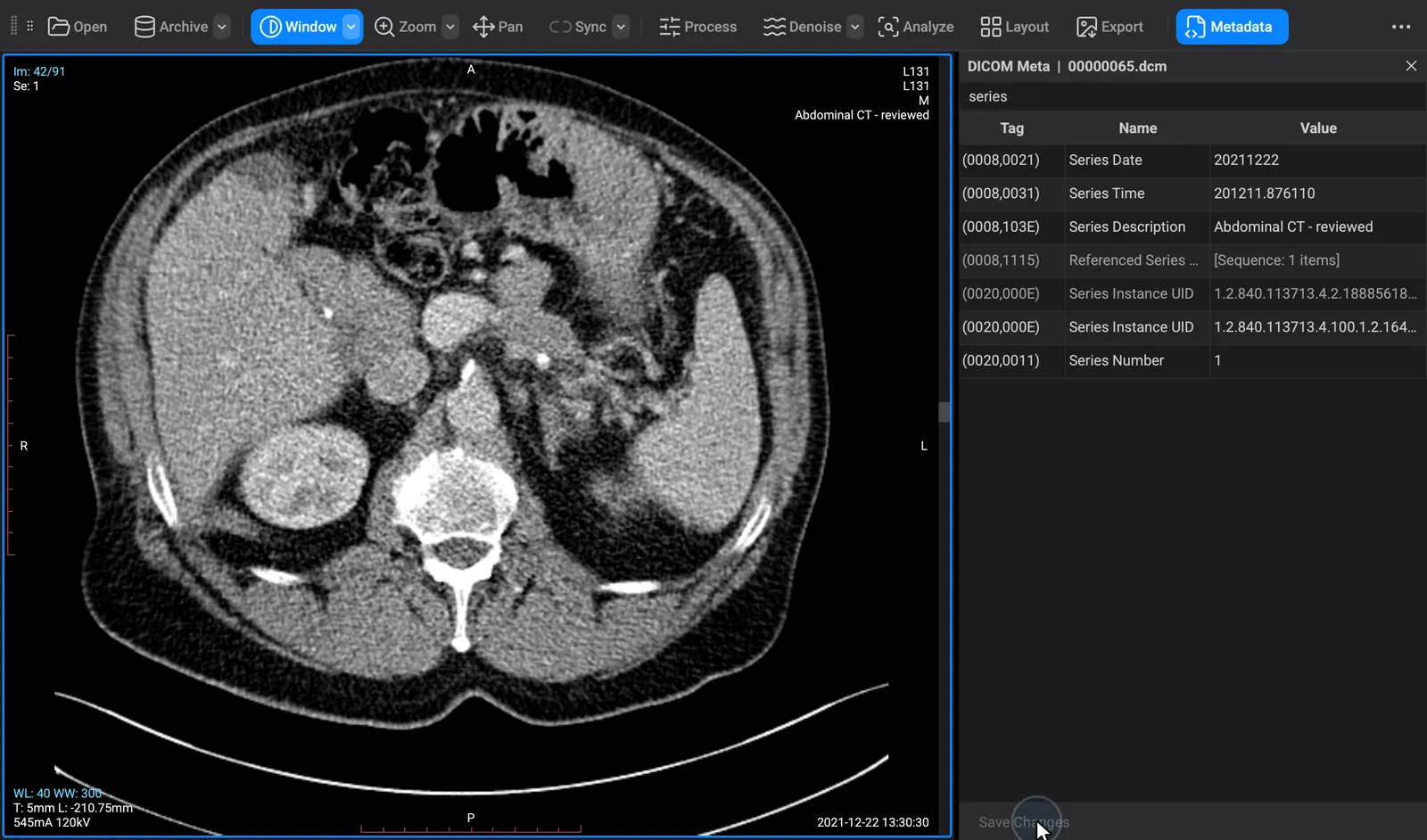
筛选元数据列表,同时查看 Tag、Name 和 Value。
双击可编辑的值,即可修正信息。
Save Changes 会将编辑后的标签直接写入序列中的每个文件。它不会另外创建副本:如需保留原始元数据,请先备份。嵌套序列(SQ)、像素数据和叠加层数据为只读。
您的工作空间
图像在您的电脑上打开、降噪和处理;不会向我们上传任何图像。
图像的查看和处理均在本地进行。影像检查只会传输到您选择的目标,例如您的 PACS。许可证的激活和验证需要联网。应用还会访问 omnidicom.com 检查是否有新版本,只发送其版本号;您可以在 Settings 中关闭此项检查。只有在您选择 Update now 时,才会从我们的 GitHub 发布页面下载更新。
阅读我们的数据处理政策 (英文) →订阅方案
每台电脑自首次启动起,可使用 14 天 Professional。之后,您可以选择 Basic 或 Professional,或继续以每次五分钟的会话查看图像。
| 14 天试用 免费,无需绑定银行卡 | 试用结束后 无许可证 |
Basic
每月 $10 或每年 $99 |
包含在 14 天试用中
Professional
每月 $45 或每年 $449 |
|
|---|---|---|---|---|
| 查看器:2D、电影回放、MPR 和 3D(含 Scalpel)、DSA 和图像融合、测量、文字和备注、元数据编辑、存档和 PACS | 包含 | 每次限时五分钟 | 包含 | 包含 |
| 图片和视频导出、剪贴板复制、处理后的 DICOM 副本 | 带水印 | 带水印 | 无水印 | 无水印 |
| STL 表面模型 | 不包含 | 不包含 | 包含 | 包含 |
| 去标识化副本和 NIfTI 容积 | 包含 | 不包含 | 包含 | 包含 |
| 适用于 CT、MR 和 X 线的 Denoise(Mac:macOS 14 或更高版本) | 包含 | 不包含 | 不包含 | 包含 |
| Process:最多八个滤波器组成的处理链、预设、Hold to compare | 包含 | 不包含 | 不包含 | 包含 |
| Analyze:ROI 统计、直方图、剖面图、TIC、颗粒测量、Excel/CSV | 包含 | 不包含 | 不包含 | 包含 |
| 开始 14 天试用 | 仍可打开影像检查 | 按年购买 · Basic 或按月购买 · Basic | 按年购买 · Professional 或按月购买 · Professional |
已在使用 Basic?请从应用中升级,并使用购买 Basic 时的电子邮件地址付款。当结账页面显示“How the upgrade works”时,Professional 会全额收费,随后我们会取消 Basic 并退还其未使用部分的费用;您的许可证密钥保持不变。如果改为从上方的方案中购买 Pro,则会开始一个单独的订阅,而 Basic 会继续续订,直到您将其取消。升级说明(英文)
学术计划:符合条件的已发表研究可免费使用一年。团队折扣:5 个及以上许可证优惠 15%,10 个及以上优惠 25%。联系我们 (英文)
开始使用
免费下载,无需绑定银行卡。试用从您首次打开 OmniDICOM 时开始,因此首次启动时请联网一次。
OmniDICOM 可在 Mac 和 Windows 电脑上运行。请在电脑上打开本页面进行下载。
1.1.7 · macOS 13+ Apple silicon (.pkg) · Windows 10/11 64-bit (.exe)
1.1.7 版新功能: 空白查看器的 Open a DICOM study 卡片上新增 Open folder… 和 Open files… 按钮;打开序列中的某个文件时,会提议从同一文件夹载入该序列的其余文件;未找到可读取的 DICOM 序列时,会提供后续操作;DICOM 文件对话框打开时默认选中 All files;此外还修复了一个崩溃问题。发行说明(英文)→
Microsoft Store 版本的更新需经 Microsoft 审核,可能会稍晚推出。
在 Mac 上,Denoise 需要 macOS 14 或更高版本。
14 天后,OmniDICOM 仍可打开影像检查,但每次会话限时五分钟。试用期间或未授权时导出的图片和视频带有水印,STL 导出需要付费许可证。去标识化副本和 NIfTI 容积在试用期间可用,试用结束后需要付费许可证。已保存的 Denoise 和 Process 设置会保留,并在 Professional 有效时重新应用。
比较方案 ↑对于下载人数尚少的新安装程序,即使已经签名,Edge 和 SmartScreen 也会发出警告。OmniDICOM 安装程序已由其发布者 Youngrak Choi 进行 Authenticode 签名。
请仅通过 omnidicom.com 上的按钮(文件来自我们在 GitHub 上的官方发布页面)或 Microsoft Store 获取 OmniDICOM。Microsoft 会为其 Store 安装的应用签名,因此 Store 版本不会出现上述任何警告。如果没有“数字签名”选项卡、签名不正常,或显示的是其他发布者,请不要运行该文件。Windows 分步安装说明(英文)→
macOS 923a8900f7ca9eababc5b4498fe99bb70ace570fe6a365a80199177d8056c64c
Windows 8a1869c7d14510185a53d849241a584f6293f0f19d34d7f64970379877b03af9
常见问题
OmniDICOM 仍可打开影像检查,但每次会话限时五分钟。导出内容带有水印,STL 导出需要付费许可证。去标识化副本和 NIfTI 容积在试用期间可用,试用结束后需要付费许可证。Basic(每月 $10)可解除整个查看器的这些限制;Professional(每月 $45)还增加了 Denoise、Process 和 Analyze。
不会。Denoise 在您自己的电脑上运行,不会上传任何图像。您的 DICOM 文件绝不会被更改:与其他处理一样,Denoise 可以在本机为该序列保存,您也可以随时将其关闭。
查看器可在搭载 Apple 芯片、运行 macOS 13 或更高版本的 Mac 上,以及 64 位 Windows 10 和 11 上,打开 CT、MR、血管造影、超声及其他受支持的 DICOM 检查。Denoise 适用于 CT 和 MR 序列以及 X 线图像(CR、DX、DR 和 RG),不适用于乳腺 X 线摄影;在 Mac 上需要 macOS 14 或更高版本,在 Windows 上则在可用时使用显卡,否则使用处理器。
不可以。OmniDICOM 仅供研究和教学使用。它不是医疗器械,不用于诊断、正式阅片或临床决策。这同样适用于经 Denoise 降噪的图像和处理后的图像。
CT 和 MR 序列以及 X 线图像(CR、DX、DR 和 RG)。对于其他任何模态(包括乳腺 X 线摄影),Denoise 按钮会显示为灰色,并说明原因。标注工作流程已在计划中,但不属于当前的订阅方案。
应用界面和内置手册均为英文。本网站的主页也提供简体中文版;使用指南仅提供英文和韩文版本。
指南
在您自己的电脑上减少整个 CT 序列的噪声,与原图对比,并了解哪些功能读取降噪后的数值。
确认 Mac 兼容性,打开 CT 和 MRI 检查,并了解 MPR、3D 和可编辑的元数据。
Windows 11 和 10:通过安装程序或 Microsoft Store 安装,从文件资源管理器打开 .dcm 文件,以及 MPR、3D 和 DSA。
播放动态序列、逐帧查看、调整速度并导出视频。
借助电影回放、蒙片减影和像素移位工具查看血管造影序列。
复制单张图像或带标签的多面板布局并粘贴到幻灯片中,默认不包含患者标识信息。
从 Mac 安装程序到您的第一个检查:打开文件夹,选择序列,浏览其中的图像。
找到字段,修改其值,并保存到整个序列。
导出用于演示的静态图像,或将序列导出为视频,范围和格式均由您明确选择。
依据 DICOM PS3.15 Basic Profile 创建使用新 UID 的副本;烧录在图像中的文字不会被去除。
无需命令行,即可将序列保存为一个 .nii.gz 容积,保留原始数值(CT 为 HU 值)。
涵盖每个窗口、工具和设置,包括 Denoise、Process 和 Analyze。
附有应用截图的分步指南。
所有截图和视频片段均截取自 OmniDICOM 应用,唯一的例外是“1.1.5 版新功能”中的 PowerPoint 图片:它由一张应用截图和一张幻灯片合成,幻灯片中放置的正是 Copy Layout 复制的图片,按键及其标注为后期绘制。鼠标指针为后期绘制,等待时间已剪去,3D 旋转以每秒 15 帧展示,这并不代表渲染速度。
CT Colonography (ACRIN 6664): Smith K, et al. (2015), The Cancer Imaging Archive, doi:10.7937/K9/TCIA.2015.NWTESAY1, CC BY 3.0, 已修改。
LDCT-and-Projection-data: McCollough C, et al. (2020), The Cancer Imaging Archive, doi:10.7937/9npb-2637, CC BY 4.0, 已修改;NIBIB 资助项目 EB017095 和 EB017185。
FDG-PET-CT-Lesions: Gatidis S, Kuestner T (2022), The Cancer Imaging Archive, doi:10.7937/gkr0-xv29, CC BY 4.0, 已修改。
COVID-19-NY-SBU: Saltz J, et al. (2021), The Cancer Imaging Archive, doi:10.7937/TCIA.BBAG-2923, CC BY 4.0, 已修改。
CMB-MML: Cancer Moonshot Biobank (2022), The Cancer Imaging Archive, doi:10.7937/szkb-sw39, CC BY 4.0, 仅出现在影像检查列表的行中。
VAREPOP-APOLLO: Research for Precision Oncology Program and APOLLO Research Network (2024), The Cancer Imaging Archive, doi:10.7937/ghkn-md15, CC BY 4.0, 仅出现在影像检查列表的行中。
血管造影:OmniDICOM 自己的演示序列;姓名、ID 和日期均为演示值。
OmniDICOM 不是医疗器械,不用于诊断、正式阅片或临床决策。图像处理会生成派生图像;元数据编辑和明确的文件删除操作可能会修改原始文件。