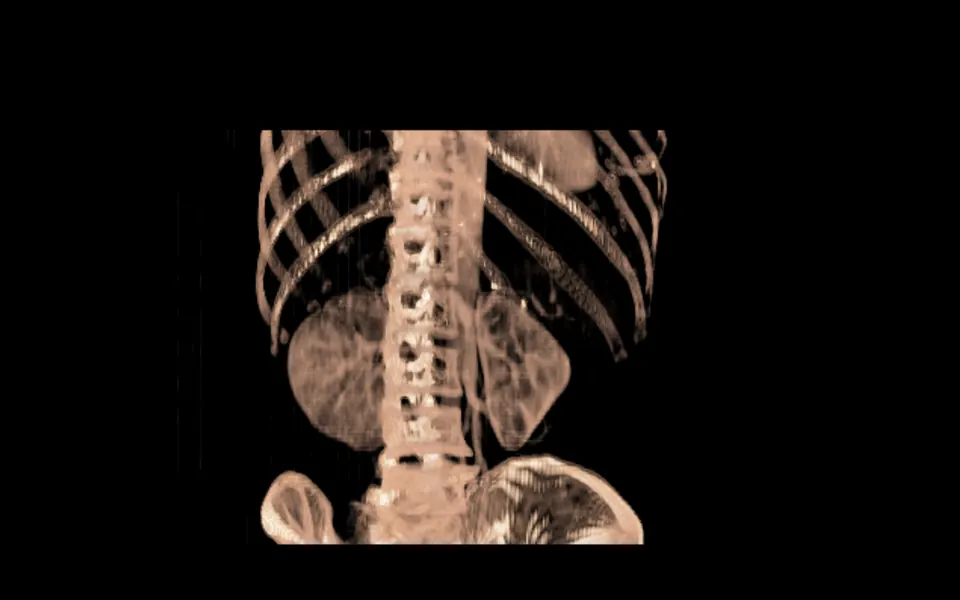
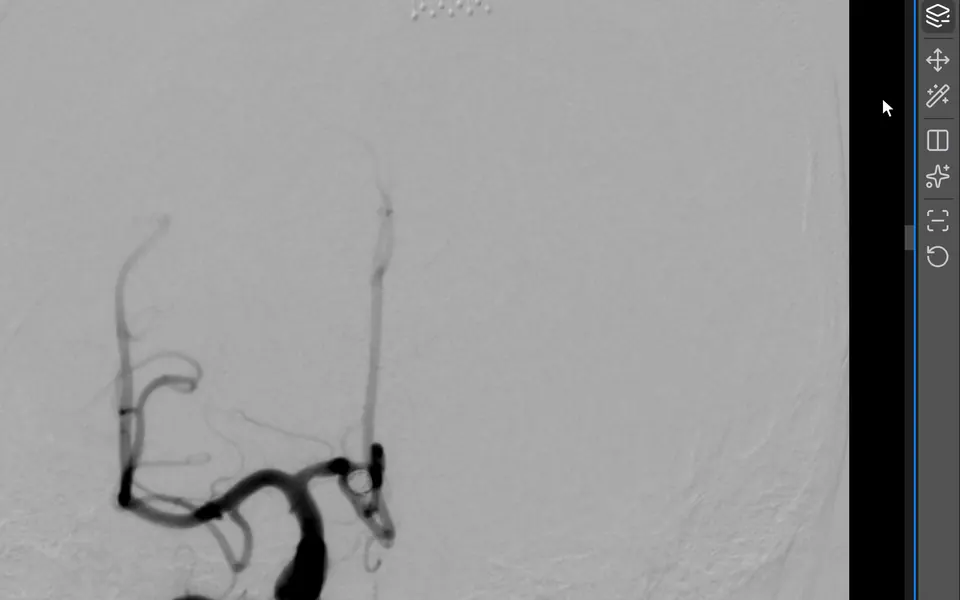
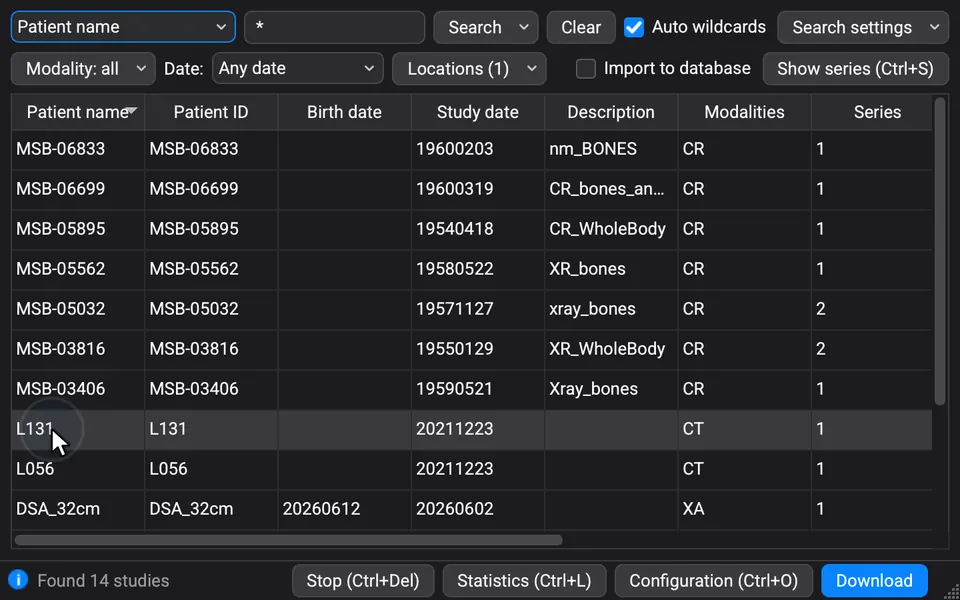
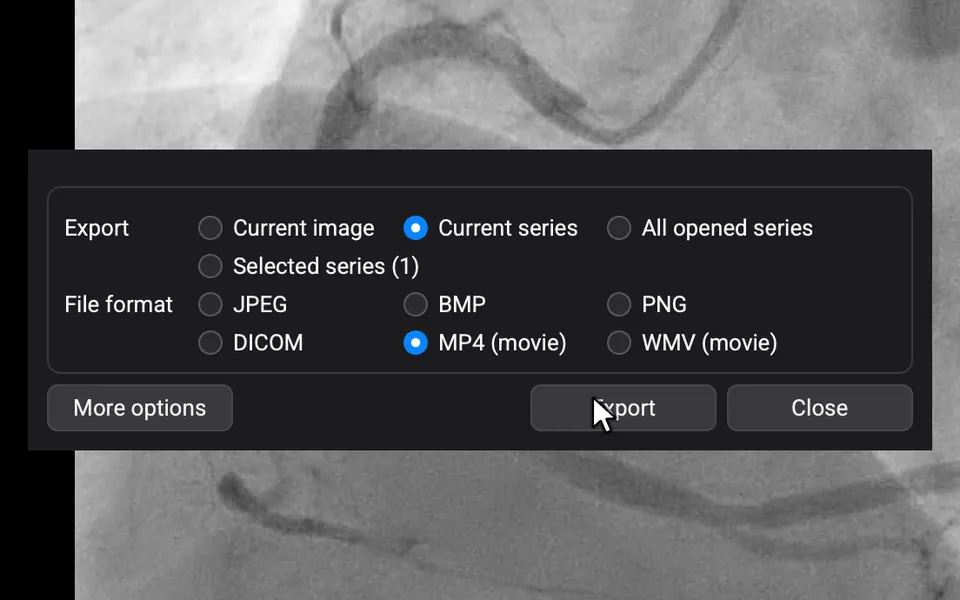
Nouveau Des examens plus faciles à ouvrir

VISIONNEUSE DICOM · MAC · WINDOWS · RECHERCHE ET ENSEIGNEMENT

Tout pour le DICOM,
dans une seule application sur votre ordinateur.

Visualisez et comparez, reconstruisez en MPR et en 3D, mesurez, modifiez les tags, effectuez la soustraction angiographique, exportez et envoyez vos examens, le tout sur votre propre ordinateur Mac ou Windows, sans serveur à installer et sans qu’aucune image ne nous soit envoyée. Professional ajoute Denoise pour le scanner, l’IRM et la radiographie, ainsi que des chaînes de filtres et l’analyse quantitative. Chaque ordinateur bénéficie de 14 jours de Professional, dès son premier lancement.

Sans carte de paiement · connexion Internet requise pour démarrer l’essai · ensuite $10 ou $45 par mois et par ordinateur

Capture réelle de l’application : un scanner dans la disposition MPR 2×2. Faire glisser le réticule dans la vue coronale déplace avec lui les plans axial et sagittal ; un glissement dans la vue 3D fait tourner le volume. Sur les petits écrans, la vidéo montre le plan axial.

  • Mac et Windows, la même application
  • Aucune image ne nous est envoyée
  • Programmes d’installation signés, avec empreintes SHA-256
  • Essai Professional de 14 jours, sans carte de paiement

PROFESSIONAL · INCLUS DANS L’ESSAI DE 14 JOURS

Allez plus loin avec Professional.

Denoise pour le scanner, l’IRM et la radiographie, ainsi que des chaînes de filtres et l’analyse quantitative, sur votre propre ordinateur.

01Denoise

Denoise pour le scanner, l’IRM et la radiographie.

Cliquez sur Denoise pour réduire le bruit de toute une série de scanner, d’IRM ou de radiographie, en commençant par l’image affichée. Cliquez de nouveau pour revenir à l’original. Vos fichiers DICOM ne sont jamais modifiés.

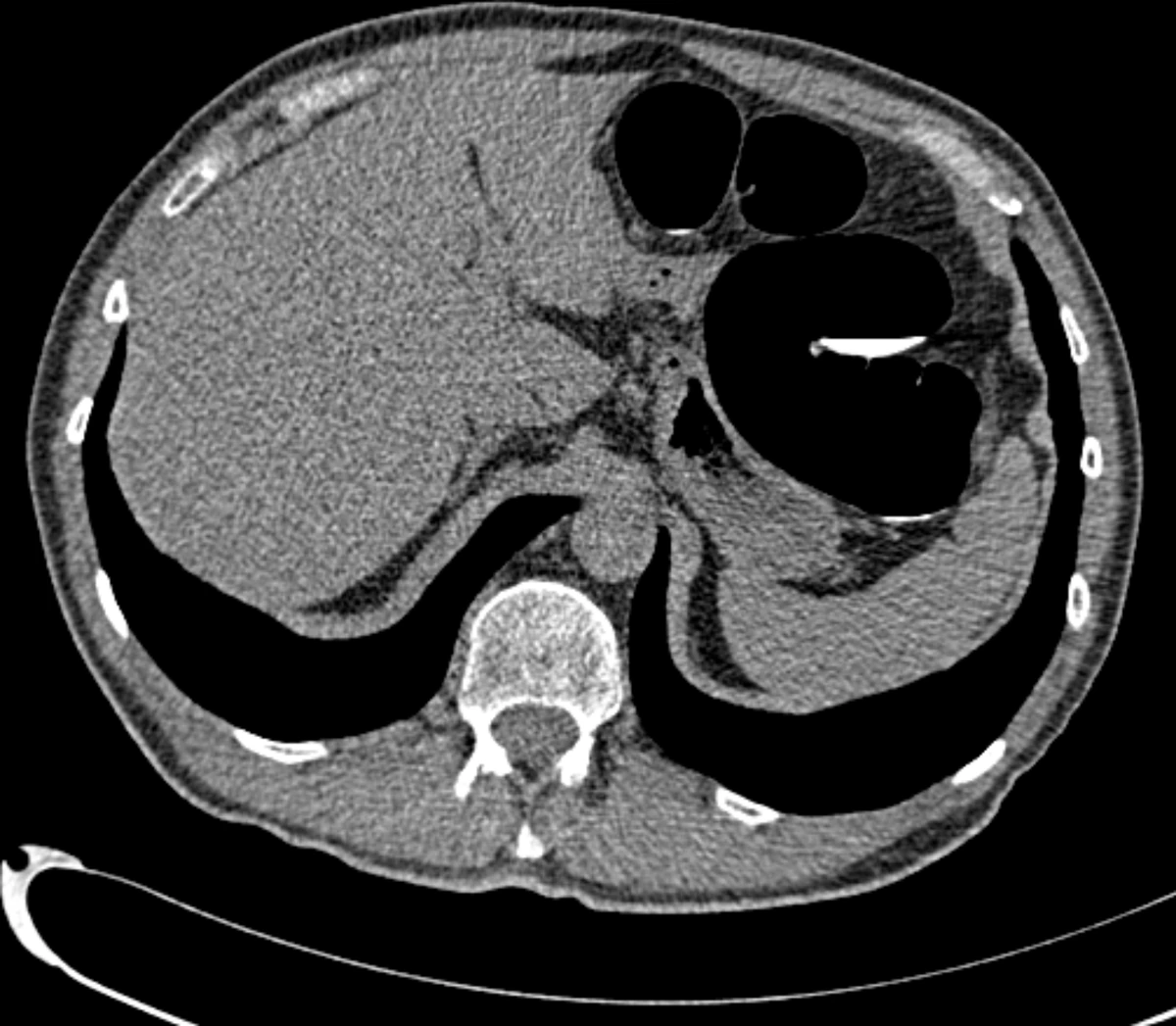
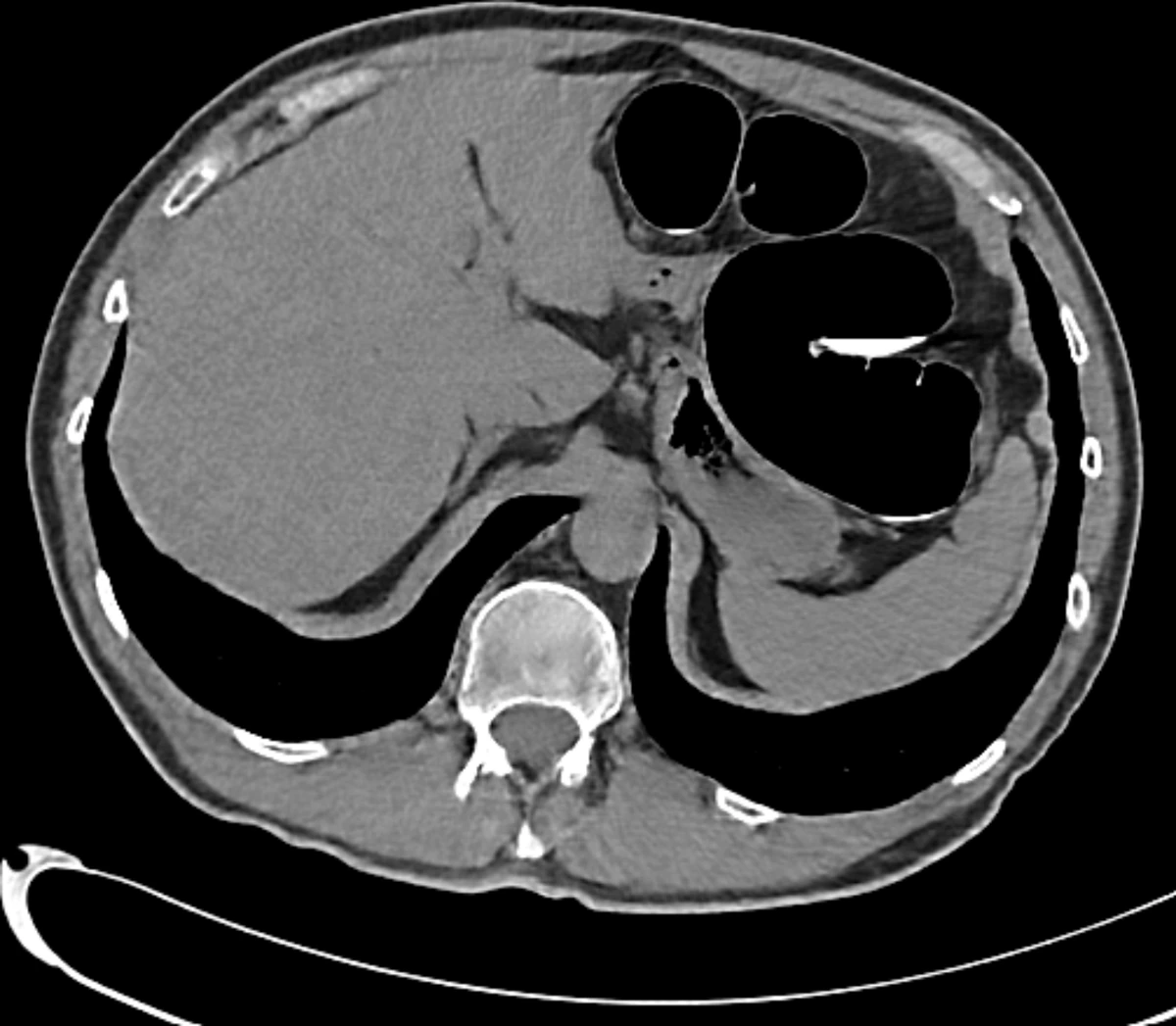
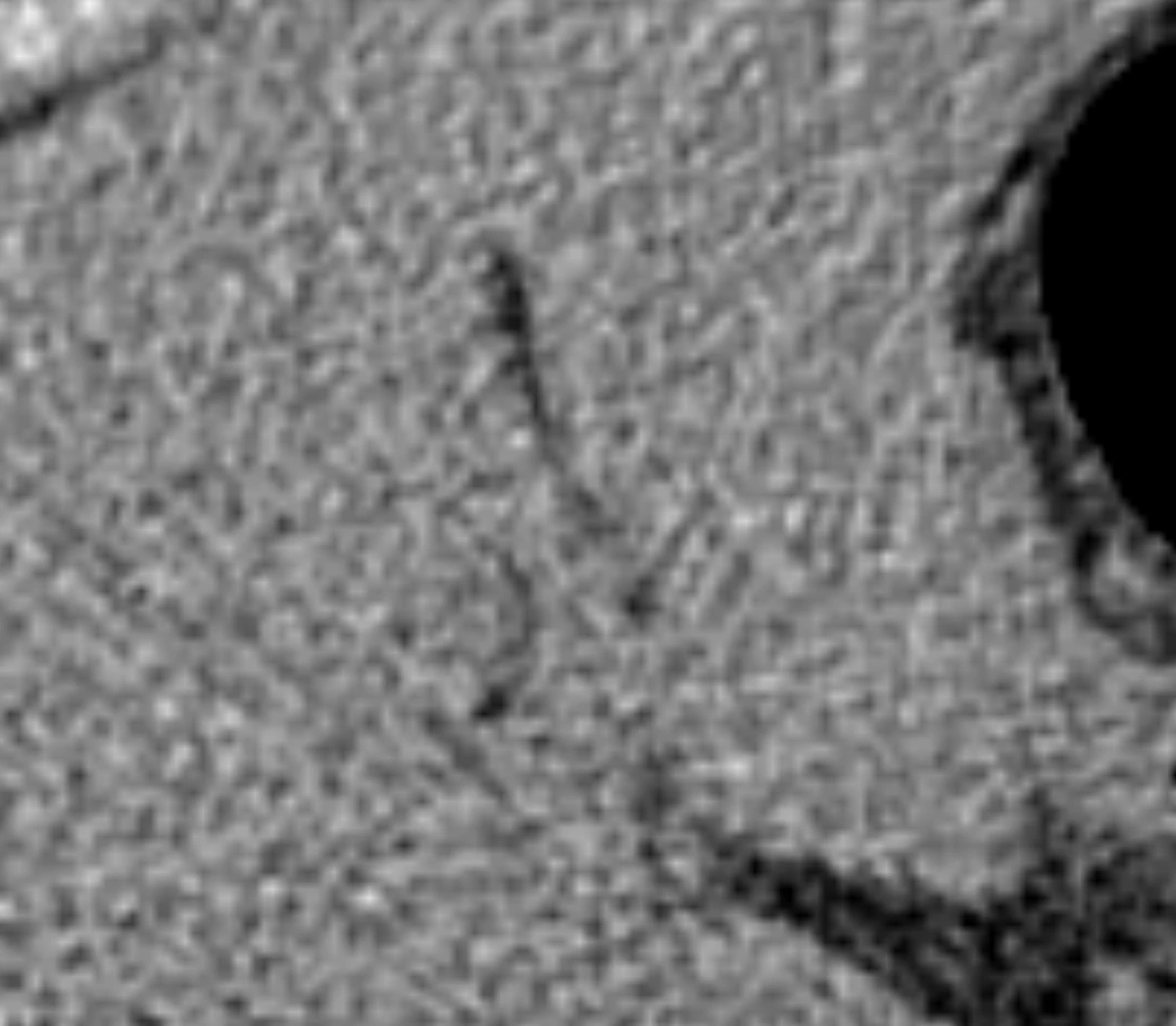
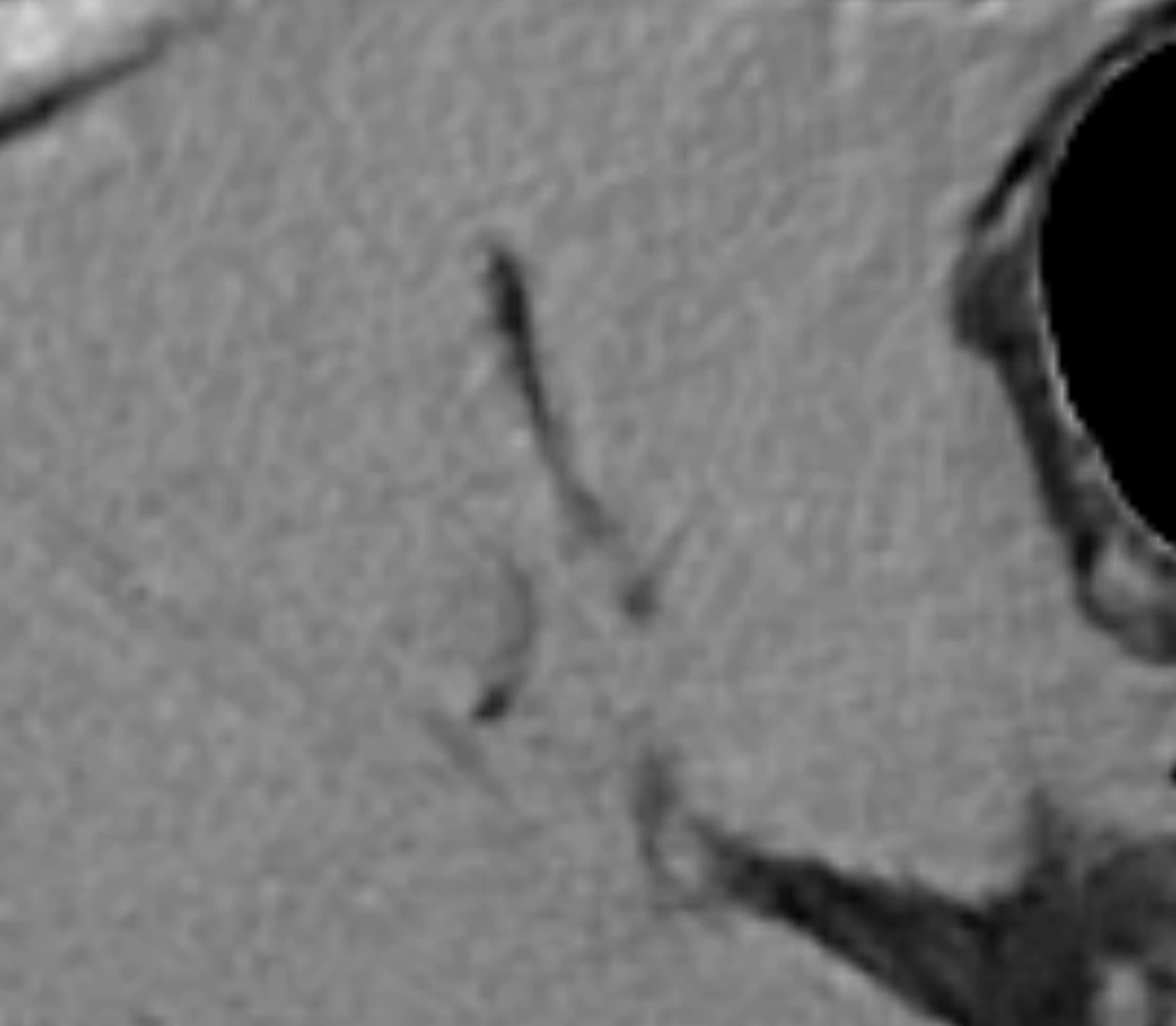
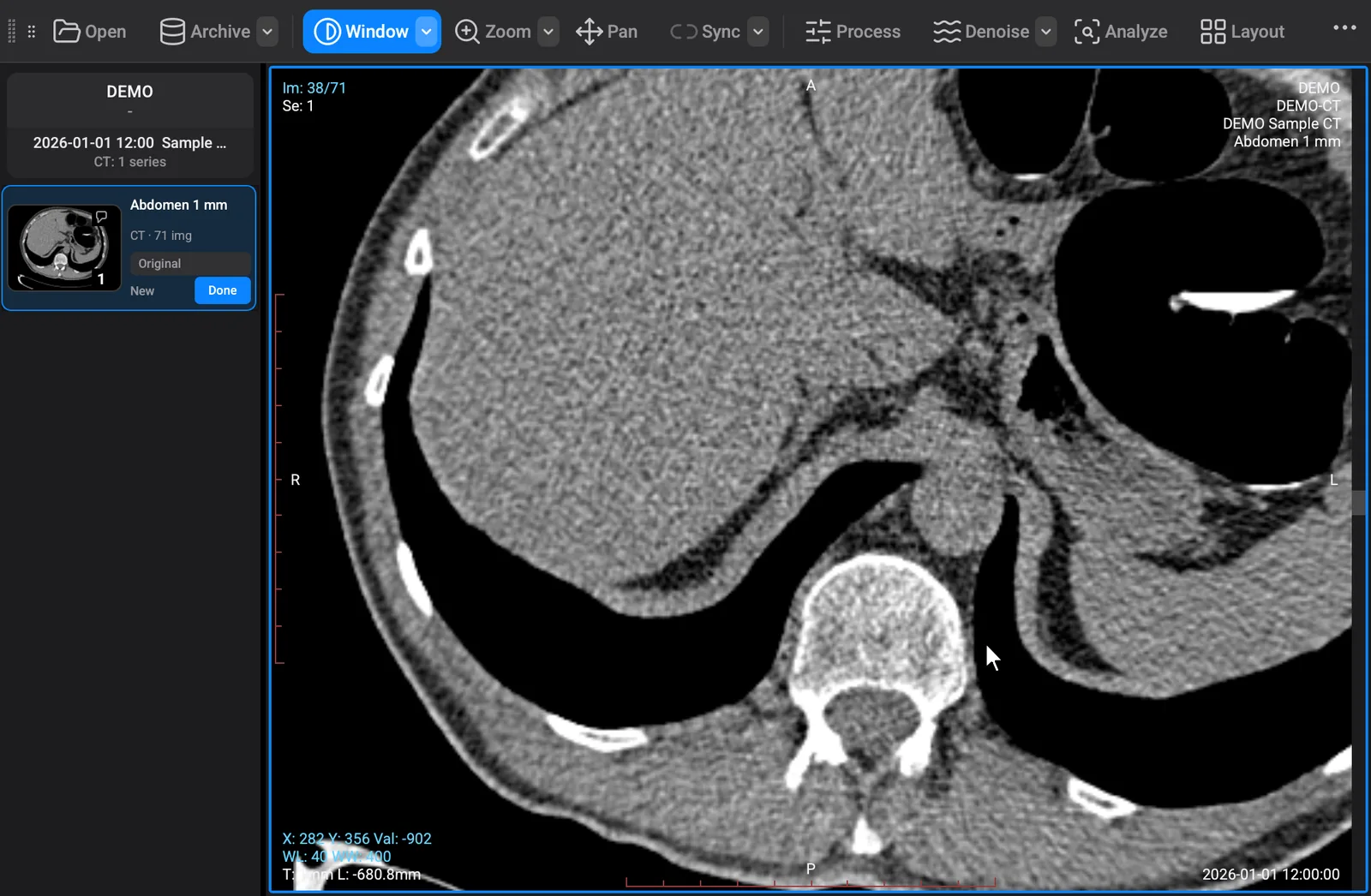
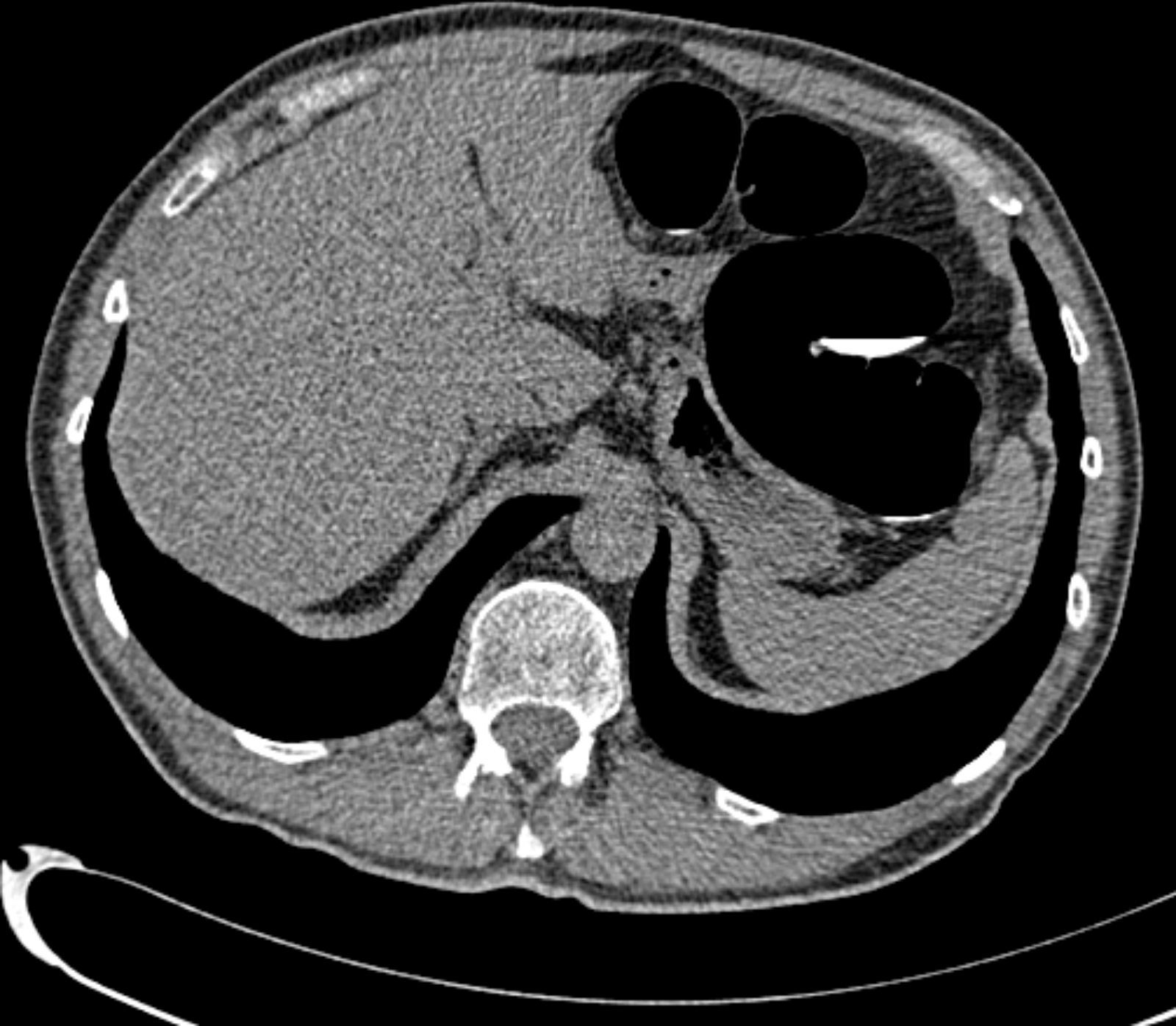
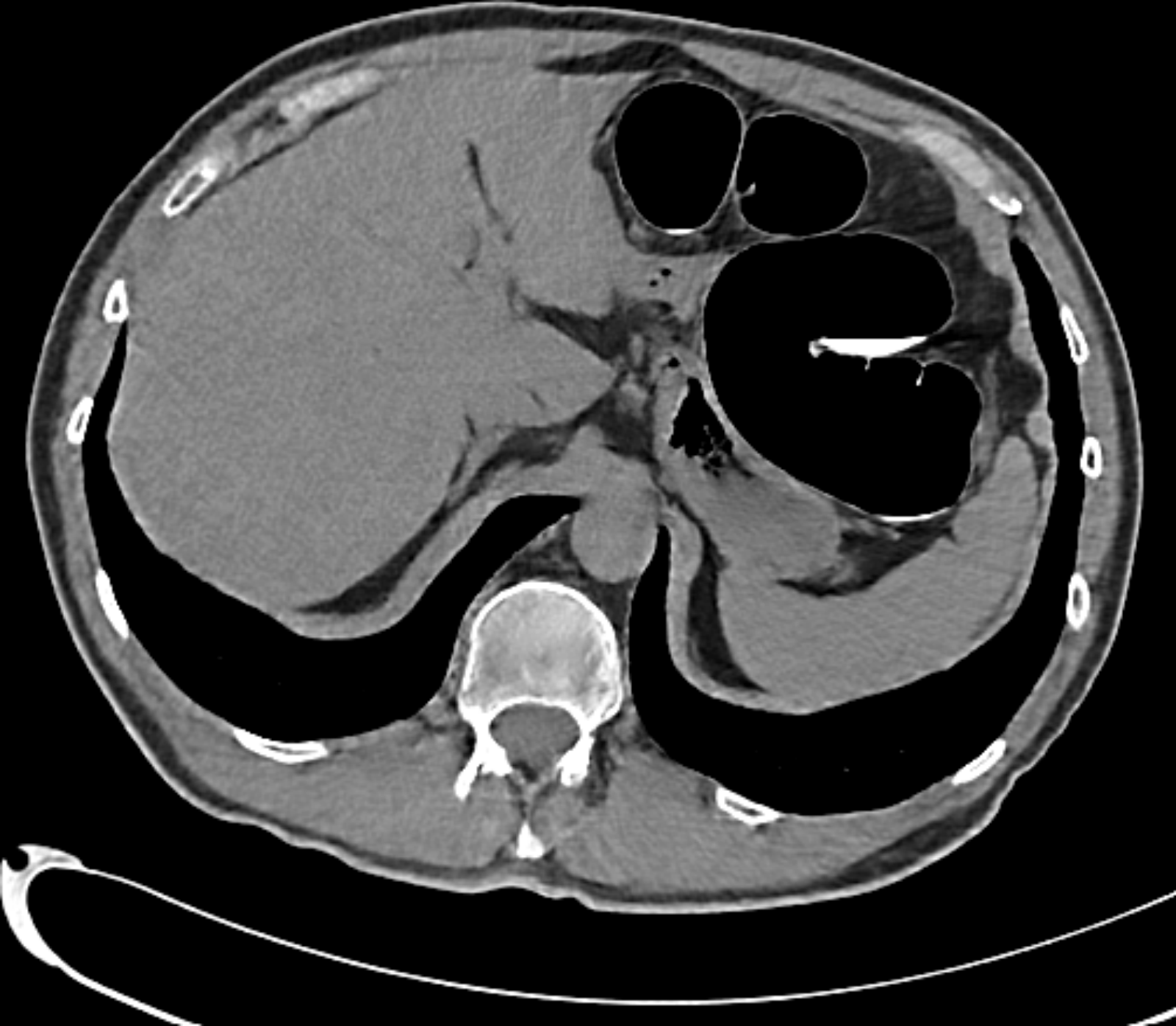
Même coupe, Denoise désactivé et activé

Coupe de scanner à W400/L40, coupe entière, Denoise désactivé
Denoise désactivé
Coupe de scanner à W400/L40, coupe entière, Denoise activé
Denoise activé

Deux captures OmniDICOM de la même coupe de scanner, avec une largeur de fenêtre de 400 et un niveau de 40 (W400/L40) : Denoise désactivé et activé. Le curseur de comparaison fait partie de cette page web et a été construit à partir des deux captures ; dans l’application, vous cliquez de nouveau sur Denoise ou maintenez enfoncé Hold to compare. Les images sont des captures d’affichage 8 bits, et non des données en HU.

Dans la vue 2D, les mesures, les statistiques de ROI, les histogrammes, les profils et les exports utilisent l’image débruitée, et Statistics, Histogram, les profils et Particles indiquent « denoised image » dans leurs résultats. La MPR, la 3D, les courbes temps-intensité et les projections de coupes utilisent les pixels d’origine.

Pour la recherche et l’enseignement uniquement, pas pour le diagnostic. Cela vaut également pour les images débruitées et traitées.

Télécharger les deux captures (PNG) : Denoise désactivé · Denoise activé
Données d’exemple : CT Colonography (ACRIN 6664), TCIA, CC BY 3.0 — crédits

Denoise est une réduction du bruit, pas une génération d’images : il estime le bruit de chaque coupe ou image de radiographie et le supprime.

  • Séries de scanner et d’IRM et radiographies (CR, DX, DR, RG) ; pas la mammographie
  • Fonctionne sur votre propre ordinateur ; aucune image n’est envoyée
  • Mac : macOS 14 ou version ultérieure
  • Windows : la carte graphique si elle est disponible, sinon le processeur
  • Peut être enregistré pour la série sur cet ordinateur, comme les autres traitements
  1. Cliquer sur Denoise
  2. Nouveau clic : l’original
  3. Nouveau clic : Denoise activé
  4. Faire défiler les coupes débruitées
Capture réelle de l’application sur une série de scanner : Denoise activé, désactivé et réactivé, puis défilement des coupes débruitées. L’attente de la première exécution a été coupée au montage.

02Process

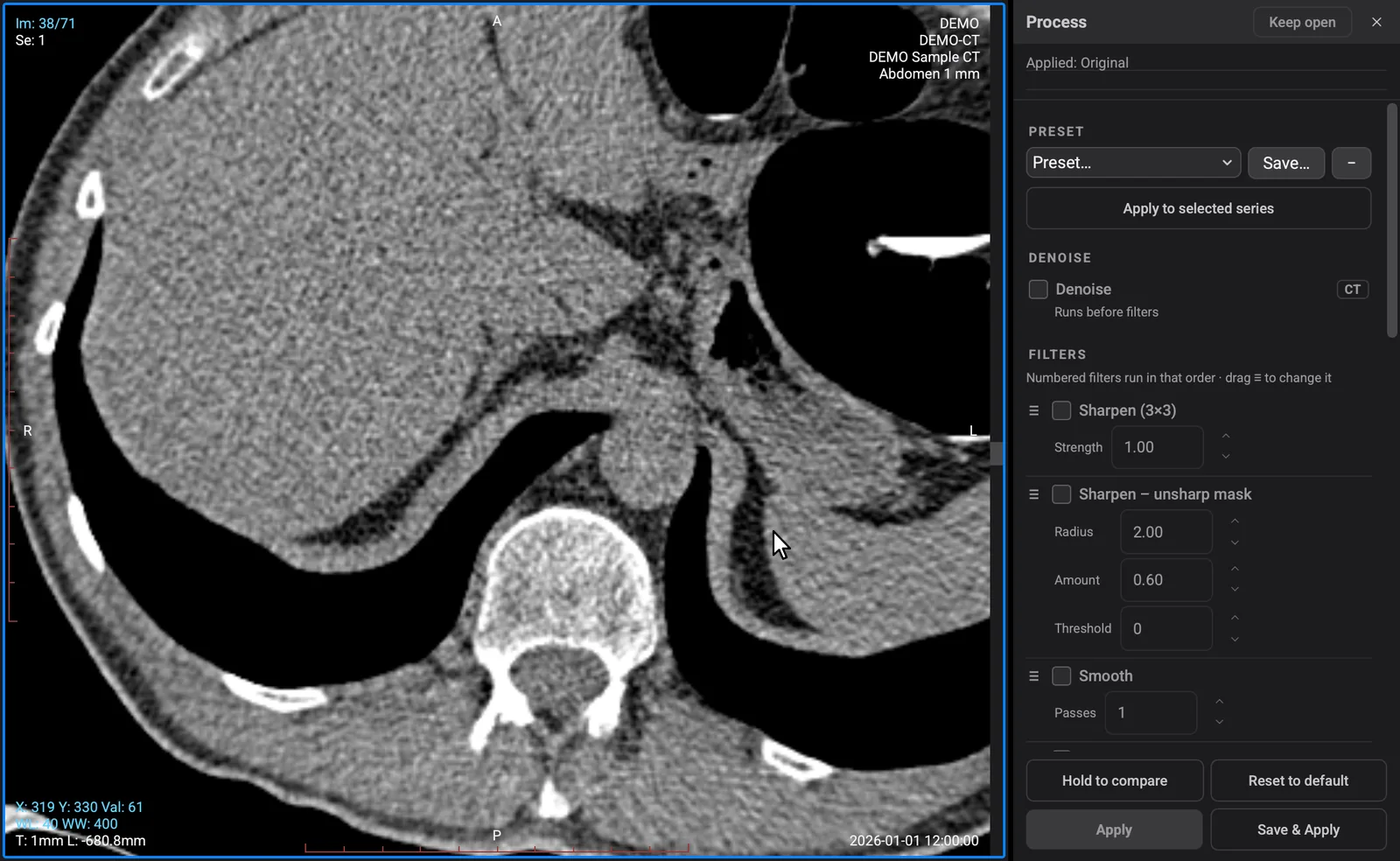
Process : les filtres dans l’ordre de votre choix.

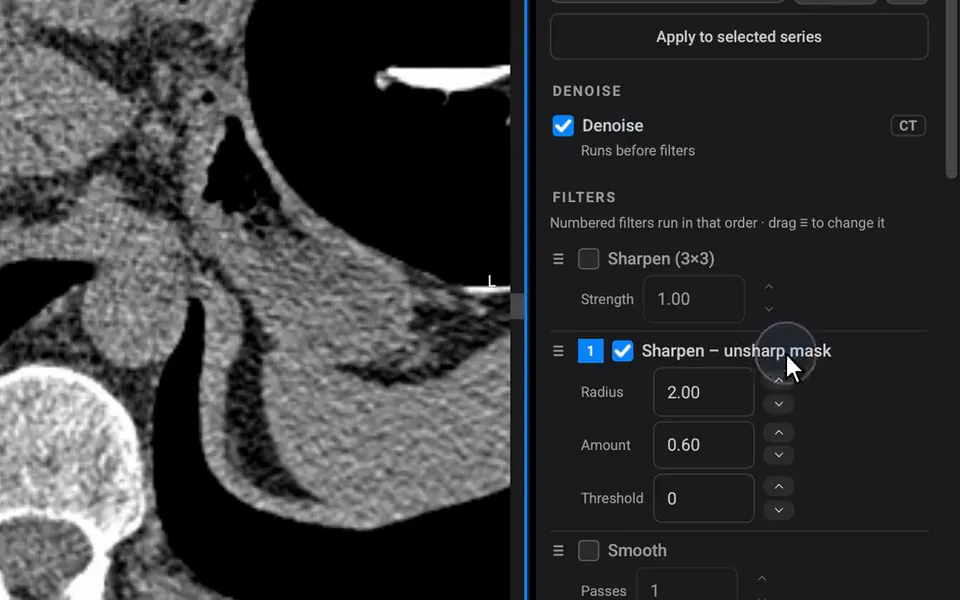
Enchaînez jusqu’à huit filtres aux valeurs saisies, enregistrez des préréglages, appliquez-les aux séries sélectionnées et maintenez Hold to compare enfoncé pour comparer sans Denoise ni filtres.

  • Sharpen – unsharp mask avec Threshold
  • Sharpen (3×3)
  • Contraste local (CLAHE)
  • Lissage préservant les contours
  • Rehaussement des vaisseaux et des petites structures, y compris sombres
  • Soustraction du fond, sombre ou clair
  • Gamma et étirement du contraste
  • Apply, ou Save & Apply

Apply affiche le résultat à l’écran ; Save & Apply l’enregistre aussi pour la série sur cet ordinateur. Les filtres modifient l’image affichée, pas les valeurs que vous mesurez : les mesures lisent les valeurs stockées, ou les valeurs débruitées lorsque Denoise est activé.

  1. Cocher Denoise, puis Sharpen – unsharp mask
  2. Saisir Radius, Amount, Threshold
  3. Apply
  4. Maintenir enfoncé Hold to compare
  5. Save & Apply
Capture réelle de l’application : Denoise et Sharpen – unsharp mask (Radius 1.5, Amount 0.8, Threshold 6), Apply, Hold to compare, puis Save & Apply. L’attente du traitement a été coupée au montage.

03Analyze

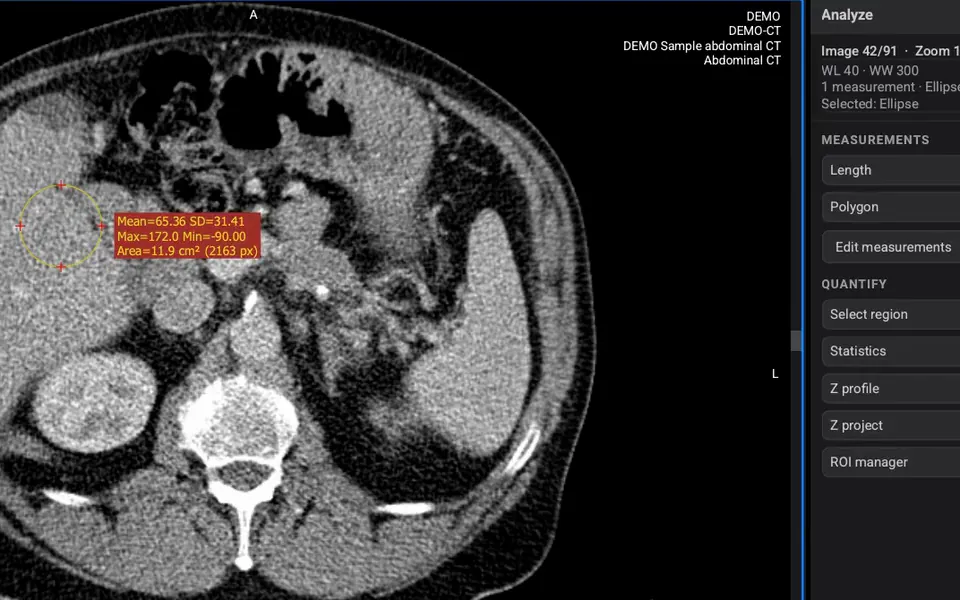
Analyze : des chiffres que vous pouvez emporter.

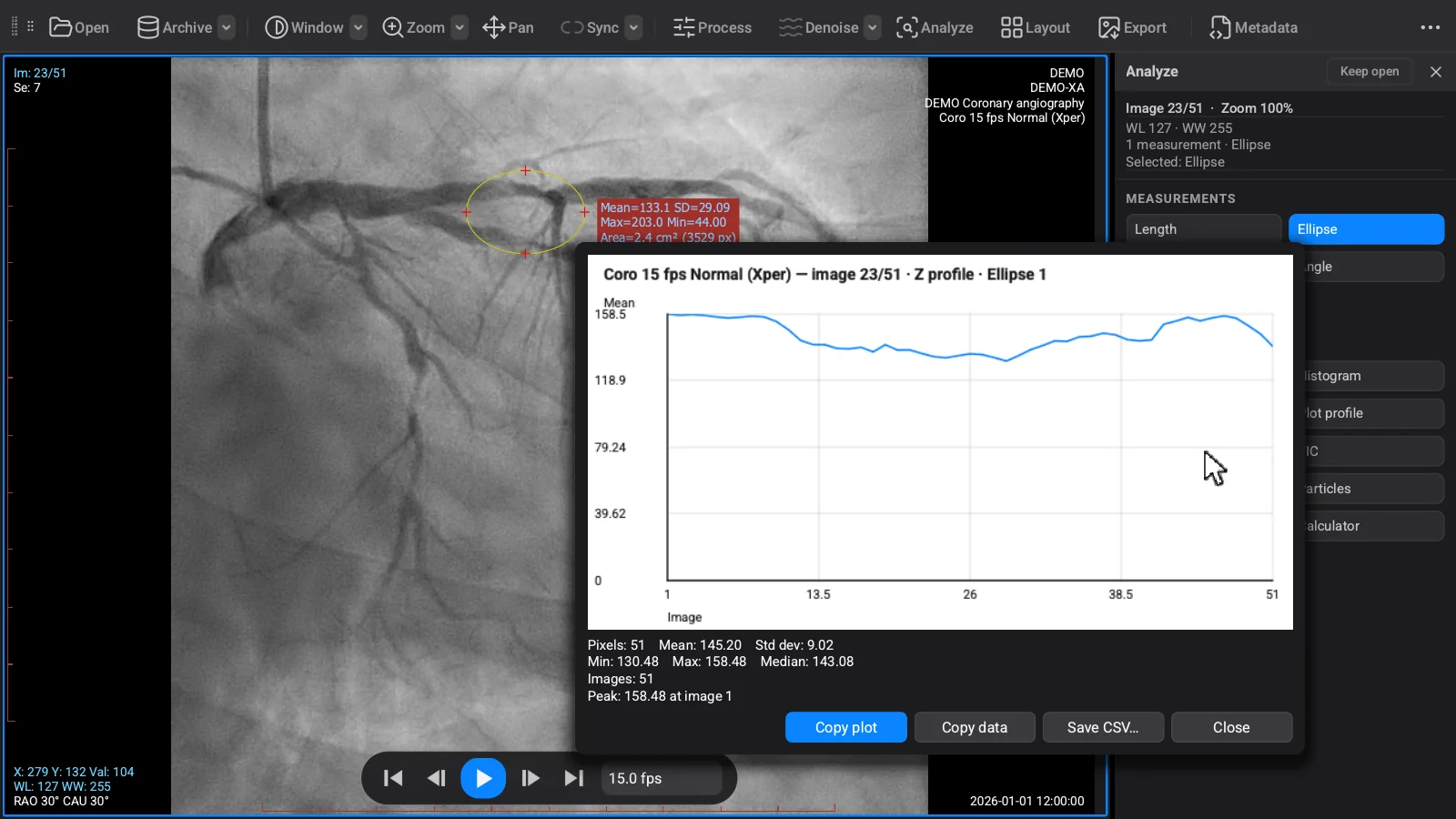
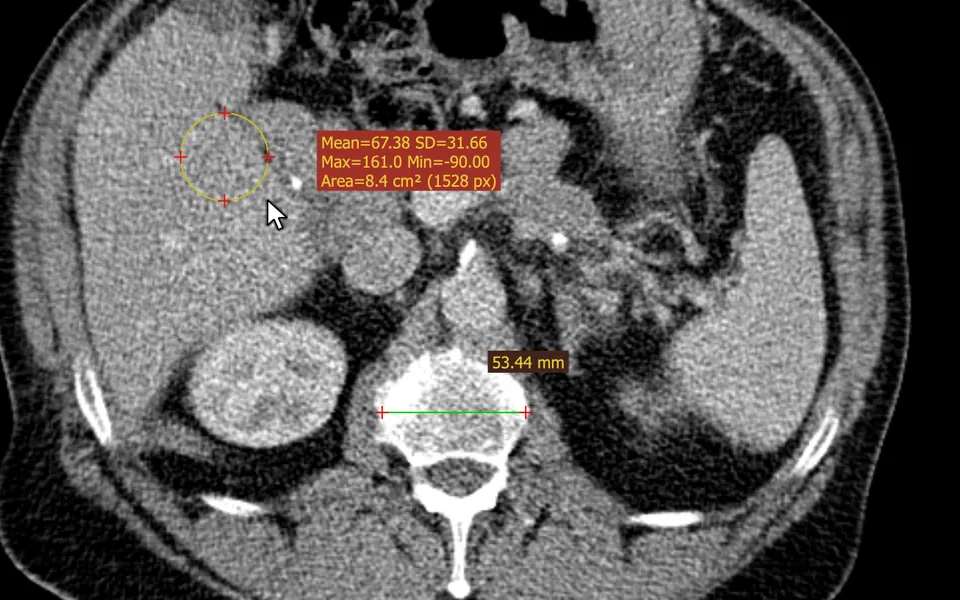
Statistiques de ROI, histogrammes, profils de ligne et en Z, courbes temps-intensité, particules et ROI Manager. Copiez les données ou enregistrez-les en CSV.

Une courbe temps-intensité compare deux séries ou plus, traitées comme des points temporels. Au sein d’une même séquence, le profil en Z suit une région d’une image à l’autre.

Les outils de tracé de longueur, d’ellipse et de polygone sont inclus dans Basic.

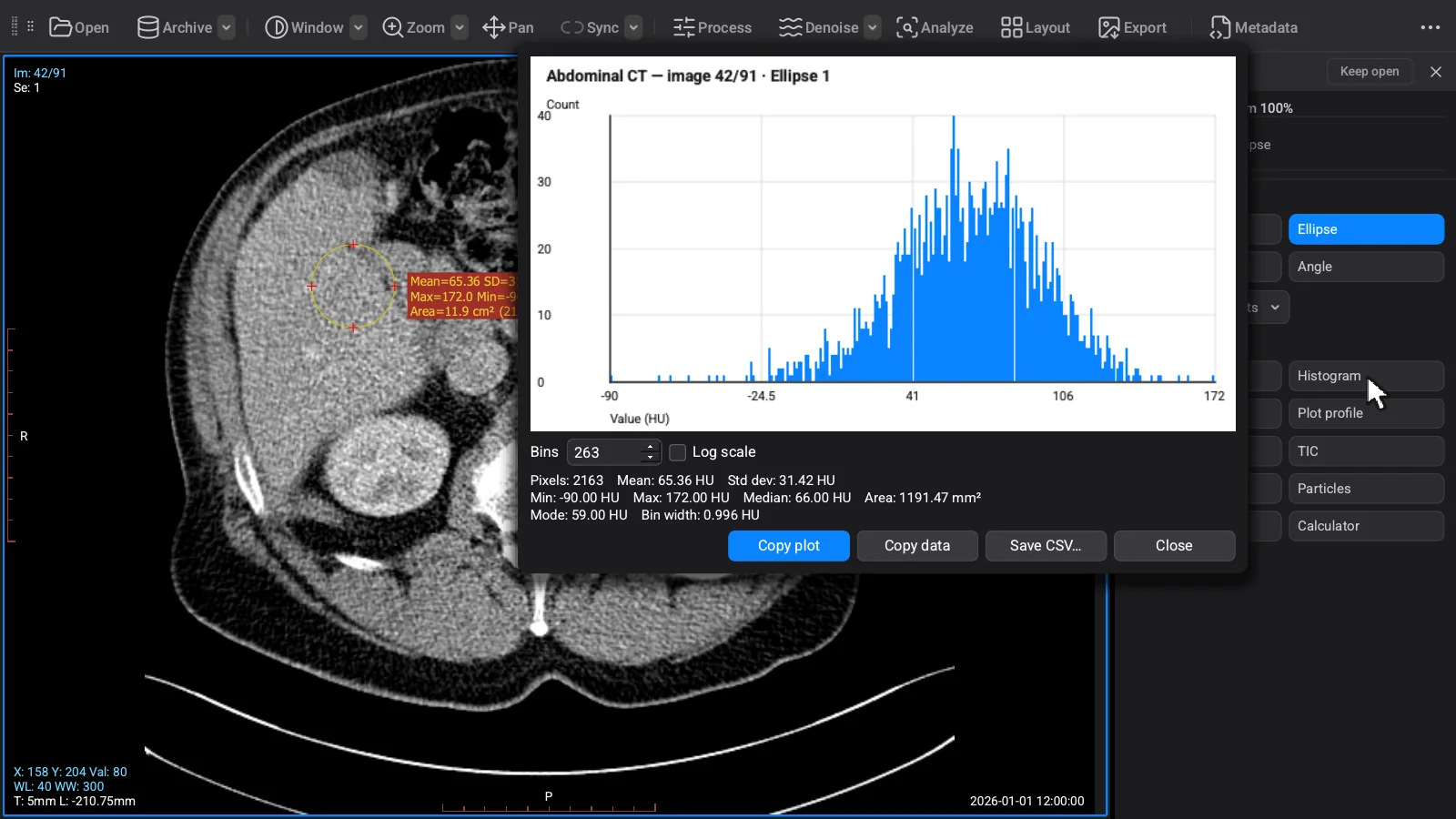
  1. Ellipse sur le foie
  2. Histogramme
  3. Statistiques
  4. Longueur et Plot profile
Capture réelle de l’application sur un scanner abdominal, Denoise désactivé : une ellipse sur le foie, son histogramme et ses statistiques, puis un profil de ligne à travers le rein.
Essayer Professional gratuitement pendant 14 jours

Après l’essai, Professional coûte $45 par mois ou $449 par an et par ordinateur.

NOUVEAUTÉS DE LA 1.1.7

Des examens plus faciles à ouvrir.

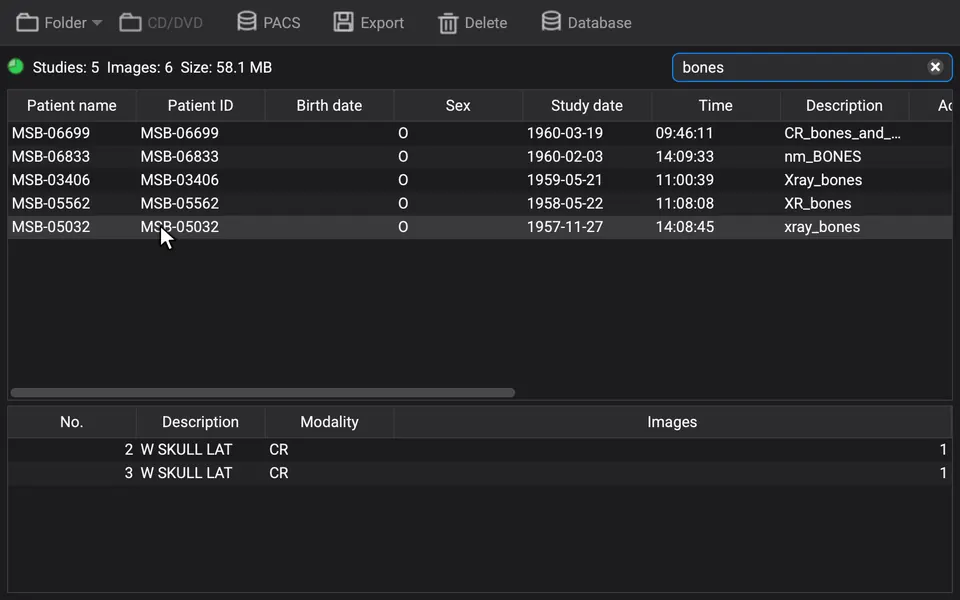
Une visionneuse vide affiche désormais des boutons pour ouvrir un dossier ou des fichiers, ainsi qu’un disque DICOM lorsqu’il y en a un dans le lecteur. Ouvrez un seul fichier, et OmniDICOM vous propose le reste de sa série depuis le même dossier ; ouvrez un emplacement sans série lisible, et il vous suggère où chercher ensuite.

01 Visionneuse vide Basic

Ouvrez un examen depuis la visionneuse vide.

Une visionneuse vide affiche la carte Open a DICOM study, avec Open folder…, Open files… et, lorsqu’un disque DICOM se trouve dans le lecteur, Open disc. Chaque bouton indique son raccourci clavier, et vous pouvez toujours faire glisser des fichiers et des dossiers sur la carte.

  • Open folder… et Open files… ont le même effet que les commandes File ▸ Open Folder… et File ▸ Open File(s)…
  • La carte disparaît dès qu’un examen est ouvert, et réapparaît après File ▸ Close All Studies.

Inclus dans toutes les formules. En savoir plus dans le manuel (en anglais)

02 Série complète Basic

Un seul fichier ouvert ? Chargez le reste de sa série.

Lorsque vous ouvrez un seul fichier et que son dossier contient d’autres fichiers de la même série, une barre en haut de la visionneuse indique « Only one file of this series is open. » Load series ajoute les autres ; Not now conserve uniquement celui-ci.

  • Seul ce dossier est lu, pas ses sous-dossiers, et seuls les fichiers de la même série sont ajoutés. La visionneuse reste sur l’image que vous avez ouverte.
  • La barre n’est pas une boîte de dialogue : vous pouvez continuer à travailler pendant qu’elle est affichée.

Inclus dans toutes les formules.

03 Aucun DICOM trouvé Basic

Rien de lisible ? OmniDICOM vous suggère où chercher ensuite.

Lorsqu’aucune série DICOM lisible n’est trouvée, le message « No readable DICOM series were found in that location. » propose désormais View manual, Report a problem… et, le cas échéant, Open the folder above et Open disc.

  • Sur les disques et dans les dossiers exportés, les images se trouvent souvent dans un autre dossier : Open the folder above essaie le dossier qui contient ce que vous avez ouvert, avec tous ses sous-dossiers, et Open disc lit le CD ou le DVD présent dans le lecteur.
  • View manual ouvre, sans connexion Internet, la section consacrée à ce message dans le manuel en anglais fourni avec l’application. Report a problem… prépare un e-mail que vous envoyez vous-même ; aucun nom de fichier ni aucune donnée patient n’y figure.

Inclus dans toutes les formules. En savoir plus dans le manuel (en anglais)

04 Ouverture de fichiers Basic

Ouvrez depuis les boîtes de dialogue de fichiers, l’Explorateur de fichiers ou le Dock.

Les boîtes de dialogue d’ouverture, d’ajout et d’importation de fichiers DICOM s’ouvrent avec All files sélectionné : les fichiers sans extension .dcm ou .dicom ne sont plus masqués ni grisés.

  • Sous Windows, les fichiers que vous ouvrez depuis l’Explorateur de fichiers sont transmis à l’OmniDICOM déjà ouvert, et les fichiers sélectionnés ensemble s’ouvrent ensemble dans une même visionneuse.
  • Sur Mac, déposez un dossier ou un disque DICOM sur l’icône d’OmniDICOM dans le Dock pour l’ouvrir, sous-dossiers compris.

Inclus dans toutes les formules. En savoir plus dans le manuel (en anglais)

Également dans la 1.1.7

  • Correction d’un plantage qui pouvait survenir, par exemple avec la disposition MPR 2×2 ouverte.
  • OmniDICOM ne se bloque plus lorsqu’il attend le service de licence sur un réseau lent, ouvre la boîte de dialogue Export, lit un CD ou un DVD lent, ou affiche un fichier dans un Finder ou un Explorateur de fichiers occupé.
  • Une fois quitté, OmniDICOM ne reste plus actif sans fenêtre jusqu’à la fin d’une requête réseau lente ou d’une lecture de disque.
  • Si OmniDICOM ne parvient pas à joindre le service de licence pour démarrer l’essai de 14 jours, il indique désormais que l’essai n’a pas commencé, et l’essai démarre de lui-même au prochain lancement avec une connexion Internet.

Nouveau aussi depuis la 1.1.6, juste en dessous : diapositives PowerPoint, formules avec leurs prix, désélection d’un clic, MP4 et JPEG. Notes de version (en anglais) →

Essayer OmniDICOM gratuitement pendant 14 jours

Vous utilisez déjà OmniDICOM ? Choisissez Update now lorsque l’application vous propose la 1.1.7. La version Microsoft Store se met à jour via le Store.

NOUVEAUTÉS DE LA 1.1.6

Vos images, enregistrées en diapositives PowerPoint.

Save as PowerPoint (.pptx)… enregistre l’image courante, ou toutes les images de la disposition, sous forme de diapositives, avec la série, le numéro d’image, le fenêtrage et les mesures à côté de chaque image. La commande figure dans le menu File, le menu Export de la barre d’outils et le menu contextuel (clic droit) du panneau d’image, à l’identique sur Mac et Windows.

01 Enregistrer en diapositives Basic

Enregistrez l’image ou la disposition en diapositives PowerPoint.

Choisissez Save as PowerPoint (.pptx)… puis l’emplacement d’enregistrement. Une seule image à l’écran donne une diapositive ; avec plusieurs panneaux, la première diapositive contient toute la disposition en une seule image, puis chaque image a sa propre diapositive, en commençant par le panneau actif.

  • Diapositives 16:9 sur fond noir : l’image à gauche ; à droite, la série, le numéro d’image, le fenêtrage et un tableau des mesures de cette image, les 12 premières, puis « +N more ».
  • Les notes du présentateur reprennent les lignes de série, d’image et de fenêtrage, avec le plan et la calibration lorsqu’ils sont connus.
  • Les images sont celles que produisent Copy Image et Copy Layout, selon vos réglages Copy Options. Le texte des diapositives et les propriétés du fichier ne contiennent ni nom de patient, ni identifiant, ni date, ni UID DICOM.

Inclus dans toutes les formules. Pendant l’essai ou sans licence, chaque image porte en dessous la bande de filigrane, comme une image copiée. En savoir plus dans le manuel (en anglais)

02 Formules

Les deux formules, avec leurs prix.

Basic et Professional s’affichent avec leurs prix à la fin d’une session de cinq minutes, dans les rappels de l’essai, dans Help ▸ Licence… et à la fin de votre essai, avec un seul bouton Subscribe pour la formule et la période de votre choix.

  • Au mois ou à l’année, par ordinateur : Basic US$10 par mois ou US$99 par an, Professional US$45 par mois ou US$449 par an.
  • Au premier lancement après la fin de votre essai, OmniDICOM indique une seule fois ce qui a changé et ce que chaque formule permet de retrouver.

03 Désélection Basic

Cliquez sur une zone vide pour désélectionner.

Quel que soit l’outil, un clic sur une zone vide de l’image désélectionne la mesure : Copy Image (Ctrl+C, ou ⌘C sur Mac) copie alors de nouveau l’image plutôt que la mesure.

  • Échap désélectionne comme avant. Avec Window, Pan ou Zoom, un glissement règle toujours le fenêtrage, déplace ou zoome, et conserve la sélection.

04 Vidéos et JPEG Basic

MP4 en H.264, et davantage de fichiers JPEG qui s’ouvrent.

Les vidéos MP4, y compris les vidéos de rotation 3D, sont encodées avec l’encodeur H.264 intégré à macOS et à Windows.

  • Lorsque l’encodeur du système ne peut pas fonctionner, le MP4 se rabat sur le MPEG-4 ; le WMV est inchangé.
  • Les images JPEG Lossless, JPEG Extended et JPEG-LS sont décodées par une nouvelle bibliothèque, qui ouvre aussi des fichiers JPEG Extended dont l’ouverture échouait jusqu’ici.

Également dans la 1.1.6

  • Help ▸ Licence… indique la date de fin de votre essai et affiche « Licence activated. » après une activation réussie.
  • Help ▸ Licence… figure aussi dans le menu Help de la barre d’outils, et Help ▸ Open-Source Licences… répertorie les logiciels open source inclus dans OmniDICOM.

Nouveau aussi depuis la 1.1.5, juste en dessous : copies pour diapositives PowerPoint, résultats Excel/CSV, repères numérotés, même échelle et Ouvrir avec. Notes de version de la 1.1.6 (en anglais) →

NOUVEAUTÉS DE LA 1.1.5

De la visionneuse à vos diapositives.

Copiez une image ou toute une disposition étiquetée dans des diapositives PowerPoint, enregistrez les résultats d’Analyze en classeurs Excel, numérotez vos flèches et vos mesures, alignez les panneaux sur la même échelle physique et ouvrez les fichiers .dcm directement depuis le Finder ou l’Explorateur de fichiers. À l’identique sur Mac et Windows.

01 Copie pour diapositives Basic

Copiez une disposition étiquetée dans des diapositives PowerPoint.

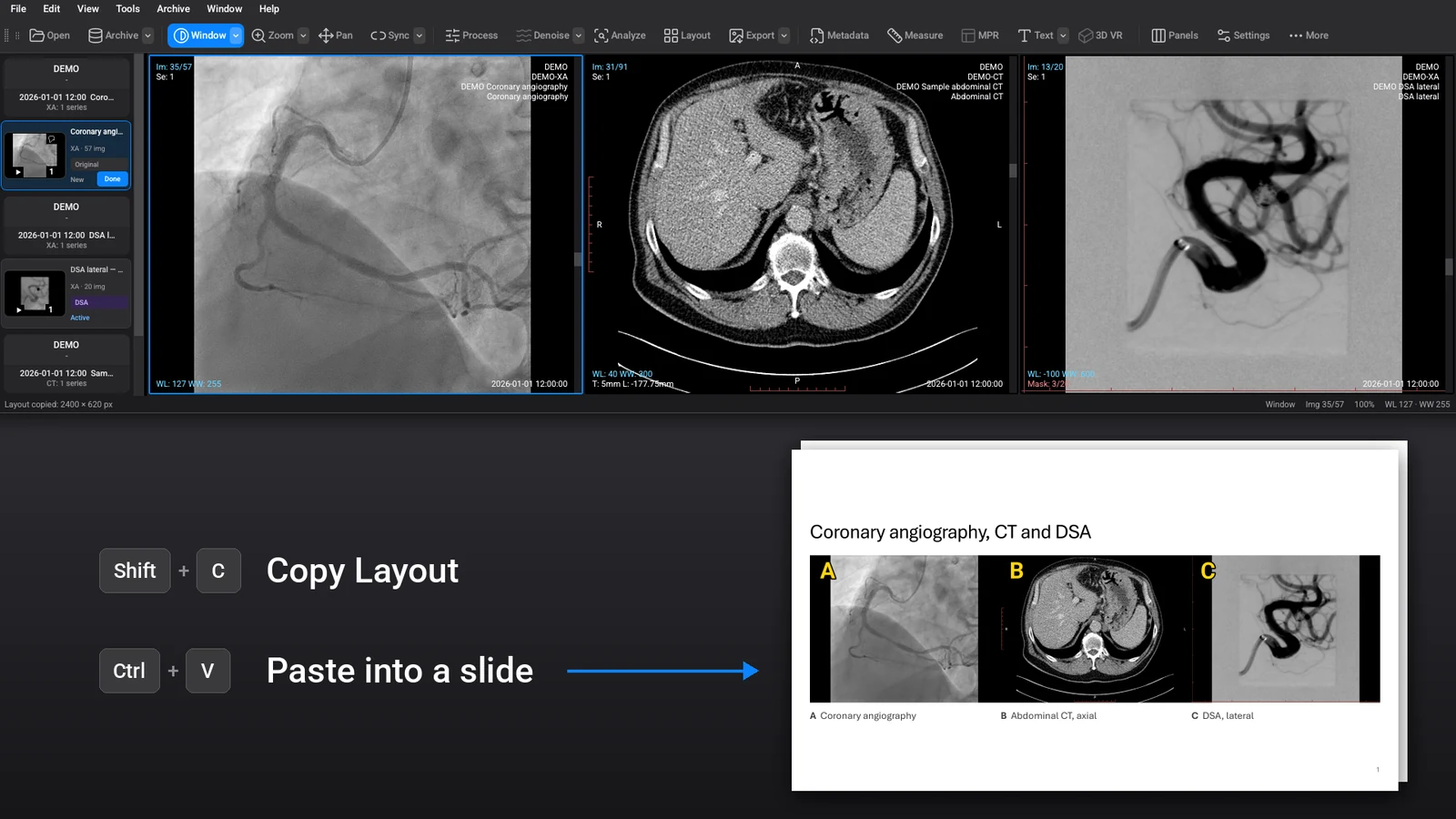
Copy Layout (Shift+C) copie tous les panneaux visibles en une seule image haute résolution avec les étiquettes de panneaux, prête à coller dans des diapositives PowerPoint ; Copy Image (Ctrl+C, ou ⌘C sur Mac) copie le panneau actif.

  • Chaque panneau est redessiné à une taille fixe au lieu d’être capturé à l’écran : une copie est donc identique sur un portable Mac ou Windows et sur un grand moniteur.
  • Copy Options règle le texte des coins, le style, la position, la taille et la couleur des étiquettes de panneaux, les lignes entre les panneaux et la taille de l’image (2400 ou 3600 pixels sur le grand côté), avec un aperçu exact de ce que copie Shift+C.
  • Par défaut, une copie contient les informations de l’image mais aucun identifiant du patient, et un indicateur dans la barre d’état vous signale quand une copie les inclurait.
  • L’image est copiée telle qu’elle est affichée, avec ses mesures, ses flèches, le texte saisi, les règles et les lettres d’orientation ; les valeurs sous le curseur, le réticule, les lignes de référence croisée et les commentaires de série sont exclus.

La copie est incluse dans toutes les formules ; pendant l’essai ou sans licence, les copies portent un filigrane sur une bande ajoutée sous l’image, jamais sur l’image elle-même. Dans la fenêtre MPR, Shift+C copie toutes les vues telles qu’elles sont affichées, réticule compris, et dans la fenêtre 3D, Ctrl+C (⌘C) copie le rendu. En savoir plus dans le manuel (en anglais)

Comment insérer des images DICOM dans des diapositives PowerPoint (PPT) (en anglais)

OmniDICOM avec une coronarographie, un scanner abdominal et une DSA côte à côte ; Shift+C copie la disposition, et l’image, étiquetée de A à C, est placée sur une diapositive PowerPoint.
En haut : l’application avec une coronarographie, un scanner abdominal et une DSA côte à côte, chaque panneau montrant son champ de vue entier. Shift+C copie la disposition ; collez avec Ctrl+V, ou ⌘V sur Mac. En bas : l’image que Copy Layout a placée dans le presse-papiers, posée sur une diapositive PowerPoint. Un montage d’une capture de l’application et de cette diapositive ; les touches et leurs libellés ont été ajoutés. Données d’exemple : LDCT-and-Projection-data, TCIA, CC BY 4.0 — crédits

02 Excel et CSV Pro

Enregistrez les résultats d’Analyze en classeurs Excel ou en CSV.

Dans Professional, les tableaux d’Analyze, dont le ROI Manager, les statistiques, les histogrammes, les profils, les particules et les courbes temps-intensité, s’enregistrent en classeurs Excel (.xlsx) ou en fichiers CSV qui consignent, pour chaque valeur, la série, l’image, la position de coupe, la source des pixels et la calibration.

  • Les tableaux enregistrés excluent le nom et l’identifiant du patient, les dates de naissance et d’examen, l’heure et les UID DICOM.
  • Les fichiers CSV sont enregistrés en UTF-8 avec indicateur d’ordre des octets (BOM) : Excel affiche donc correctement les descriptions de série en caractères non latins et les unités comme mm².

En savoir plus dans le manuel (en anglais)

03 Numéros Basic

Numérotez vos flèches et vos mesures.

Number Marks numérote vos flèches et vos mesures 1, 2, 3 pour chaque patient : une diapositive ou un tableau peut ainsi faire référence au « repère 2 », et les numéros figurent dans les images copiées et exportées.

  • Changez la couleur d’une flèche depuis son menu contextuel (clic droit), ou utilisez Restyle All Arrows… pour donner à toutes les flèches, ou à toutes celles d’une couleur, la même couleur, la même épaisseur et la même taille de pointe.

En savoir plus dans le manuel (en anglais)

04 Même échelle Basic

Affichez les panneaux à la même échelle.

Faites un clic droit sur un panneau et choisissez Match Other Panels to This One pour afficher les autres à la même échelle physique et avec le même centre : les règles concordent et les panneaux restent synchronisés.

  • Les séries d’une même acquisition, MPR comprise, s’alignent selon la position du patient ; Also Match Window copie aussi le fenêtrage.

En savoir plus dans le manuel (en anglais)

05 Ouvrir avec Basic

Ouvrez les fichiers .dcm depuis le Finder ou l’Explorateur de fichiers.

Ouvrez les fichiers .dcm et .dicom directement depuis le Finder ou l’Explorateur de fichiers avec Ouvrir avec ▸ OmniDICOM DICOM Viewer ; votre visionneuse par défaut actuelle le reste, sauf si vous choisissez OmniDICOM.

  • Pour en faire l’application par défaut, utilisez Lire les informations ▸ Ouvrir avec ▸ Tout modifier… sur Mac, ou Ouvrir avec ▸ Choisir une autre application ▸ Toujours sous Windows.

En savoir plus dans le manuel (en anglais)

Également dans la 1.1.5

  • Le bouton Export de la barre d’outils ouvre la boîte de dialogue Export images en un clic, et sa flèche donne accès à Copy Image, Copy Layout et Copy Options.
  • La DSA, le ciné, les mesures et les exports pris en charge suivent la série sélectionnée.
  • Les copies 3D attendent le rendu en qualité finale, et les vues dupliquées conservent leur calibration.
  • Lorsque plusieurs fenêtres d’OmniDICOM sont ouvertes, un changement de licence dans l’une se répercute sur les autres.

Nouveau aussi depuis la 1.1.2, juste en dessous : désidentification, export NIfTI, texte sur les images et commentaires de série. Notes de version de la 1.1.5 (en anglais) →

NOUVEAUTÉS DE LA 1.1.2

Quatre nouveaux outils pour vos recherches.

Créez une copie désidentifiée, enregistrez une série en volume NIfTI, saisissez du texte sur l’image et laissez un commentaire sur une série. Les quatre fonctionnent dans Basic, Professional et l’essai de 14 jours.

01 Désidentification Basic

Désidentifiez une copie.

Sélectionnez des examens ou des séries dans l’archive locale (Local archive) et choisissez De-identify. OmniDICOM enregistre une copie selon le Basic Application Level Confidentiality Profile de DICOM PS3.15, avec de nouveaux UID, dans un nouveau dossier. Vos fichiers d’origine ne sont pas modifiés.

Le texte incrusté dans les images n’est pas supprimé. Seul l’en-tête DICOM est modifié : les noms, dates ou numéros d’identification dessinés dans les pixels, ou stockés dans les données d’image compressées comme les commentaires JPEG, restent dans la copie. Les visages peuvent être reconstruits en 3D à partir d’un scanner ou d’une IRM de la tête. Les visages ne sont pas supprimés. Ouvrez la copie et vérifiez chaque image avant de la partager.

  • Dates : décalage d’un nombre aléatoire de jours (intervalles conservés), suppression ou conservation
  • Le nom et l’identifiant du patient sont remplacés par le nouvel identifiant ; les autres noms et identifiants, les dates de naissance et les tags privés (constructeur) sont toujours supprimés
  • Conservés uniquement si vous le choisissez : âge, sexe, taille et poids ; nom et adresse de l’établissement ; identité de l’appareil d’acquisition ; descriptions de l’examen et des séries, après votre relecture
  • Un récapitulatif des opérations, deidentification.txt, est enregistré avec la copie ; aucune correspondance entre anciens et nouveaux identifiants n’est conservée

Basic, Professional et l’essai. Les séries signalées comme contenant du texte dans l’image, l’échographie, les captures d’écran et les photos sont exclues, sauf si vous les incluez ; les rapports structurés (SR), les PDF et autres documents, ainsi que les vidéos, ne sont pas copiés. Il vous appartient de déterminer si la copie peut être considérée comme désidentifiée au regard des règles qui s’appliquent à vous. En savoir plus dans le manuel (en anglais)

  1. Sélectionner l’examen
  2. De-identify : nouvel identifiant, dates décalées
  3. Copie de 91 fichiers
  4. Terminé : vérifier le texte dans la copie
Capture réelle de l’application sur la copie d’un examen de scanner public, préparée sous une identité de démonstration (DOE^JOHN, Example Hospital) : De-identify avec un nouvel identifiant et des dates décalées. L’avertissement sur le texte incrusté dans les images reste affiché dans la fenêtre du début à la fin. L’attente de la copie a été coupée au montage. Sur les petits écrans, la vidéo montre la fenêtre De-identify en gros plan.

02 NIfTI Basic

Enregistrez une série en NIfTI.

File ▸ Export as NIfTI… écrit chaque série en un seul volume .nii.gz avec ses valeurs d’origine (HU pour le scanner), sa position et son orientation en coordonnées patient, pour les outils de recherche qui lisent le NIfTI.

  • Aussi dans la boîte de dialogue Export, sous NIfTI (volume)
  • Le fenêtrage, les filtres, la rotation, le recadrage et les mesures ne sont pas appliqués
  • En option : rééchantillonnage à un espacement régulier (interpolation linéaire)
  • Professional : enregistrement des valeurs débruitées une fois que Denoise a traité toute la série

Basic, Professional et l’essai. Nécessite une série d’origine d’au moins 3 coupes parallèles ; les reconstructions de la visionneuse, les images en couleur et les séries acquises avec un statif incliné ne sont pas enregistrées. En savoir plus dans le manuel (en anglais)

  1. Une série de scanner
  2. File ▸ Export as NIfTI…
  3. NIfTI (volume), valeurs d’origine
  4. 1 volume NIfTI exporté
Capture réelle de l’application sur un scanner abdominal public, données patient masquées : File ▸ Export as NIfTI…, valeurs d’origine (HU pour le scanner), Export. Sur les petits écrans, la vidéo montre le menu et la fenêtre Export en gros plan.

03 Texte Basic

Saisissez du texte sur l’image.

  1. Outil Texte
  2. Cliquer et saisir
  3. Plus grand, en jaune
  4. Entrée, puis une deuxième étiquette
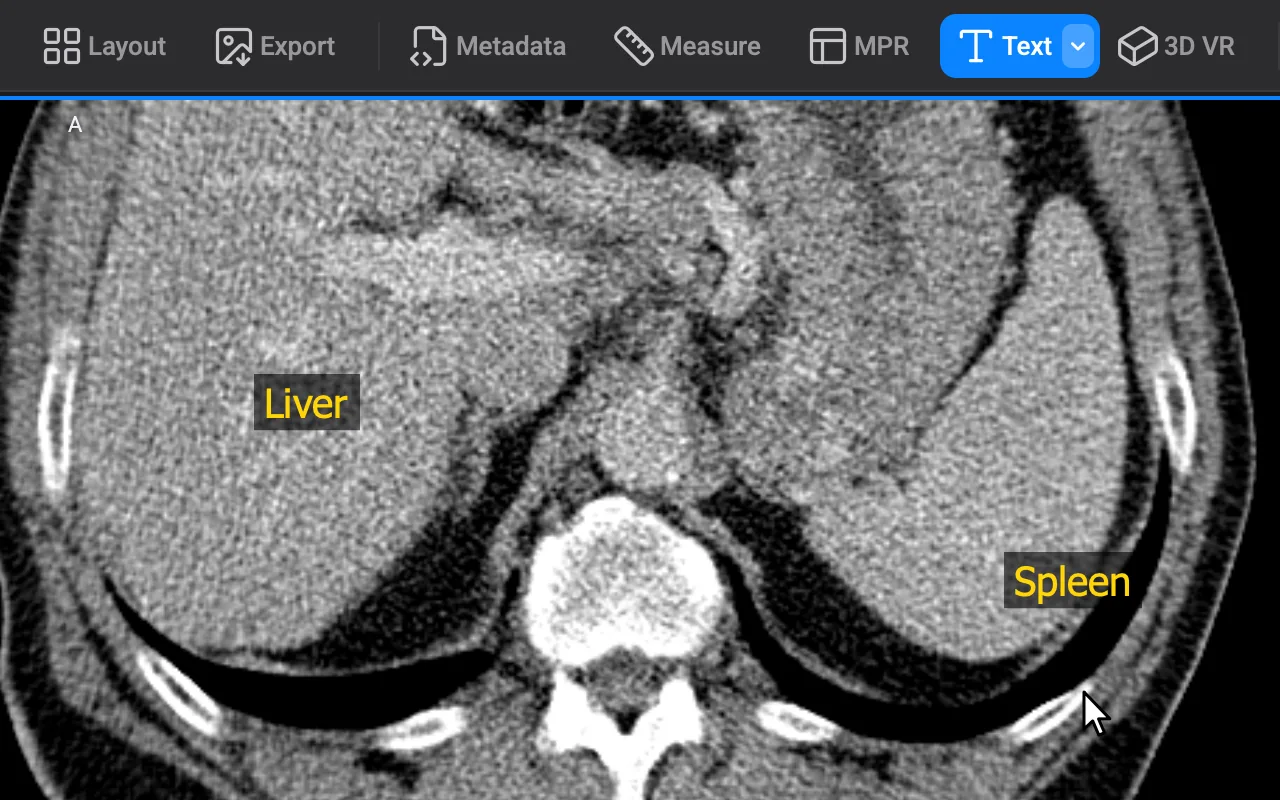
Capture réelle de l’application sur un scanner abdominal public, données patient masquées : deux étiquettes saisies avec l’outil Texte.

Appuyez sur T, cliquez là où le texte doit commencer, puis saisissez-le. Choisissez une taille et une couleur, ajoutez un encadré de fond, ou affichez le texte sur toutes les images de la série.

  • Conservé avec la série d’origine sur cet ordinateur, sans être écrit dans les fichiers DICOM ; sur les reconstructions comme la MPR, pour la session uniquement
  • Apparaît dans les images et vidéos exportées, même avec Annotations réglé sur Basic (anonymous) : ne saisissez pas de données patient sur une image que vous allez partager
  • Send images le transmet sous forme d’état de présentation DICOM ; le texte n’est pas incrusté dans les images

Images 2D uniquement. Comme pour tout export d’image, les images exportées pendant l’essai ou sans licence portent le filigrane. En savoir plus dans le manuel (en anglais)

04 Commentaires Basic

Commentez une série.

  1. Une série dans la visionneuse
  2. Cliquer sur la bulle
  3. Rédiger une note
  4. Save : affiché sur l’image
Capture réelle de l’application sur un scanner abdominal public préparé sous une identité de démonstration : un commentaire ajouté depuis la bulle de la miniature.

Appuyez sur N, ou cliquez sur la bulle d’une miniature de série, et rédigez une note. Chaque séquence ciné peut avoir la sienne.

  • S’affiche sur la miniature, dans l’archive locale (Local archive) et, sur les grands panneaux, dans un coin de l’image
  • Conservé sur cet ordinateur uniquement, sans être écrit dans les fichiers DICOM
  • Jamais exporté : exclu des exports, de Copy, de Send et des copies désidentifiées

Jusqu’à 1 000 caractères. Masqué lorsque les données patient sont masquées. En savoir plus dans le manuel (en anglais)

Également dans la 1.1.2

  • L’essai vous rappelle sa fin au démarrage d’OmniDICOM : une fois quand il reste trois jours, et une fois quand il reste un jour.
  • Help ▸ Request a Feature… prépare un e-mail à notre intention dans votre propre application de messagerie ; Help ▸ Ask for a Longer Trial… apparaît pendant les trois derniers jours de l’essai et après celui-ci.
  • Le texte coréen des fichiers déclarés en Latin-1 s’affiche désormais en coréen.
  • Modification des métadonnées : une valeur que le jeu de caractères du fichier ne peut pas stocker est refusée avec un avertissement, au lieu d’être enregistrée sous forme de points d’interrogation.
  • Professional : lorsque Hold to compare affiche l’image sans traitement, la ligne Filter dans son coin est également masquée.

LES OUTILS

Découvrez ce que vous pouvez faire.

Les mêmes outils sur les deux plateformes. Basic couvre la visionneuse ; Pro ajoute le traitement avancé et l’analyse.

Basic 01

Ouvrir et organiser

DICOMDIR, disques, dossiers et examens multi-images. Recherchez dans l’archive locale ; retirez une série de la liste ou choisissez de supprimer ses fichiers.

Basic 02

Visualiser et comparer

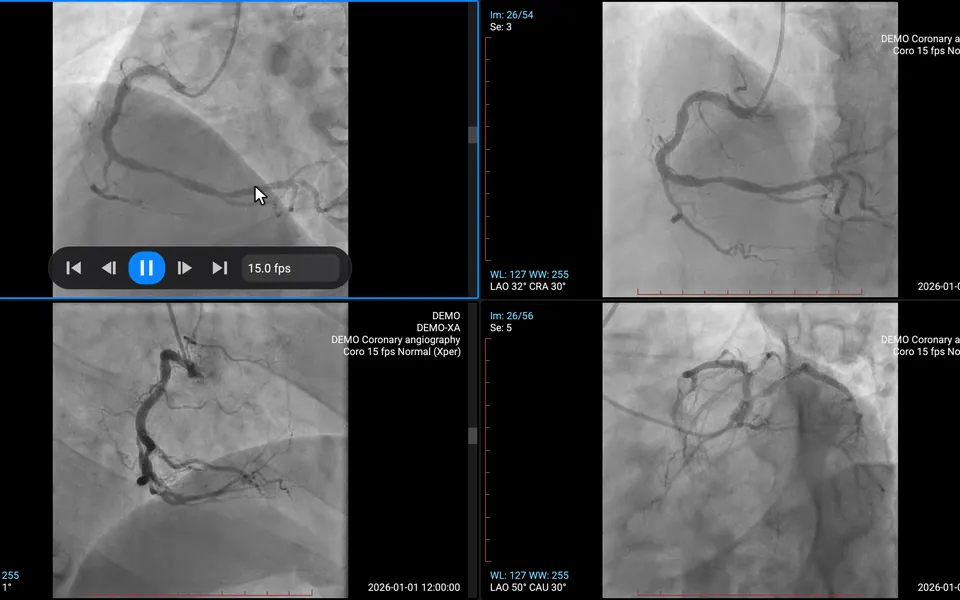
Préréglages de fenêtrage, zoom, déplacement, dispositions côte à côte et navigation synchronisée. Lisez les séquences ciné et réglez la vitesse de lecture.

Basic 03

Modifier les métadonnées DICOM

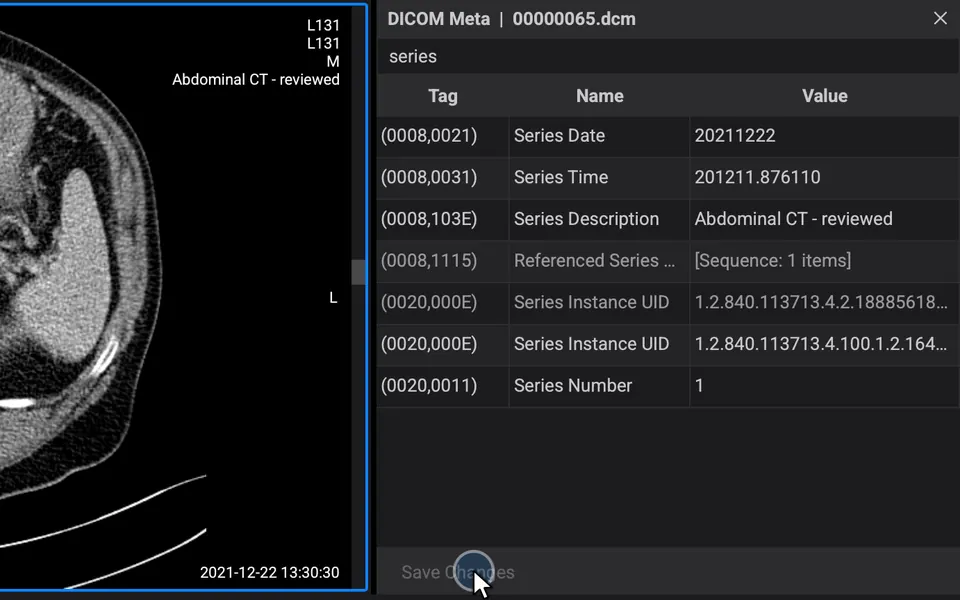
Recherchez les tags par nom ou par valeur. Consultez ensemble le tag, le nom et la valeur ; double-cliquez sur les valeurs modifiables et enregistrez les modifications pour toute la série.

Basic 04

Mesurer et calibrer

Mesurez des distances et des angles, tracez des régions et consultez leurs statistiques. Calibrez manuellement les examens sans espacement des pixels exploitable.

Basic 05

MPR et 3D

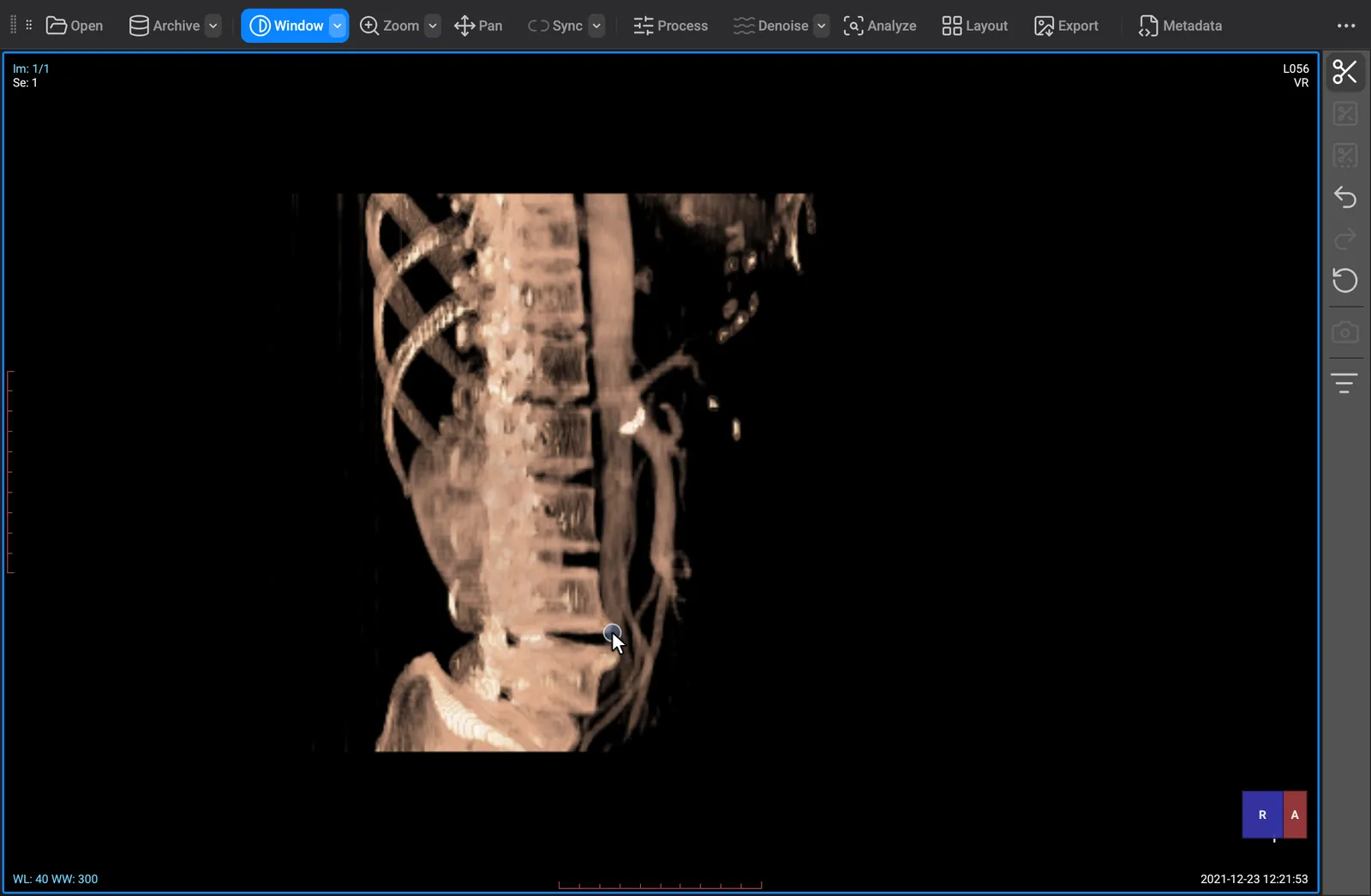
Explorez les plans axial, coronal et sagittal, la MIP et le rendu volumique. Découpez un volume avec le scalpel et restaurez la vue.

Basic 06

Soustraction DSA

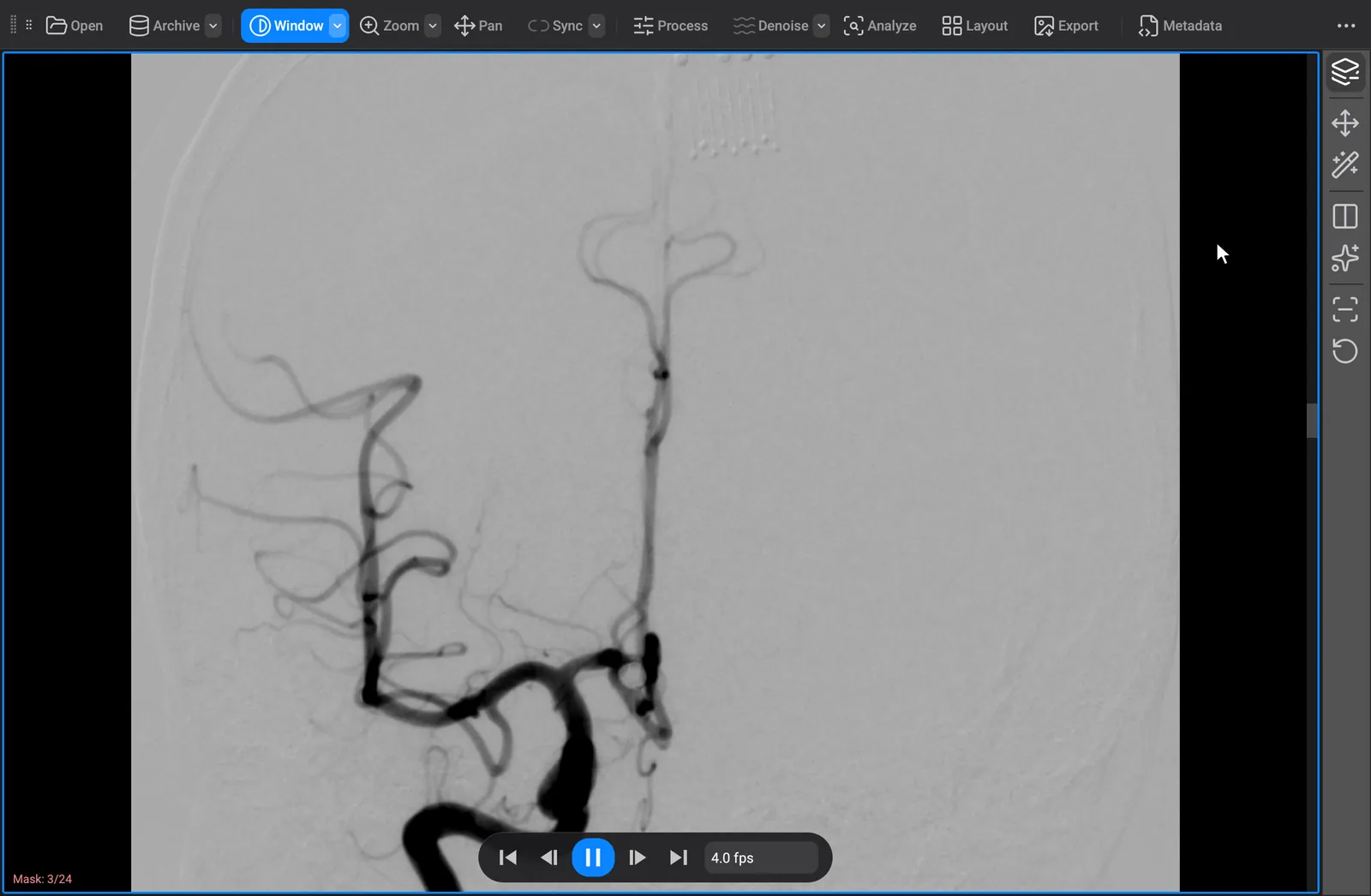
Soustrayez une image masque des séquences angiographiques. Choisissez le masque et utilisez Magic Mask pour vous aider à l’aligner.

Basic 07

PACS et DICOMweb

Recherchez, récupérez, envoyez et recevez des examens. La prise en charge de C-FIND, C-MOVE, C-GET, C-STORE, QIDO-RS et WADO-RS connecte votre flux de travail de recherche.

Basic 08

Images, vidéos et DICOM

Exportez des fichiers DICOM, des images PNG, JPEG et BMP, ou des vidéos MP4 et WMV. Choisissez l’image courante, une série ou toutes les séries ouvertes.

Basic 09

Fusion par superposition

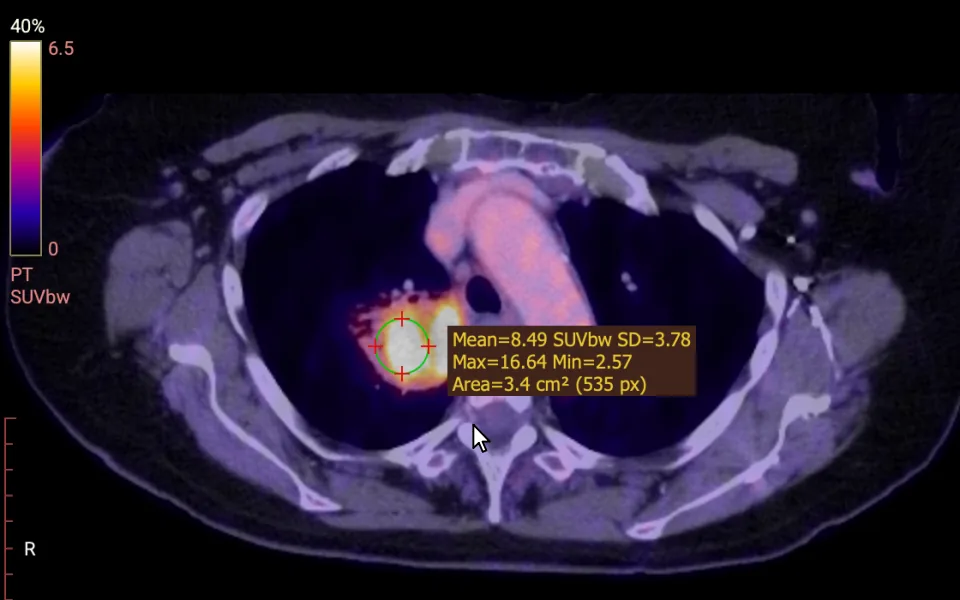
Superposez une autre série avec une palette de couleurs et une opacité réglables. Comparez la TEP et la TDM avec des mesures régionales de la superposition.

Basic 10

Rapports et documents

Ouvrez les rapports structurés DICOM, les documents encapsulés et les objets vidéo de votre examen.

Pro 11

Traitement avancé

Réduisez le bruit des séries de scanner en un clic, avec un calcul effectué sur votre propre ordinateur. Composez une chaîne de filtres : accentuation de la netteté, lissage préservant les contours, soustraction du fond et réglage du contraste. Enregistrez une série dérivée avec de nouveaux UID d’instance.

Pro 12

Analyse quantitative

Explorez les histogrammes, les profils d’intensité et les courbes temps-intensité. Exportez les résultats numériques en CSV pour des recherches ultérieures.

CONÇU AVEC LES CHERCHEURS

Une fonctionnalité vous manque ? Dites-le-nous.

Si vos recherches nécessitent quelque chose qu’OmniDICOM ne fait pas encore, écrivez-nous. Une seule personne lit toutes les demandes, et celles qui correspondent au produit sont développées. Les demandes des abonnés Professional passent en priorité.

contact@omnidicom.com · Nous nous efforçons de répondre sous un jour ouvré.
Dans l’application : Help ▸ Request a Feature…

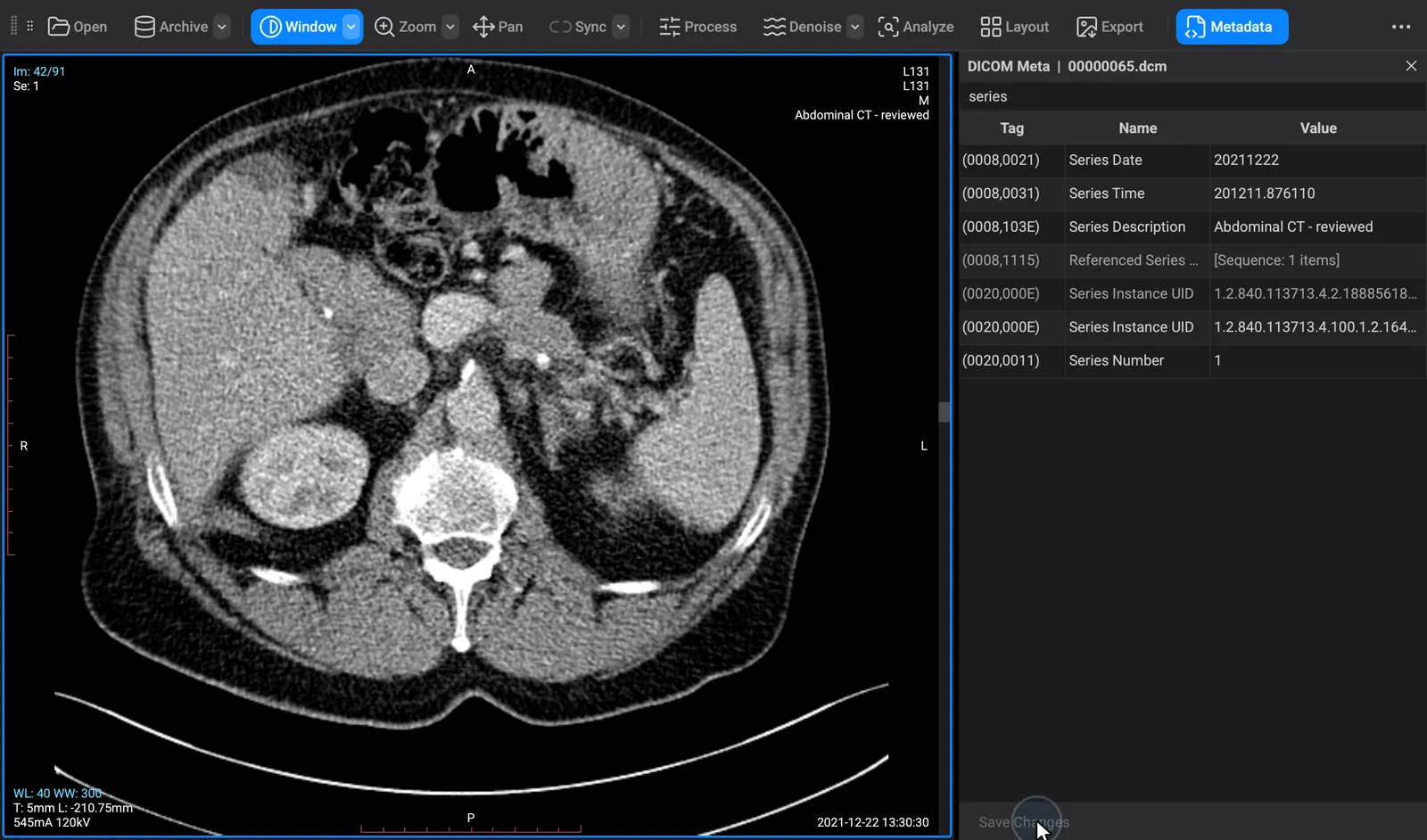
MÉTADONNÉES DICOM · BASIC

Les tags comptent aussi.

Corrigez un identifiant patient erroné, clarifiez une description de série ou consultez les détails d’acquisition sans quitter la visionneuse.

01

Trouver le tag

Filtrez la liste des métadonnées et consultez ensemble les colonnes Tag, Name et Value.

02

Modifier la valeur

Double-cliquez sur une valeur modifiable pour corriger l’information.

03

Enregistrer dans la série

Save Changes écrit les tags modifiés directement dans chaque fichier de la série. Aucune copie distincte n’est créée : conservez une sauvegarde si vous avez besoin des métadonnées d’origine. Les séquences et les données de pixels et de superposition (overlay) sont en lecture seule.

Capture réelle de l’application, sur une copie de l’examen : filtrer les tags, double-cliquer sur Series Description, saisir une nouvelle valeur et cliquer sur Save Changes.

VOTRE ESPACE DE TRAVAIL

Vos images restent sur votre ordinateur.

Les images sont ouvertes, débruitées et traitées sur votre ordinateur ; aucune image ne nous est envoyée.

  • Programme d’installation Mac signé et notarisé, programme d’installation Windows signé
  • Empreintes SHA-256 dans la section de téléchargement
  • Version 1.1.7, publiée le 17 novembre 2026
  • Remboursement sous 30 jours pour chaque paiement
  • Paiement géré par Paddle, le revendeur officiel

La visualisation et le traitement des images se font en local. Les examens ne sont transférés que vers les destinations que vous choisissez, comme votre PACS. L’activation et la validation de la licence utilisent une connexion Internet. L’application vérifie aussi sur omnidicom.com si une version plus récente existe, en n’envoyant que son numéro de version, et vous pouvez désactiver cette vérification dans les réglages (Settings). Une mise à jour n’est téléchargée depuis notre page des versions sur GitHub que lorsque vous choisissez Update now.

Lire notre politique de traitement des données (en anglais) →

FORMULES

Commencez par l’essai. Gardez ce qui vous sert.

Chaque ordinateur bénéficie de 14 jours de Professional dès son premier lancement. Choisissez ensuite Basic ou Professional, ou continuez à visualiser vos examens par sessions de cinq minutes.

Essai de 14 jours Gratuit, sans carte Après l’essai Sans licence Basic $10 par mois
ou $99 par an
Inclus dans votre essai de 14 jours Professional $45 par mois
ou $449 par an
Visionneuse : 2D, ciné, MPR et 3D avec le scalpel, DSA et fusion, mesures, texte et commentaires, modification des métadonnées, archive et PACS Inclus Sessions de cinq minutes Inclus Inclus
Exports d’images et de vidéos, copies dans le presse-papiers, copies DICOM traitées Avec filigrane Avec filigrane Sans filigrane Sans filigrane
Modèles de surface STL Non inclus Non inclus Inclus Inclus
Copies désidentifiées et volumes NIfTI Inclus Non inclus Inclus Inclus
Denoise pour le scanner, l’IRM et la radiographie (Mac : macOS 14 ou version ultérieure) Inclus Non inclus Non inclus Inclus
Process : chaînes de huit filtres au maximum, préréglages, Hold to compare Inclus Non inclus Non inclus Inclus
Analyze : statistiques de ROI, histogrammes, profils, TIC, particules, Excel/CSV Inclus Non inclus Non inclus Inclus
Démarrer l’essai de 14 jours Ouvre toujours les examens Acheter à l’année · Basic ou au mois · Basic Acheter à l’année · Professional ou au mois · Professional
  • Une licence par ordinateur. Prix en USD ; les taxes applicables sont calculées lors du paiement.
  • Une licence payante nécessite une connexion Internet au moins une fois tous les cinq jours.
  • Les réglages Denoise et Process enregistrés sont conservés, et ne s’appliquent que lorsque Professional ou l’essai est actif.
  • Chaque paiement, renouvellements compris, peut être remboursé sous 30 jours. Paddle est le revendeur officiel (merchant of record).
Vous avez déjà Basic ? Fonctionnement de la mise à niveau

Vous avez déjà Basic ? Effectuez la mise à niveau depuis l’application, et payez avec l’adresse e-mail utilisée pour acheter Basic. Lorsque la page de paiement affiche « How the upgrade works », Professional est facturé en totalité, puis nous résilions Basic et remboursons sa partie non utilisée ; votre clé reste la même. Acheter Pro depuis ces formules démarre en revanche un abonnement distinct, et Basic continue de se renouveler tant que vous ne l’avez pas résilié. Fonctionnement des mises à niveau (en anglais)

Programme académique : un an gratuit pour les travaux de recherche publiés éligibles. Remises équipe : 15 % à partir de 5 licences, 25 % à partir de 10. Nous contacter (en anglais)

Politique de remboursement sous 30 jours (en anglais) · Détail complet des tarifs (en anglais)

COMMENCER

Commencez votre essai Professional de 14 jours.

Téléchargement gratuit, sans carte de paiement. L’essai démarre à la première ouverture d’OmniDICOM : connectez-vous donc à Internet lors de ce premier lancement.

OmniDICOM fonctionne sur les ordinateurs Mac et Windows. Ouvrez cette page sur votre ordinateur pour le télécharger.

1.1.7 · macOS 13+ Apple silicon (.pkg) · Windows 10/11 64-bit (.exe)

Nouveautés de la 1.1.7 : Boutons Open folder… et Open files… sur la carte Open a DICOM study d’une visionneuse vide, proposition de charger le reste d’une série depuis le même dossier lorsque vous ouvrez l’un de ses fichiers, étapes suivantes lorsqu’aucune série DICOM lisible n’est trouvée, boîtes de dialogue de fichiers DICOM qui s’ouvrent avec All files sélectionné, et correction d’un plantage. Notes de version (en anglais) →

Les mises à jour du Microsoft Store peuvent arriver plus tard, après validation par Microsoft.

Sur Mac, Denoise nécessite macOS 14 ou version ultérieure.

Après le téléchargement

  1. Mac : ouvrez le PKG signé et notarisé, choisissez Continuer → Installer, puis ouvrez OmniDICOM DICOM Viewer depuis le dossier Applications.
  2. Windows : exécutez le programme d’installation signé (.exe) et suivez ses étapes, ou installez l’application depuis le Microsoft Store. Si Windows affiche « Windows a protégé votre ordinateur », suivez ces étapes.
  3. L’essai Professional de 14 jours démarre au premier lancement avec une connexion Internet. Pour la recherche et l’enseignement uniquement.

Pendant vos 14 jours d’essai

  1. Ouvrez une série de scanner et cliquez sur Denoise ; cliquez de nouveau pour revenir à l’original.
  2. Dans Process, cochez Sharpen – unsharp mask, appuyez sur Apply, puis maintenez enfoncé le bouton Hold to compare.
  3. Tracez une ellipse et cliquez sur son contour pour la sélectionner, puis ouvrez Analyze, choisissez Histogram et cliquez sur Save as Excel… pour enregistrer un classeur.

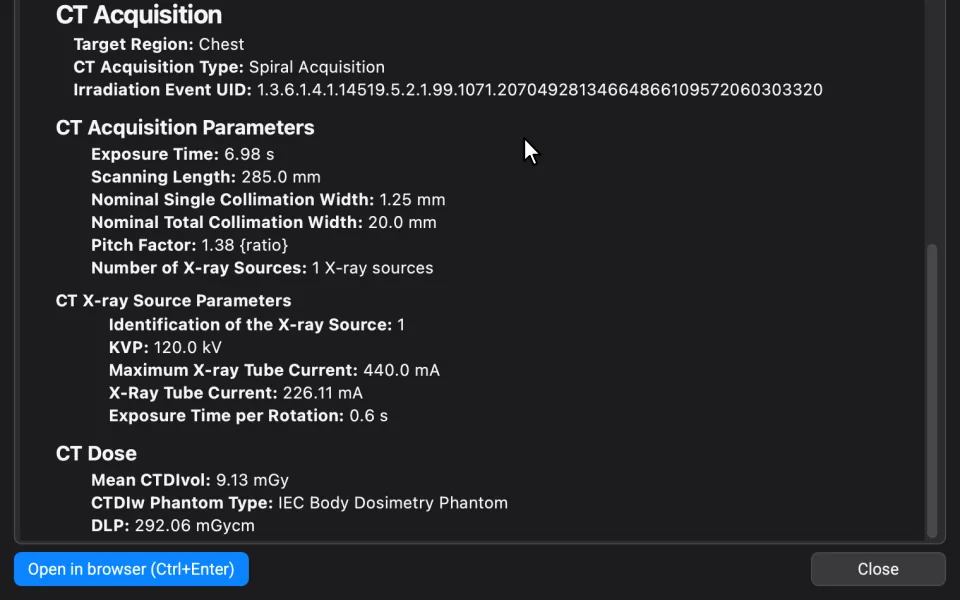
À partir du 15e jour

Après 14 jours, OmniDICOM ouvre toujours les examens, par sessions de cinq minutes. Les images et vidéos exportées pendant l’essai ou sans licence portent un filigrane, et l’export STL nécessite une licence payante. Les copies désidentifiées et les volumes NIfTI fonctionnent pendant l’essai et nécessitent ensuite une licence payante. Les réglages Denoise et Process enregistrés sont conservés et s’appliquent de nouveau lorsque Professional est actif.

Comparer les formules ↑
Avertissement de Windows : « Windows a protégé votre ordinateur » ou « n’est pas couramment téléchargé » ?

Edge et SmartScreen avertissent pour tout nouveau programme d’installation encore peu téléchargé, même signé. Le programme d’installation d’OmniDICOM est signé Authenticode par son éditeur, Youngrak Choi.

  1. Conservez le téléchargement : dans la liste Téléchargements d’Edge, choisissez … › Conserver › Afficher plus › Conserver quand même.
  2. Vérifiez la signature avant d’exécuter le fichier : clic droit sur le .exe › Propriétés › Signatures numériques, sélectionnez Youngrak Choi et choisissez Détails. La fenêtre doit indiquer « Cette signature numérique est correcte. » Le nom seul ne prouve rien : une copie modifiée l’affiche aussi.
  3. Si « Windows a protégé votre ordinateur » s’affiche, choisissez Informations complémentaires. Ne choisissez Exécuter quand même que si l’éditeur est Youngrak Choi, et non « Éditeur inconnu ».

Procurez-vous OmniDICOM uniquement via les boutons d’omnidicom.com, qui fournissent le fichier depuis notre page officielle des versions sur GitHub, ou via le Microsoft Store. Microsoft signe les applications installées par son Store : la version du Store n’affiche donc aucun de ces avertissements. S’il n’y a pas d’onglet Signatures numériques, si la signature n’est pas correcte ou si elle indique un autre éditeur, n’exécutez pas le fichier. Installation sous Windows pas à pas (en anglais) →

Vérifier votre téléchargement (SHA-256)

macOS 923a8900f7ca9eababc5b4498fe99bb70ace570fe6a365a80199177d8056c64c

Windows 8a1869c7d14510185a53d849241a584f6293f0f19d34d7f64970379877b03af9

QUESTIONS

Avant de télécharger

Que se passe-t-il après 14 jours ?

OmniDICOM continue d’ouvrir les examens, par sessions de cinq minutes. Les exports portent un filigrane et l’export STL nécessite une licence payante. Les copies désidentifiées et les volumes NIfTI, disponibles pendant l’essai, nécessitent ensuite une licence payante. Basic ($10 par mois) lève ces limites pour toute la visionneuse ; Professional ($45 par mois) ajoute Denoise, Process et Analyze.

Denoise envoie-t-il des images ou modifie-t-il mes fichiers ?

Non. Denoise s’exécute sur votre propre ordinateur et aucune image n’est envoyée. Vos fichiers DICOM ne sont jamais modifiés : Denoise peut être enregistré pour la série sur cet ordinateur, comme les autres traitements, et vous pouvez le désactiver à tout moment.

Quels examens et quels ordinateurs sont pris en charge ?

La visionneuse ouvre les examens DICOM de scanner, d’IRM, d’angiographie, d’échographie et les autres examens DICOM pris en charge, sur les Mac Apple silicon avec macOS 13 ou version ultérieure et sur Windows 10 et 11 64 bits. Denoise fonctionne sur les séries de scanner et d’IRM et sur les radiographies (CR, DX, DR et RG), mais pas sur la mammographie ; sur Mac, il nécessite macOS 14 ou version ultérieure, et sous Windows, il utilise la carte graphique si elle est disponible, sinon le processeur.

Puis-je l’utiliser pour le diagnostic ?

Non. OmniDICOM est destiné uniquement à la recherche et à l’enseignement. Ce n’est pas un dispositif médical et il n’est pas destiné au diagnostic, à l’interprétation primaire ni à la prise de décision clinique. Cela vaut également pour les images débruitées et traitées.

Sur quelles modalités Denoise fonctionne-t-il ?

Les séries de scanner et d’IRM et les radiographies (CR, DX, DR et RG). Pour toute autre modalité, mammographie comprise, le bouton Denoise est grisé et l’indique. Des flux de travail d’étiquetage sont prévus ; ils ne font pas partie des formules actuelles.

L’application est-elle en français ?

L’interface de l’application et son manuel intégré sont en anglais. Cette page d’accueil est également disponible en français ; les guides pratiques sont proposés uniquement en anglais et en coréen.

GUIDES

Apprenez les flux de travail.

Flux de travail

Guides pratiques

Référence

Crédits des images

Toutes les captures d’écran et les vidéos sont des captures de l’application OmniDICOM, sauf l’image de la diapositive PowerPoint présentée dans « Nouveautés de la 1.1.5 » : c’est un montage d’une capture de l’application et d’une diapositive contenant exactement l’image copiée par Copy Layout, avec les touches et leurs libellés ajoutés. Les pointeurs sont ajoutés, les temps d’attente sont coupés, et les rotations 3D sont affichées à 15 images par seconde, ce qui n’est pas une vitesse de rendu.

CT Colonography (ACRIN 6664): Smith K, et al. (2015), The Cancer Imaging Archive, doi:10.7937/K9/TCIA.2015.NWTESAY1, CC BY 3.0, modifié.

LDCT-and-Projection-data: McCollough C, et al. (2020), The Cancer Imaging Archive, doi:10.7937/9npb-2637, CC BY 4.0, modifié ; subventions NIBIB EB017095 et EB017185.

FDG-PET-CT-Lesions: Gatidis S, Kuestner T (2022), The Cancer Imaging Archive, doi:10.7937/gkr0-xv29, CC BY 4.0, modifié.

COVID-19-NY-SBU: Saltz J, et al. (2021), The Cancer Imaging Archive, doi:10.7937/TCIA.BBAG-2923, CC BY 4.0, modifié.

CMB-MML: Cancer Moonshot Biobank (2022), The Cancer Imaging Archive, doi:10.7937/szkb-sw39, CC BY 4.0, lignes de la liste des examens uniquement.

VAREPOP-APOLLO: Research for Precision Oncology Program and APOLLO Research Network (2024), The Cancer Imaging Archive, doi:10.7937/ghkn-md15, CC BY 4.0, lignes de la liste des examens uniquement.

Angiographie : séquences de démonstration propres à OmniDICOM ; les noms, identifiants et dates sont des valeurs de démonstration.

Pour la recherche et l’enseignement uniquement

OmniDICOM n’est pas un dispositif médical et n’est pas destiné au diagnostic, à l’interprétation primaire ni à la prise de décision clinique. Le traitement crée des images dérivées ; la modification des métadonnées et la suppression explicite de fichiers peuvent modifier les fichiers d’origine.