新機能 検査を開くのが、もっと簡単に

DICOM ビューアー · MAC · WINDOWS · 研究・教育用

DICOM のすべてを、
お使いのコンピューターで、ひとつのアプリに。

表示と比較、MPR と 3D での再構成、計測、タグ編集、血管造影のサブトラクション、検査のエクスポートと送信まで、すべてお使いの Mac または Windows コンピューターで行えます。サーバーを用意する必要はなく、画像が開発元に送られることもありません。Professional では、CT・MR・X線向けの Denoise に加えて、フィルターチェーンと定量解析も使えます。どのコンピューターでも、初回起動から14日間は Professional を利用できます。

カード登録不要 · トライアルの開始にはインターネット接続が必要 · その後はコンピューター1台につき月額 $10 または $45

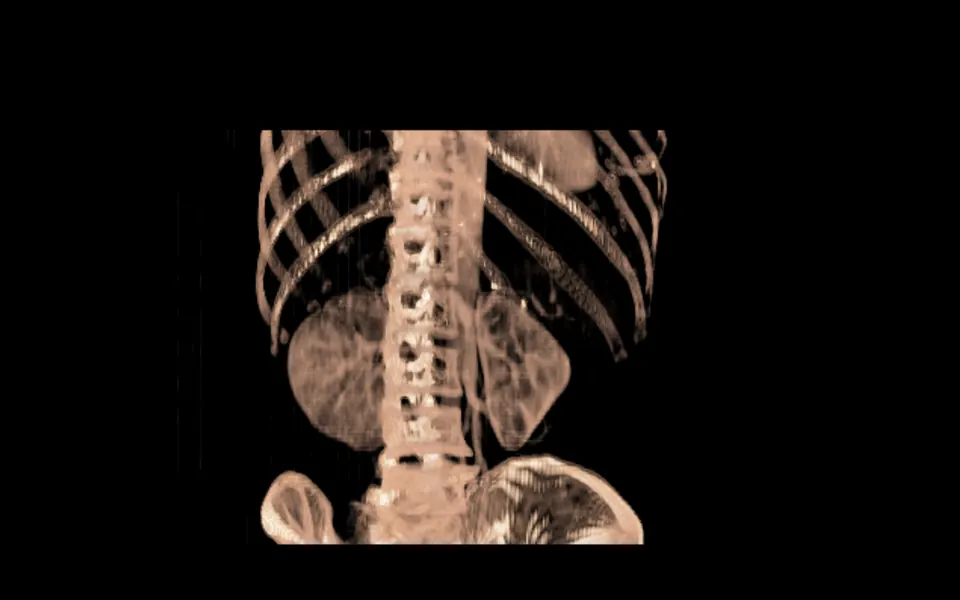
実際のアプリのキャプチャ:1つの CT を MPR 2×2 レイアウトで表示しています。コロナル断面でクロスヘアをドラッグするとアキシャル断面とサジタル断面が連動して動き、3D ビューでドラッグするとボリュームが回転します。小さな画面では、アキシャル断面だけの動画を表示します。

  • Mac と Windows で同じアプリ
  • 画像は開発元にアップロードされません
  • 署名済みインストーラーと SHA-256 ハッシュ
  • カード登録不要、Professional の14日間トライアル

PROFESSIONAL · 14日間トライアルに含まれます

Professional で、さらに先へ。

CT・MR・X線向けの Denoise、フィルターチェーン、定量解析を、お使いのコンピューター上で。

01Denoise

CT・MR・X線向けの Denoise。

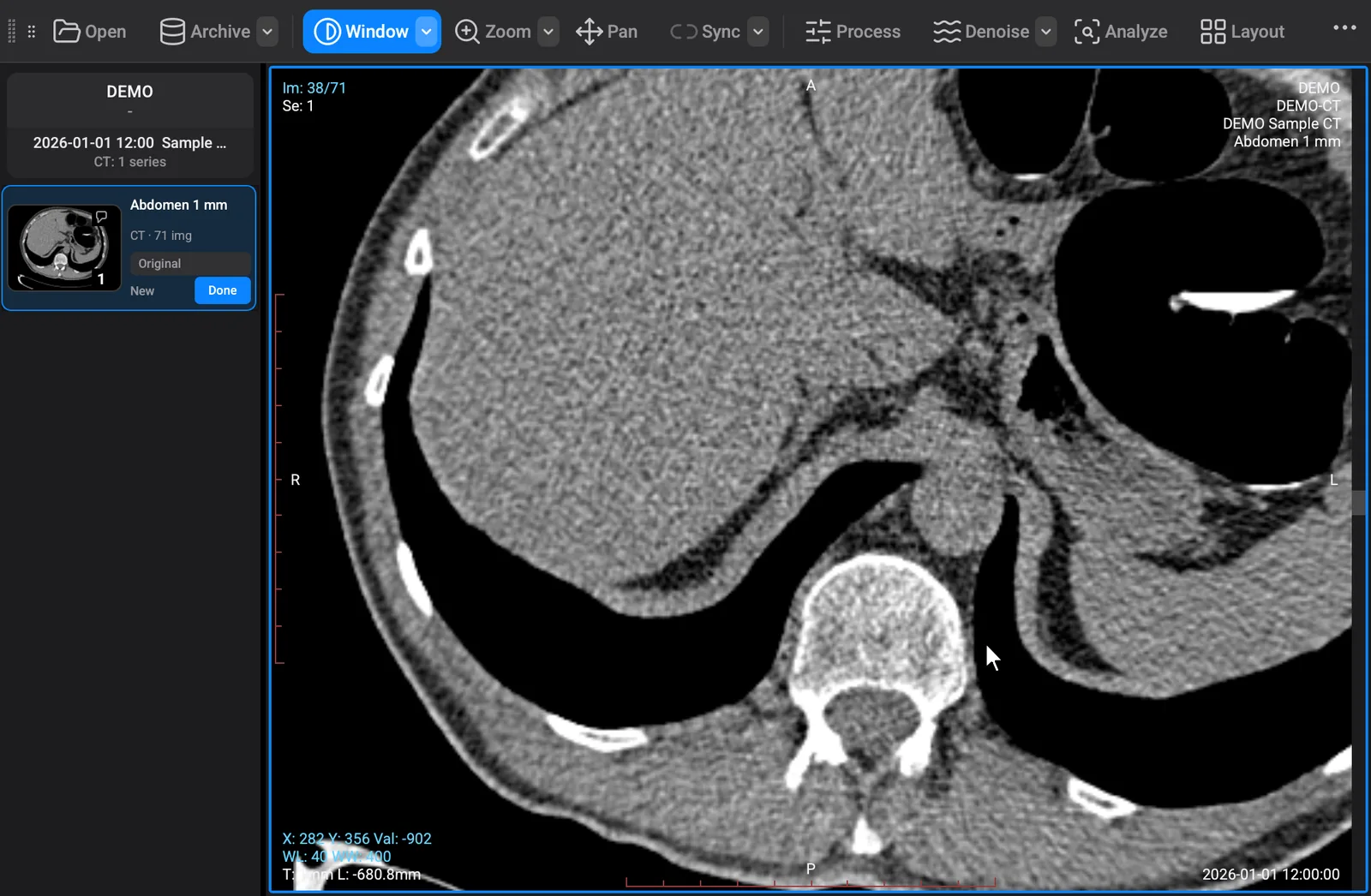
Denoise をクリックすると、表示中の画像から順に、CT・MR・X線のシリーズ全体のノイズを低減します。もう一度クリックすると元の画像に戻ります。DICOM ファイルが変更されることはありません。

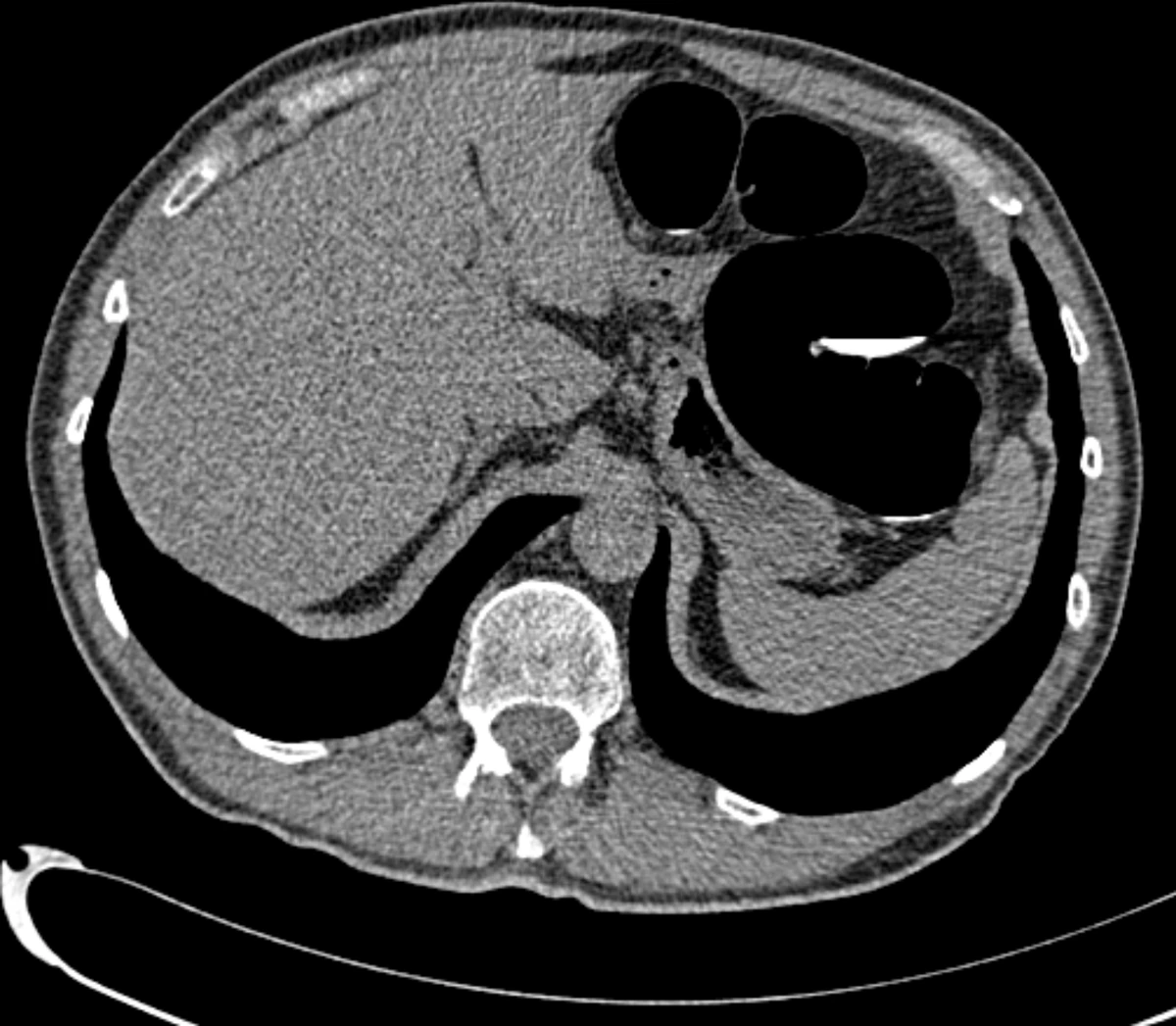
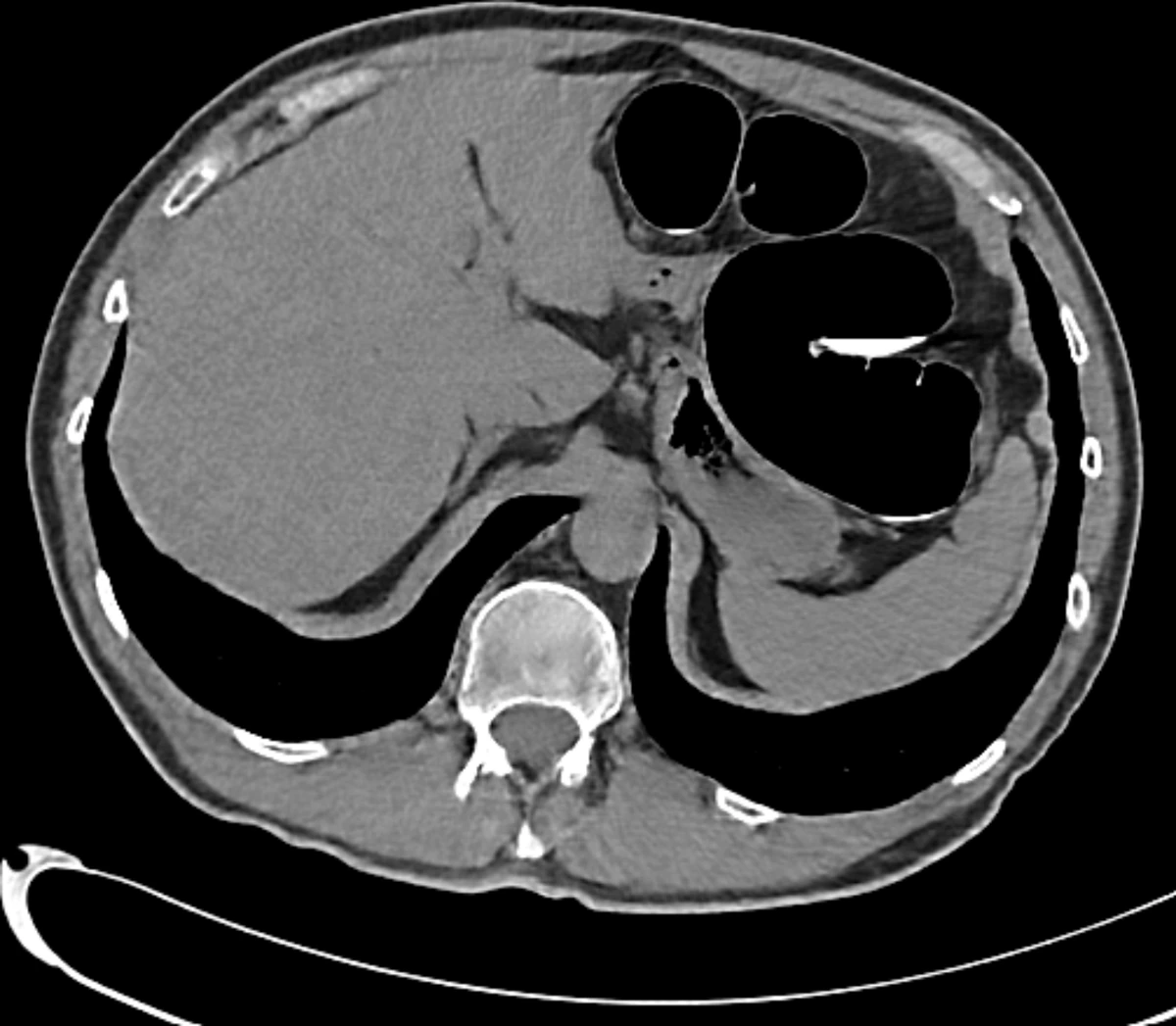
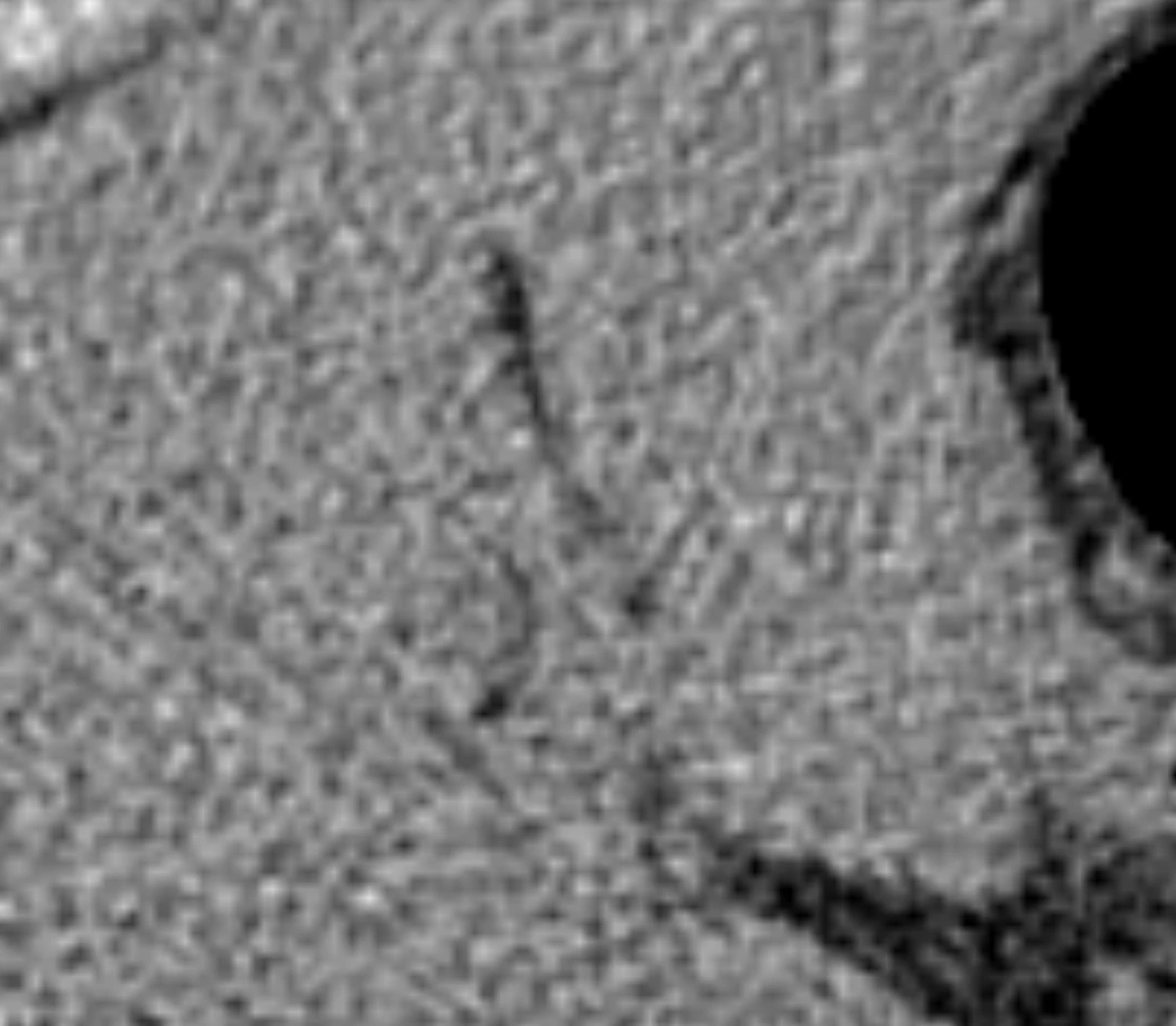
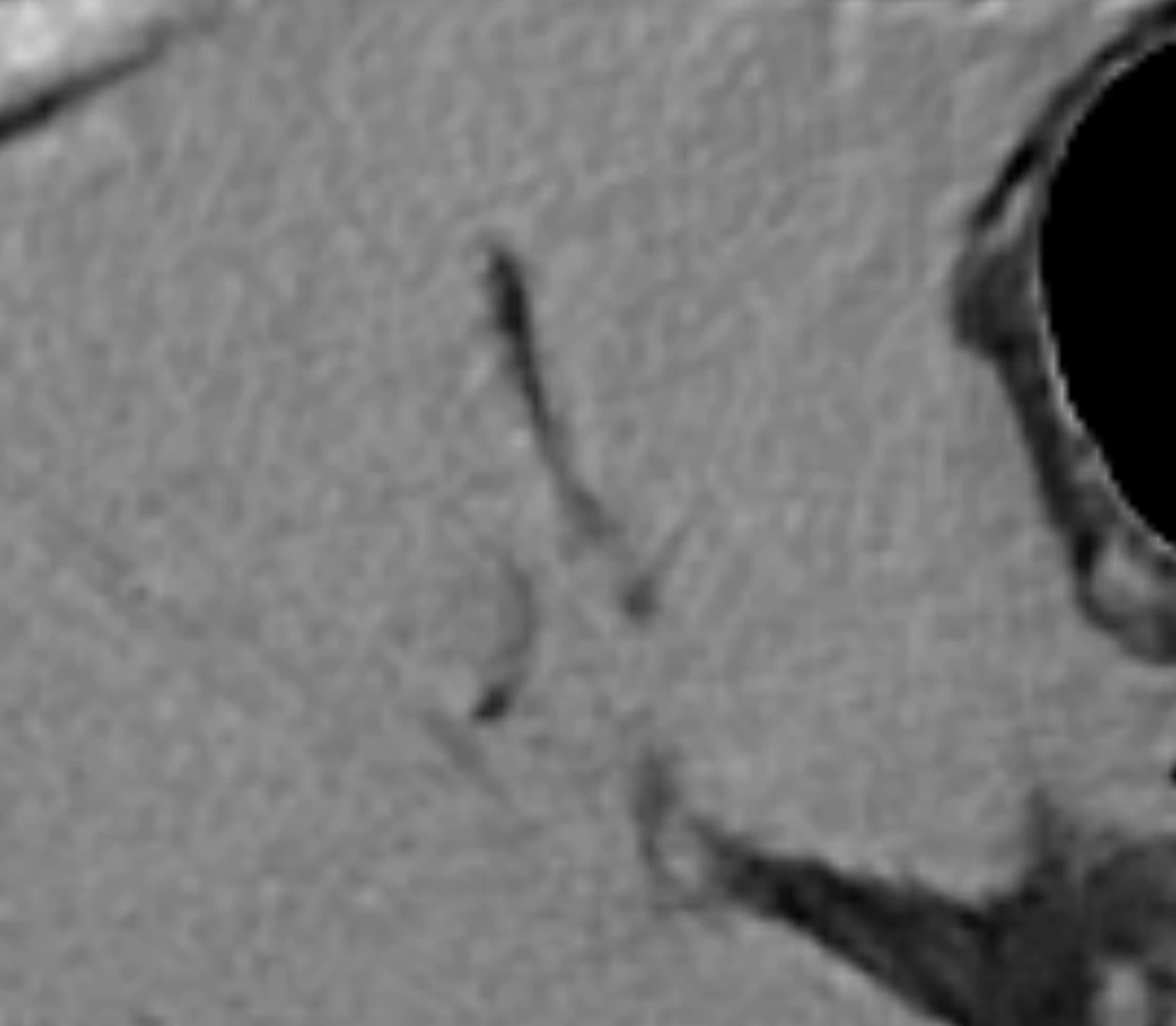
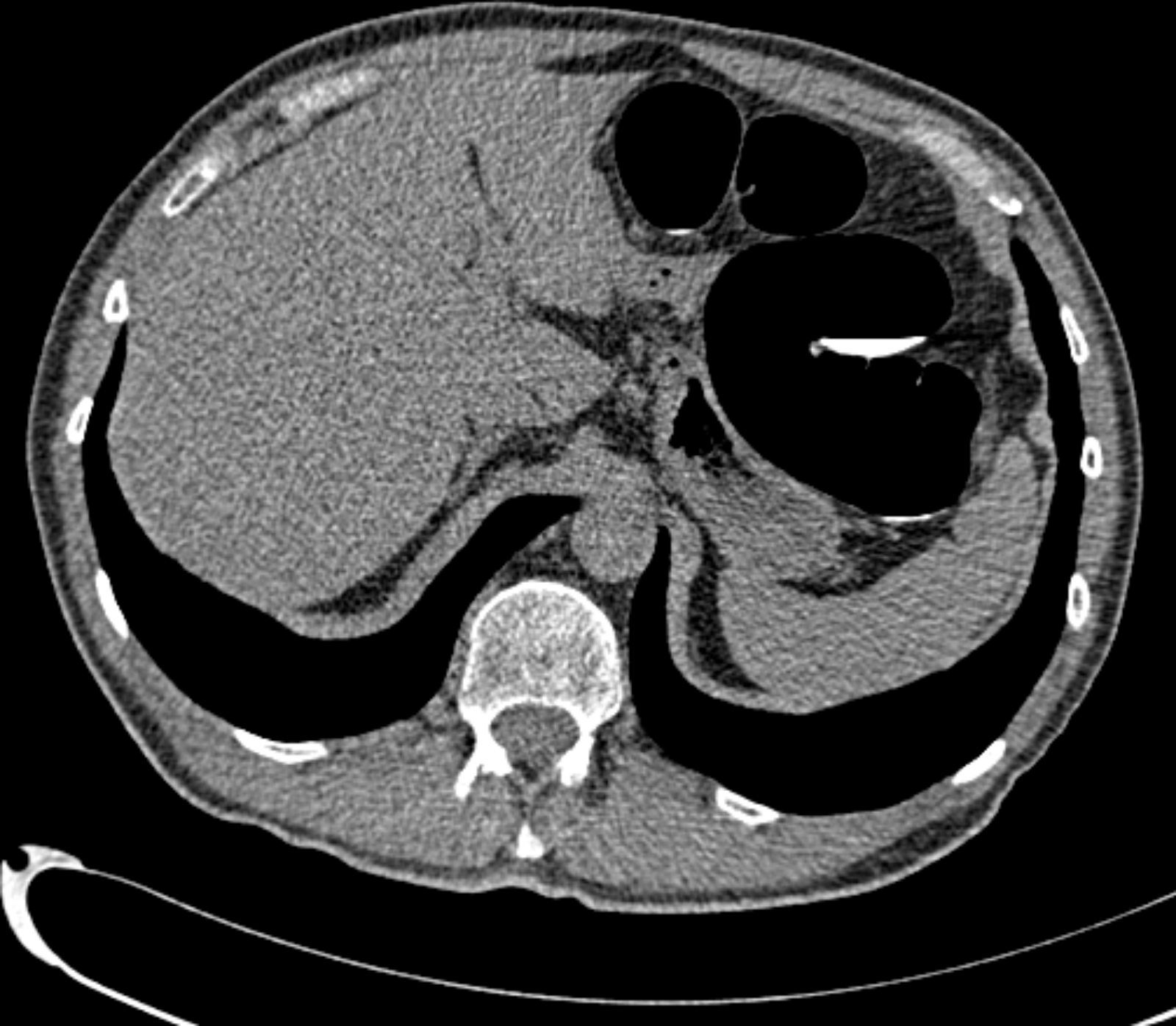
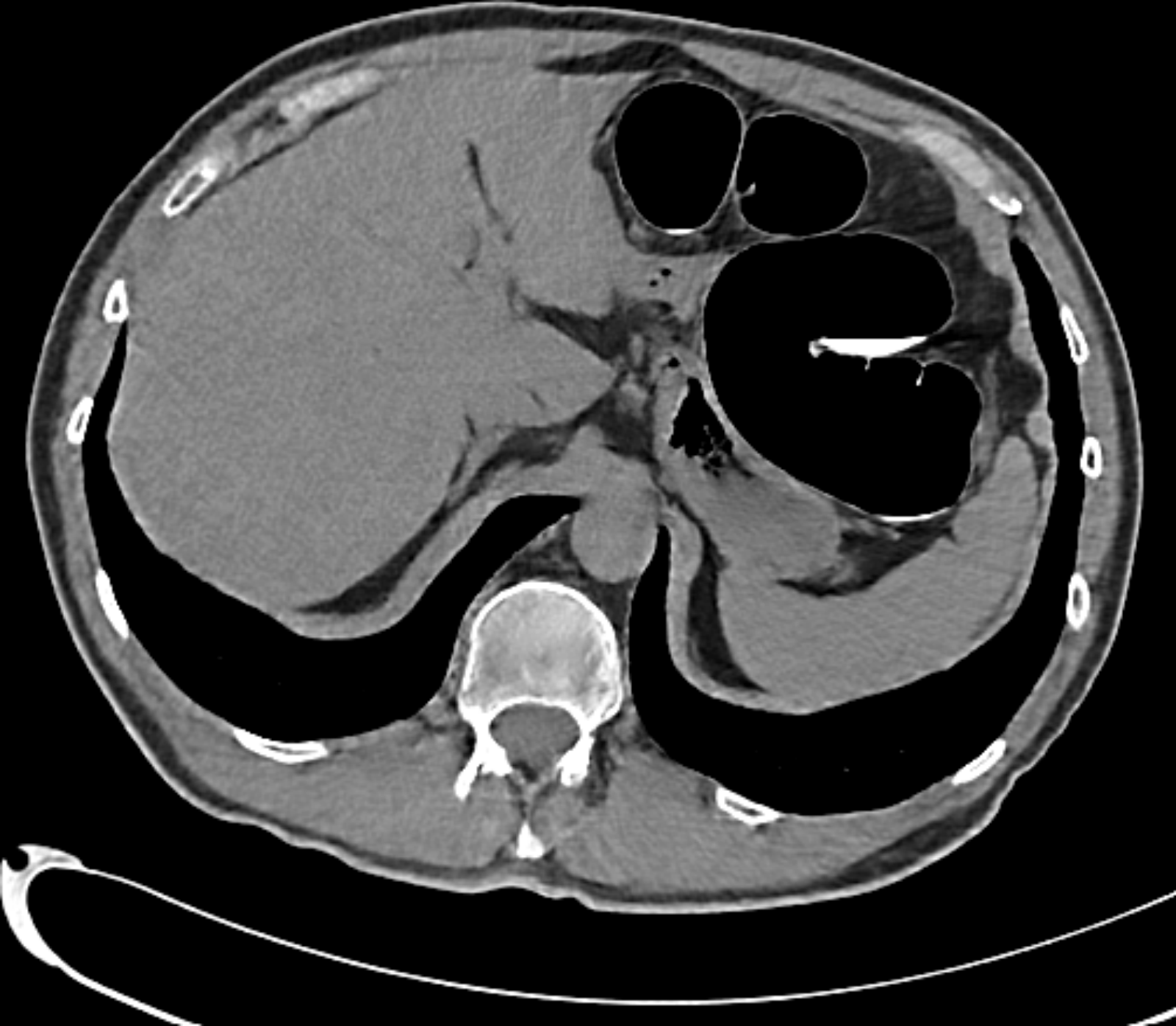
同じスライスで Denoise オフとオン

W400/L40 の CT スライス、全体、Denoise オフ
Denoise オフ
W400/L40 の CT スライス、全体、Denoise オン
Denoise オン

OmniDICOM で同じ CT スライスをウィンドウ 400 / レベル 40(W400/L40)でキャプチャした、Denoise オフとオンの2枚の画像です。スライダーは2枚のキャプチャから作ったこの Web ページの機能で、アプリでは Denoise をもう一度クリックするか、Hold to compare を押し続けて比較します。画像は8ビットの画面キャプチャで、HU データではありません。

2D ビューでは、計測、ROI 統計、ヒストグラム、プロファイル、エクスポートに Denoise 後の画像が使われ、Statistics、Histogram、各プロファイル、Particles の結果には「denoised image」と表示されます。MPR、3D、時間-強度曲線、スライス投影には元の画素値が使われます。

研究・教育専用であり、診断には使用できません。これは Denoise を適用した画像や処理済みの画像にも同様に当てはまります。

2枚のキャプチャをダウンロード(PNG): Denoise オフ · Denoise オン
サンプル:CT Colonography (ACRIN 6664)、TCIA、CC BY 3.0 — クレジット

Denoise は画像を生成する機能ではなく、ノイズを低減する機能です。各スライスや X線画像のノイズを推定して除去します。

  • CT・MR のシリーズと X線画像(CR、DX、DR、RG)に対応、マンモグラフィは対象外
  • お使いのコンピューター上で動作し、画像はアップロードされません
  • Mac:macOS 14 以降
  • Windows:可能な場合はグラフィックスカード、それ以外はプロセッサーで実行
  • ほかの処理と同様に、このコンピューターにシリーズごとに保存可能
  1. Denoise をクリック
  2. もう一度クリック:元の画像
  3. もう一度クリック:Denoise オン
  4. Denoise 後のスライスをスクロール
実際のアプリのキャプチャ(CT シリーズ):Denoise をオン、オフ、再びオンにしたあと、Denoise 後のスライスをスクロールします。初回実行時の待ち時間は動画からカットしています。

02Process

Process:フィルターを好きな順番で。

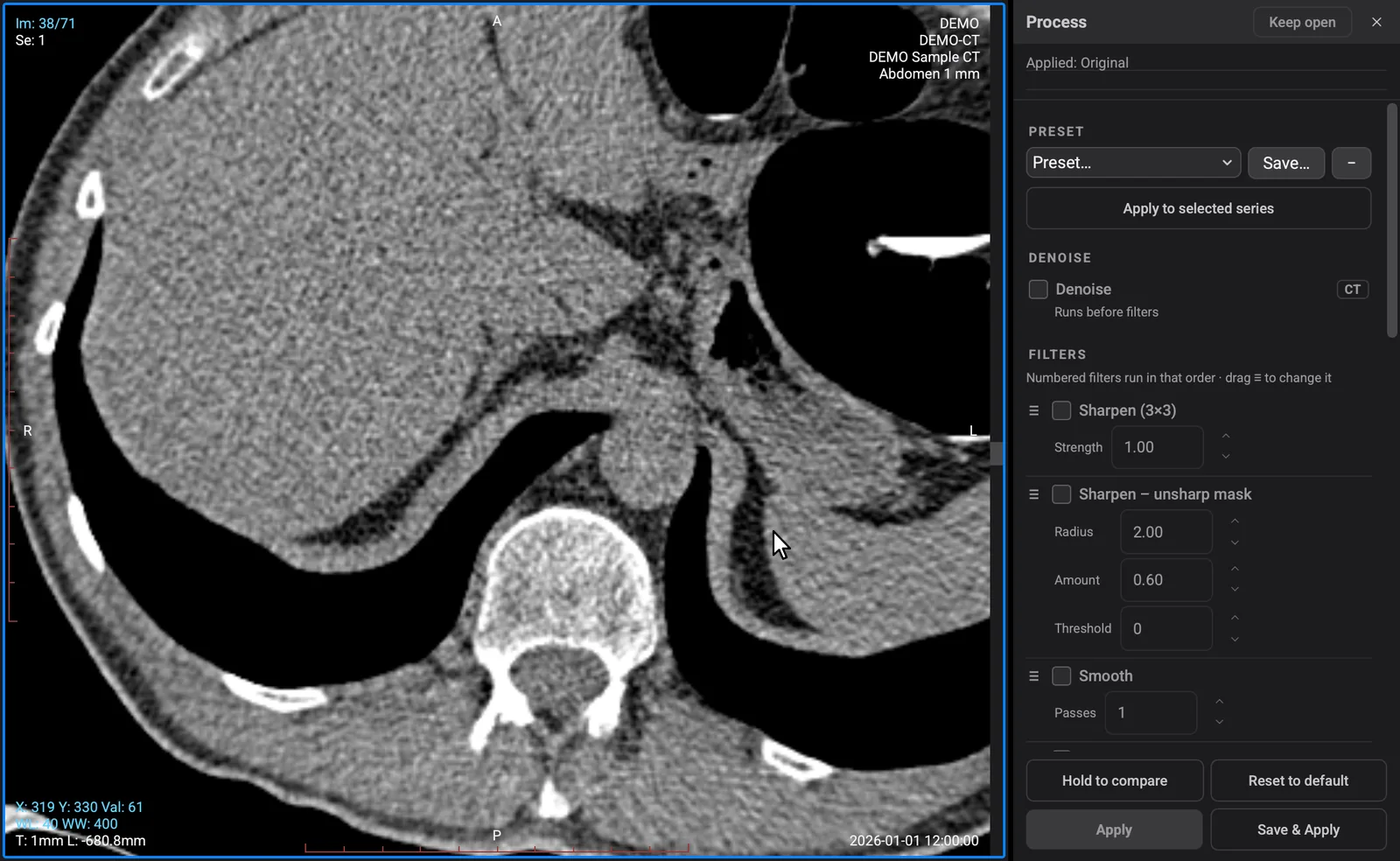
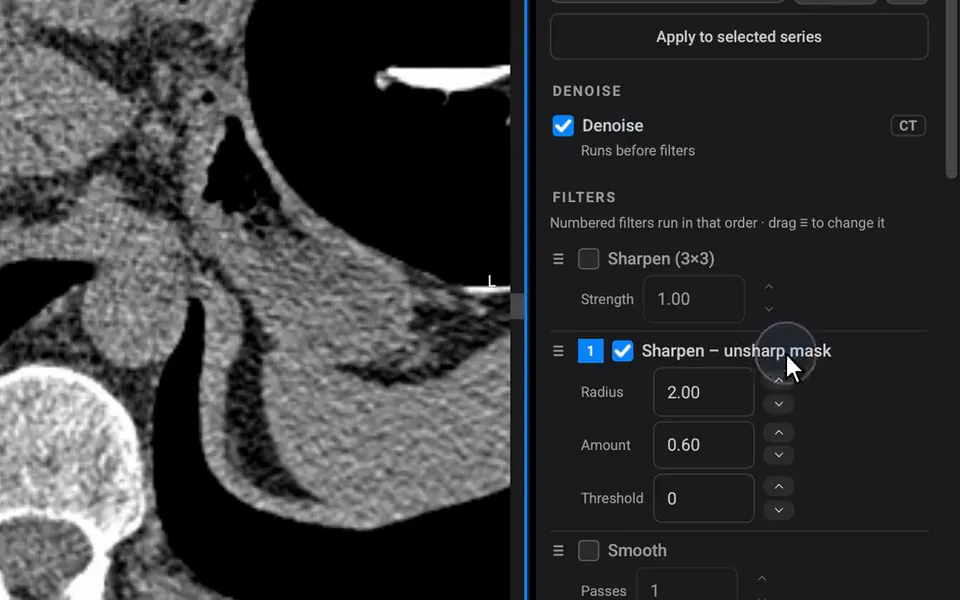
最大8個のフィルターを、値を入力してつなぎ、プリセットとして保存し、選択したシリーズに適用できます。Hold to compare を押し続けている間は、Denoise とフィルターを外した画像と比較できます。

  • Sharpen – unsharp mask(Threshold 付き)
  • Sharpen (3×3)
  • 局所コントラスト(CLAHE)
  • エッジ保存平滑化
  • 血管・微細構造の強調(暗い構造にも対応)
  • 背景除去(暗い背景・明るい背景)
  • ガンマ補正・コントラスト伸張
  • Apply または Save & Apply

Apply は結果を画面に表示し、Save & Apply はさらにこのコンピューターにシリーズごとに保存します。フィルターが変えるのは表示される画像で、計測する値は変わりません。計測には保存されている値(Denoise がオンのときは Denoise 後の値)が使われます。

  1. Denoise、続いて Sharpen – unsharp mask にチェック
  2. Radius・Amount・Threshold を入力
  3. Apply
  4. Hold to compare を押し続ける
  5. Save & Apply
実際のアプリのキャプチャ:Denoise と Sharpen – unsharp mask(Radius 1.5、Amount 0.8、Threshold 6)を選び、Apply、Hold to compare、Save & Apply の順に操作します。処理の待ち時間はカットしています。

03Analyze

Analyze:そのまま持ち出せる数値。

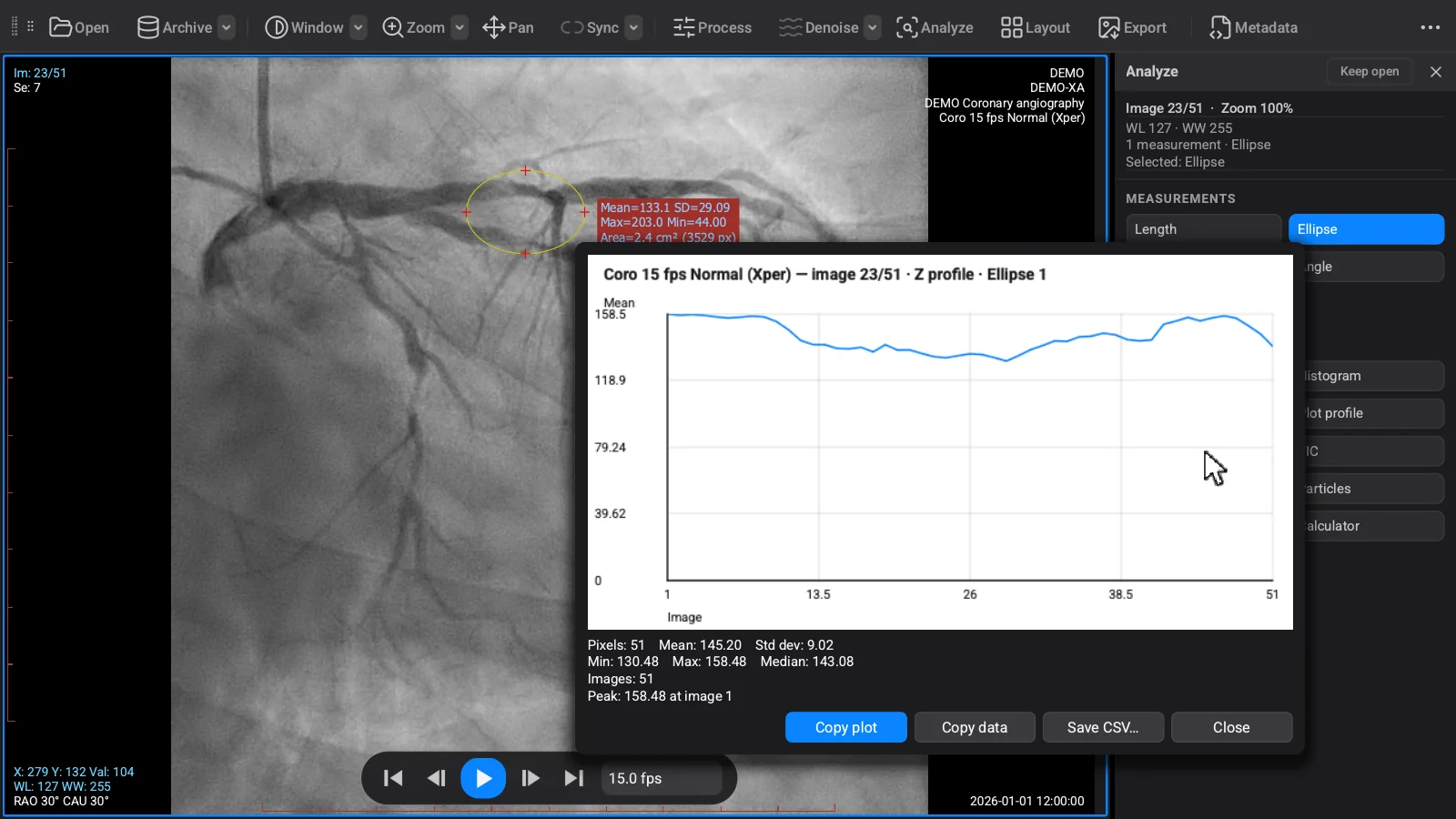
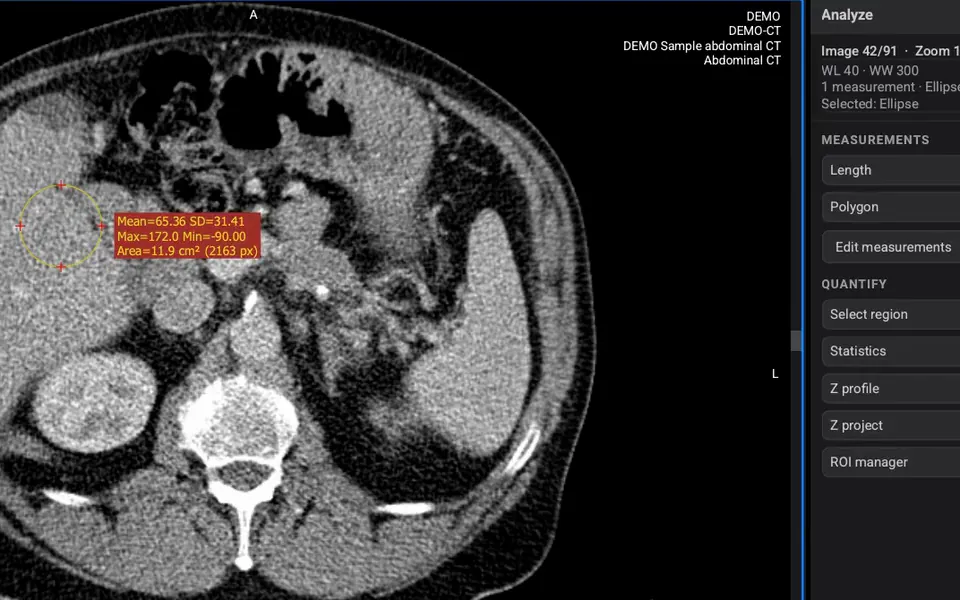
ROI 統計、ヒストグラム、ラインプロファイルと Z プロファイル、時間-強度曲線、粒子解析、ROI Manager。データをコピーするか、CSV で保存できます。

時間-強度曲線は、2つ以上のシリーズを各時点として比較します。1つの撮影の中では、Z プロファイルで領域の値をフレームごとに追えます。

長さ・楕円・多角形の描画ツールは Basic に含まれます。

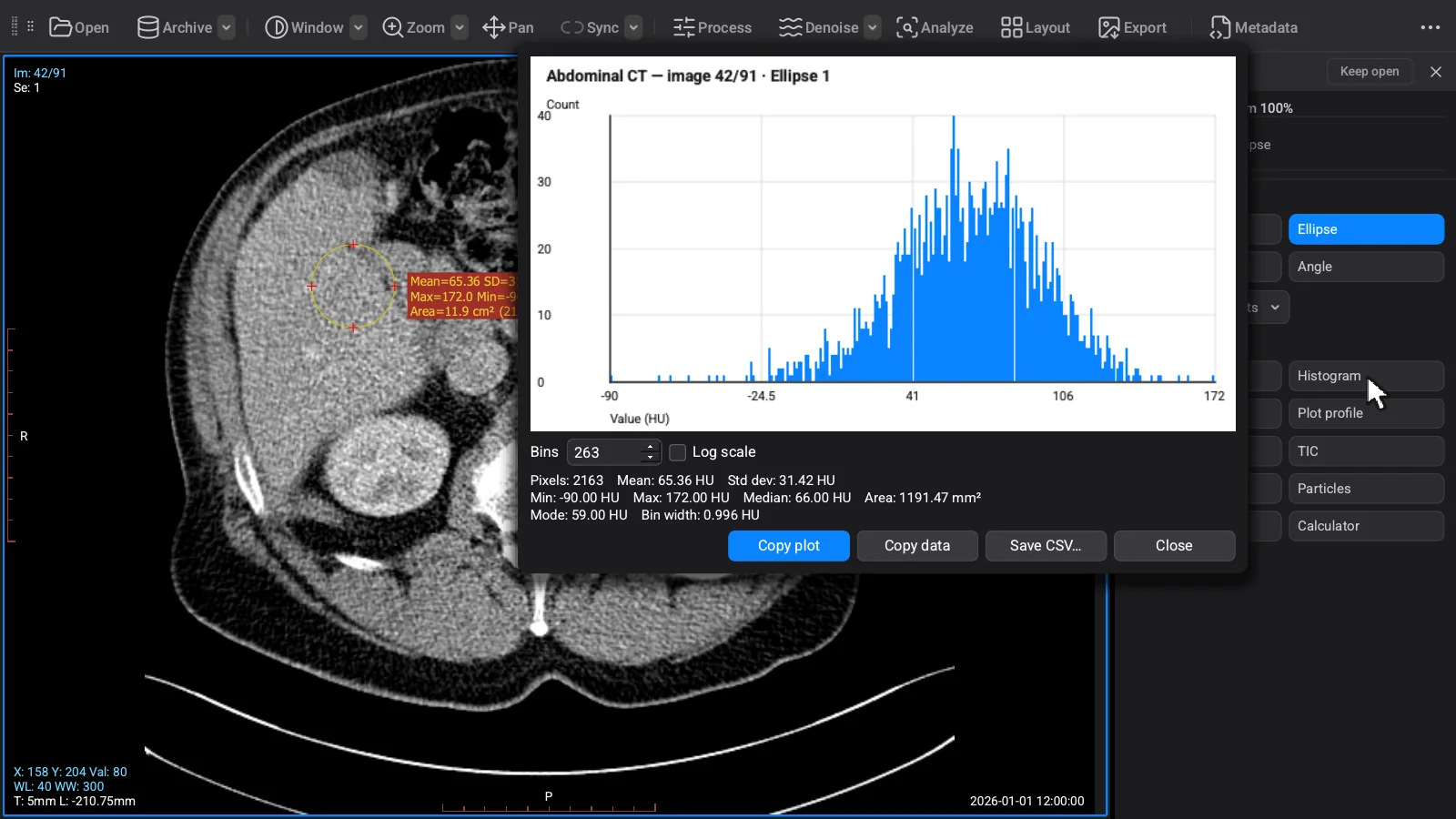
  1. 肝臓に楕円
  2. ヒストグラム
  3. 統計
  4. 長さと Plot profile
実際のアプリのキャプチャ(腹部 CT、Denoise オフ):肝臓に楕円を描いてヒストグラムと統計を表示し、続いて腎臓を横切るラインプロファイルを表示します。
Professional を14日間無料で試す

トライアル終了後、Professional はコンピューター1台につき月額 $45 または年額 $449 です。

1.1.7 の新機能

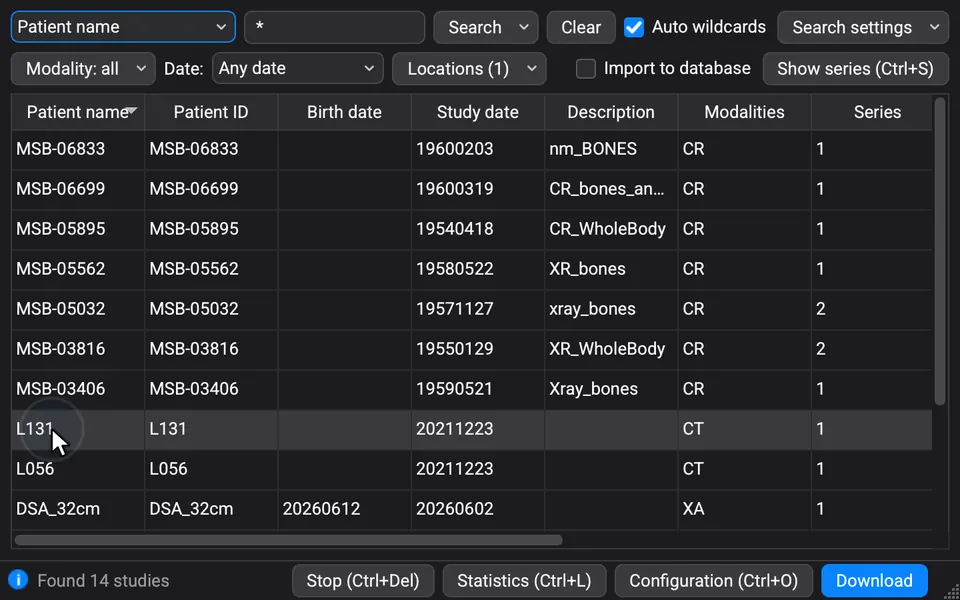
検査を開くのが、もっと簡単になりました。

空のビューアーに、フォルダーやファイルを開くボタンが表示されるようになりました。ドライブに DICOM ディスクが入っているときは、ディスクを開くボタンも表示されます。ファイルを1つ開くと、OmniDICOM は同じフォルダーにあるそのシリーズの残りのファイルを読み込むよう提案し、読み取れるシリーズがない場所を開くと、次に確認すべき場所を案内します。

01 空のビューアー Basic

空のビューアーから検査を開く。

空のビューアーには Open a DICOM study カードが表示され、Open folder… と Open files… のボタンがあり、ドライブに DICOM ディスクが入っている間は Open disc のボタンもあります。各ボタンにはキーボードショートカットが表示され、これまでどおりファイルやフォルダーをカードにドラッグすることもできます。

  • Open folder… と Open files… は、それぞれ File ▸ Open Folder… と File ▸ Open File(s)… と同じ働きをします。
  • カードは検査を開くとすぐに消え、File ▸ Close All Studies のあとに再び表示されます。

すべてのプランに含まれます。マニュアルで詳しく見る (英語)

02 シリーズ全体 Basic

ファイルを1つだけ開いたときは、シリーズの残りも読み込めます。

ファイルを1つ開いたとき、同じフォルダーに同じシリーズのほかのファイルがあると、ビューアーの上部にバーが表示され、「Only one file of this series is open.」と知らせます。Load series を選ぶと残りのファイルを追加し、Not now を選ぶと開いたファイルだけのままにします。

  • 読み込むのはそのフォルダーだけでサブフォルダーは含まず、追加されるのは同じシリーズのファイルだけです。ビューアーには開いた画像が表示されたままです。
  • このバーはダイアログではないため、表示されている間も作業を続けられます。

すべてのプランに含まれます。

03 DICOM が見つからないとき Basic

読み取れるものがないときは、OmniDICOM が次に確認する場所を案内します。

読み取れる DICOM シリーズが見つからないときに表示されるメッセージ「No readable DICOM series were found in that location.」に View manual と Report a problem… が加わり、該当する場合は Open the folder above と Open disc も表示されるようになりました。

  • ディスクやエクスポートされたフォルダーでは、画像が別のフォルダーに入っていることがよくあります。Open the folder above は、開いたものが入っているフォルダーを、すべてのサブフォルダーも含めて読み込んでみます。Open disc はドライブの CD または DVD を読み込みます。
  • View manual は、アプリに付属するマニュアルのこのメッセージに関する項目を、インターネット接続なしで開きます。Report a problem… は、ご自身で送信するメールを作成します。ファイル名や患者データは含まれません。

すべてのプランに含まれます。マニュアルで詳しく見る (英語)

04 ファイルを開く Basic

ファイルダイアログ、エクスプローラー、Dock から開く。

DICOM ファイルを開く、追加する、取り込むためのダイアログが All files を選択した状態で開くため、.dcm や .dicom の拡張子がないファイルも、非表示やグレー表示にならなくなりました。

  • Windows では、エクスプローラーから開いたファイルはすでに起動している OmniDICOM に渡され、一緒に選択したファイルは1つのビューアーでまとめて開きます。
  • Mac では、フォルダーや DICOM ディスクを Dock の OmniDICOM アイコンにドロップすると、サブフォルダーも含めて開きます。

すべてのプランに含まれます。マニュアルで詳しく見る (英語)

1.1.7 のその他の変更点

  • MPR 2×2 レイアウトを開いているときなどに発生する可能性があったクラッシュを修正しました。
  • 低速なネットワークでライセンスサービスを待つとき、Export ダイアログを開くとき、読み込みの遅い CD や DVD を読むとき、処理中の Finder やエクスプローラーでファイルを表示するときに、OmniDICOM が「応答なし」の状態になることはなくなりました。
  • OmniDICOM を終了したあと、低速なネットワーク要求やディスクの読み込みが終わるまで、ウィンドウのないまま動作し続けることはなくなりました。
  • 14日間トライアルを開始するためのライセンスサービスに接続できなかった場合は、トライアルがまだ始まっていないことを表示するようになりました。トライアルは、次にインターネットに接続した状態で起動したときに自動的に始まります。

1.1.6 から加わった PowerPoint スライド、価格付きのプラン表示、クリックでの選択解除、MP4 と JPEG は、このすぐ下にあります。リリースノート (英語) →

OmniDICOM を14日間無料で試す

すでに OmniDICOM をお使いの場合は、アプリが 1.1.7 を案内したら Update now を選んでください。Microsoft Store 版は Store から更新されます。

1.1.6 の新機能

画像を PowerPoint スライドとして保存。

Save as PowerPoint (.pptx)… は、現在の画像またはレイアウト内のすべての画像をスライドとして保存し、各画像の横にシリーズ、画像番号、ウィンドウ設定、計測結果を記載します。File メニュー、ツールバーの Export メニュー、画像パネルの右クリックメニューにあり、Mac でも Windows でも同じです。

01 スライドとして保存 Basic

画像やレイアウトを PowerPoint スライドとして保存。

Save as PowerPoint (.pptx)… を選び、保存先を指定します。画面に画像が1つなら1枚のスライドになります。パネルが複数あるときは、最初のスライドにレイアウト全体が1枚の画像として入り、続いてアクティブなパネルから順に、画像ごとに1枚ずつスライドが作られます。

  • 黒背景の 16:9 スライド:左に画像、右にシリーズ、画像番号、ウィンドウ設定、その画像の計測結果の表(最初の12件まで、それ以降は「+N more」)が入ります。
  • 発表者ノートには、シリーズ、画像、ウィンドウ設定の各行が繰り返し記載され、わかる場合は断面とキャリブレーションも加わります。
  • 画像は Copy Image と Copy Layout が作成するものと同じで、Copy Options の設定が反映されます。スライドのテキストとファイルのプロパティには、患者の氏名、ID、日付、DICOM UID は含まれません。

すべてのプランに含まれます。トライアル中やライセンスのない状態では、コピーした画像と同じように、各画像の下に透かしの帯が付きます。マニュアルで詳しく見る (英語)

02 プラン

両プランを価格とともに表示。

1回5分のセッションの終了時、トライアルのリマインダー、Help ▸ Licence…、トライアルの終了時に、Basic と Professional が価格とともに表示されます。選んだプランと期間で申し込める Subscribe ボタンは1つです。

  • コンピューター1台につき月額または年額:Basic は月額 US$10 または年額 US$99、Professional は月額 US$45 または年額 US$449。
  • トライアル終了後の最初の起動時に、何が変わったのか、各プランで何が再び使えるようになるのかを一度だけお知らせします。

03 選択解除 Basic

画像の何もない部分をクリックして選択を解除。

どのツールを使用中でも、画像の何もない部分をクリックすると計測の選択が解除されるため、Copy Image(Ctrl+C、Mac では ⌘C)で計測ではなく再び画像がコピーされます。

  • これまでどおり Esc でも選択を解除できます。Window、Pan、Zoom では、ドラッグすると選択を保ったままウィンドウ調整、パン、ズームができます。

04 動画・JPEG Basic

MP4 は H.264 で、開ける JPEG ファイルも増えました。

3D の回転動画を含む MP4 動画は、macOS と Windows に組み込まれた H.264 エンコーダーでエンコードされます。

  • システムのエンコーダーを使えない環境では、MP4 は MPEG-4 で保存されます。WMV は変わりません。
  • JPEG Lossless、JPEG Extended、JPEG-LS の画像を新しいライブラリでデコードするようになり、これまで開けなかった JPEG Extended のファイルも開けるようになりました。

1.1.6 のその他の変更点

  • Help ▸ Licence… にトライアルの終了日が表示され、有効化に成功すると「Licence activated.」と表示されます。
  • Help ▸ Licence… はツールバーの Help メニューからも開けます。Help ▸ Open-Source Licences… では、OmniDICOM に含まれるオープンソースソフトウェアの一覧を確認できます。

1.1.5 から加わった PowerPoint スライド用のコピー、Excel/CSV 形式の結果、マークの番号、倍率合わせ、ファイルを直接開く機能は、このすぐ下にあります。1.1.6 のリリースノート (英語) →

1.1.5 の新機能

ビューアーから、そのままスライドへ。

画像1枚やラベル付きのレイアウト全体を PowerPoint スライドにコピーし、Analyze の結果を Excel ブックとして保存し、矢印と計測に番号を付け、パネルを同じ物理的な縮尺にそろえ、Finder やエクスプローラーから .dcm ファイルを直接開けます。Mac でも Windows でも同じです。

01 スライド用コピー Basic

ラベル付きのレイアウトを PowerPoint スライドに。

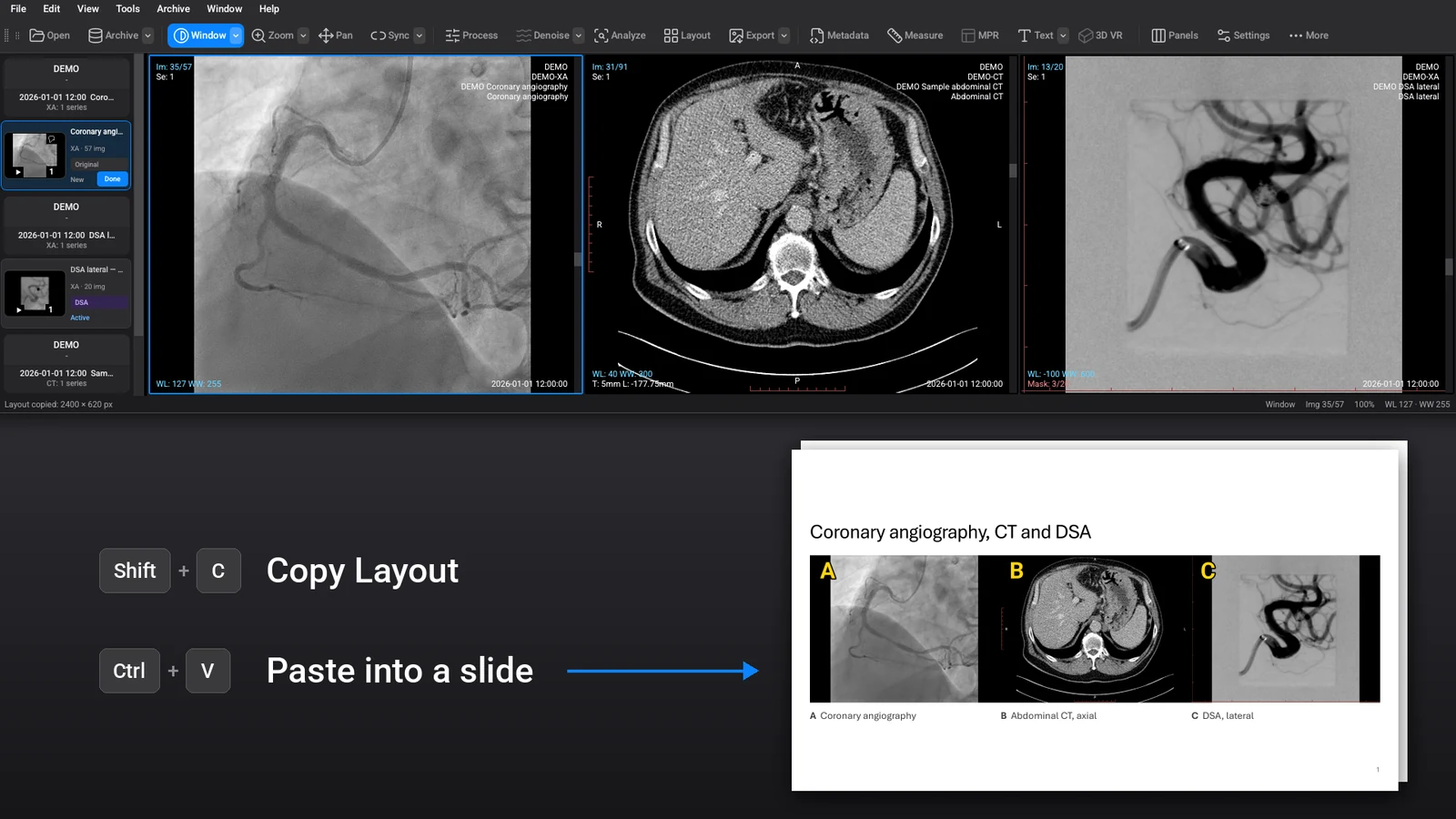
Copy Layout(Shift+C)は、表示中のすべてのパネルをパネルラベル付きの1枚の高解像度画像としてコピーし、そのまま PowerPoint スライドに貼り付けられます。Copy Image(Ctrl+C、Mac では ⌘C)はアクティブなパネルをコピーします。

  • 各パネルは画面からキャプチャするのではなく、決まったサイズで描き直されるため、Mac や Windows のノートパソコンでも大きなモニターでも、同じ仕上がりでコピーされます。
  • Copy Options では、四隅のテキスト、パネルラベルのスタイル・位置・サイズ・色、パネル間の線、画像のサイズ(長辺 2400 または 3600 ピクセル)を設定でき、Shift+C でコピーされる画像をそのままプレビューできます。
  • 初期設定では、コピーに画像の情報は含まれますが、患者の識別情報は含まれません。識別情報が含まれる設定のときは、ステータスバーのバッジでお知らせします。
  • 画像は表示どおりに、計測、矢印、入力したテキスト、ルーラー、方向を示す文字とともにコピーされます。カーソル位置の値、クロスヘア、参照線、シリーズのコメントは含まれません。

コピー機能はすべてのプランに含まれます。トライアル中やライセンスのない状態でのコピーには、画像の下に追加される帯に透かしが入り、画像そのものに重なることはありません。MPR ウィンドウでは Shift+C ですべてのビューポートをクロスヘアも含めて表示どおりにコピーでき、3D ウィンドウでは Ctrl+C(⌘C)でレンダリング画像をコピーできます。マニュアルで詳しく見る (英語)

DICOM 画像を PowerPoint スライド(PPT)に入れる方法 (英語)

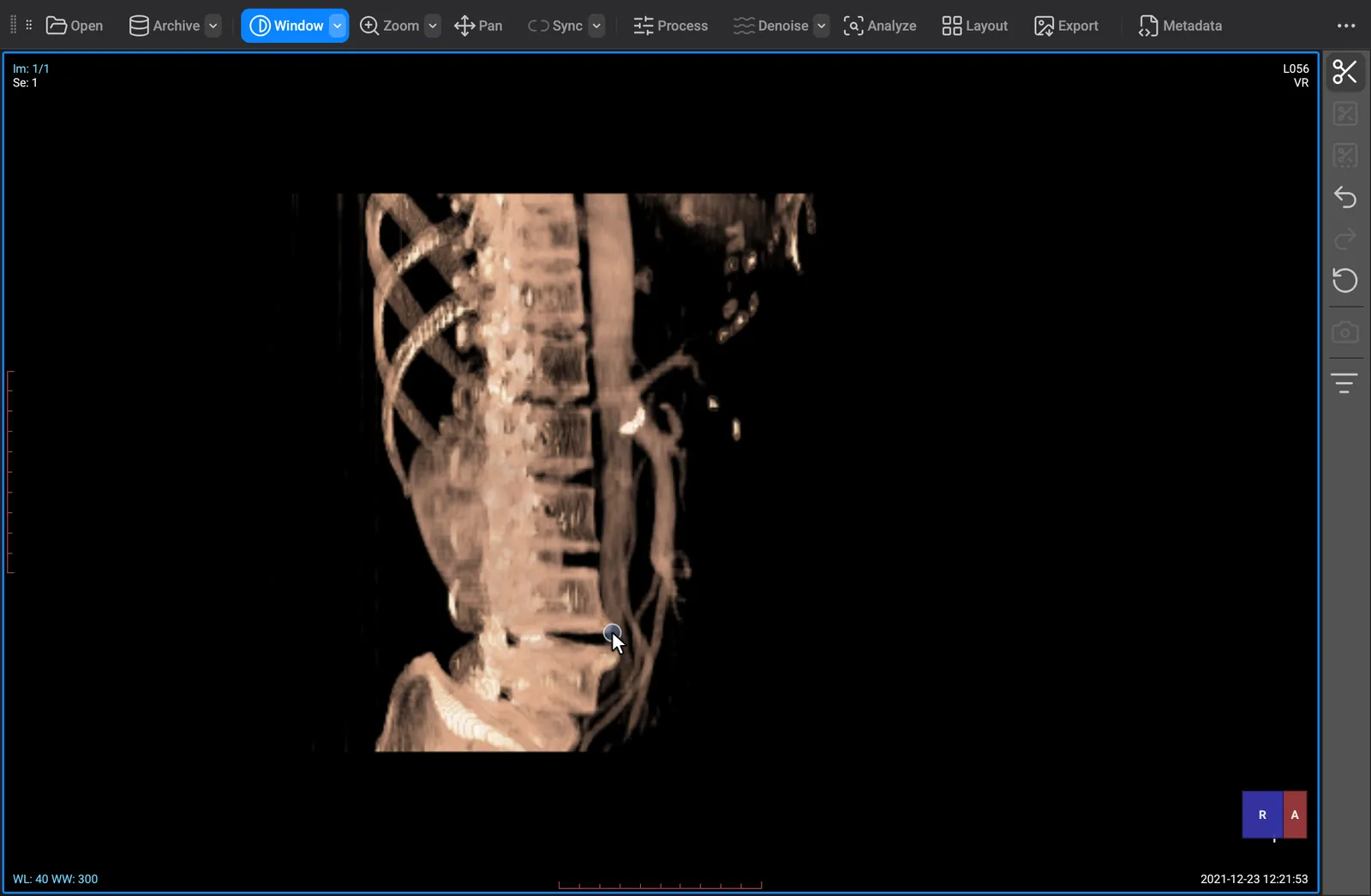
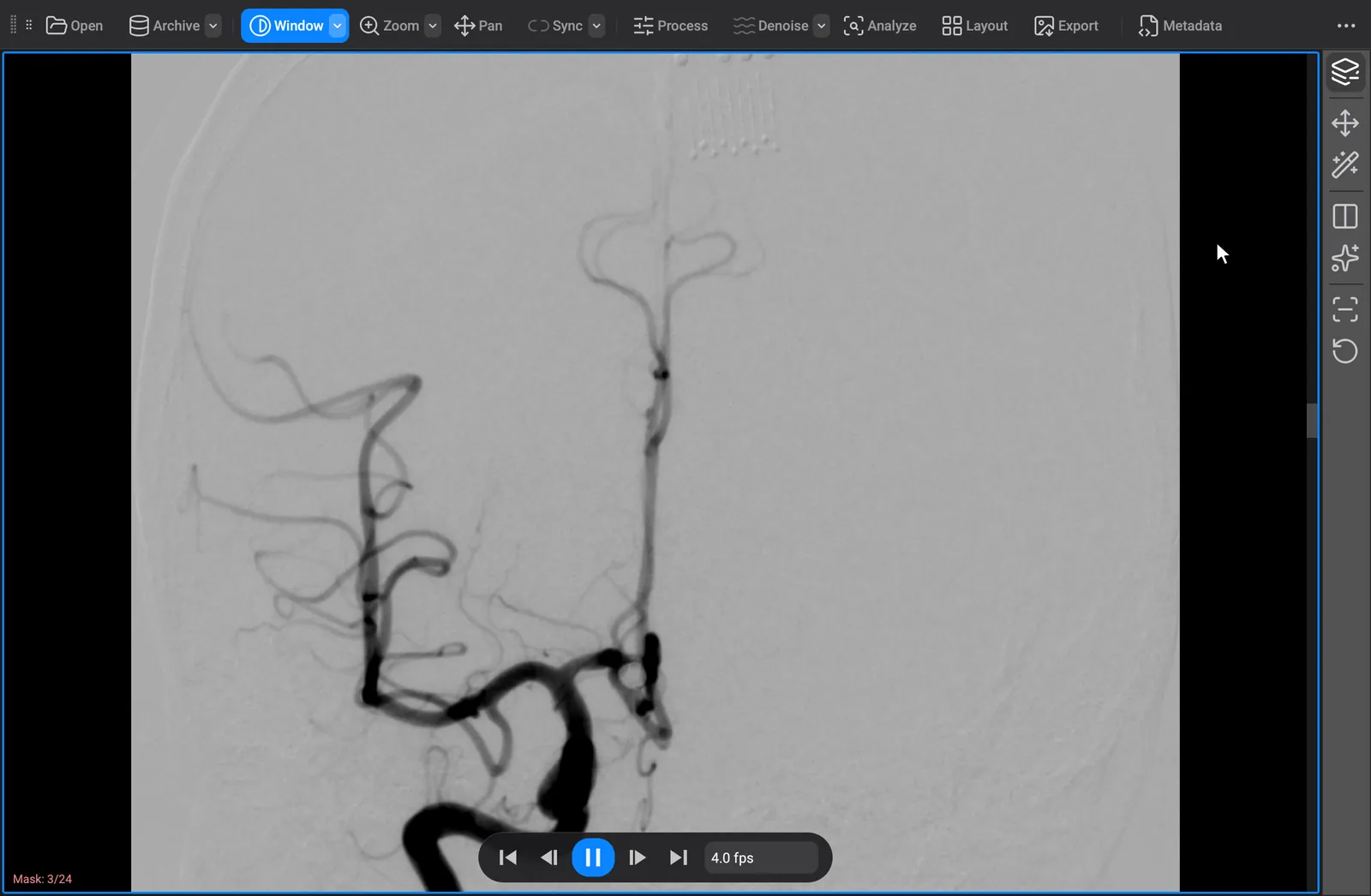
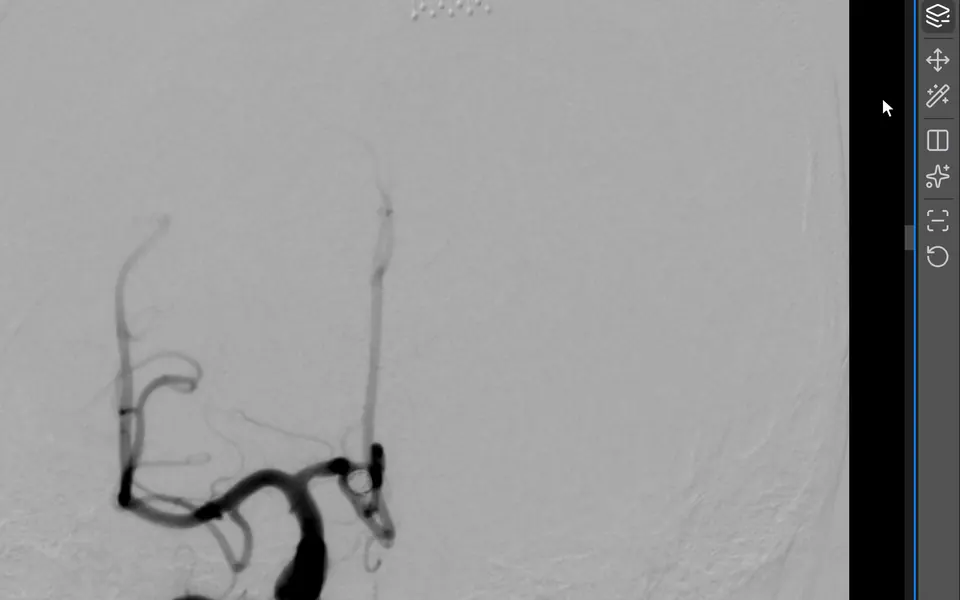
冠動脈造影、腹部 CT、DSA を並べて表示した OmniDICOM。Shift+C でレイアウトをコピーすると、A〜C のラベルが付いた画像が PowerPoint スライドに配置されます。
上:冠動脈造影、腹部 CT、DSA を並べて表示したアプリの画面で、各パネルに視野全体が表示されています。Shift+C でレイアウトをコピーし、Ctrl+V(Mac では ⌘V)で貼り付けます。下:Copy Layout がクリップボードに入れた画像を PowerPoint スライドに配置したものです。アプリのキャプチャとそのスライドを合成した画像で、キーとその説明は描き加えています。サンプル:LDCT-and-Projection-data、TCIA、CC BY 4.0 — クレジット

02 Excel と CSV Pro

Analyze の結果を Excel ブックや CSV で保存。

Professional の Analyze の表(ROI Manager、統計、ヒストグラム、プロファイル、粒子解析、時間-強度曲線など)は、Excel ブック(.xlsx)または CSV ファイルとして保存でき、各値のシリーズ、画像、スライス位置、ピクセルの取得元、キャリブレーションが記録されます。

  • 保存した表には、患者の氏名、ID、生年月日、検査日、時刻、DICOM UID は含まれません。
  • CSV ファイルは BOM 付きの UTF-8 で保存されるため、日本語などラテン文字以外のシリーズ説明や、mm² などの単位も Excel で正しく表示されます。

マニュアルで詳しく見る (英語)

03 番号 Basic

矢印と計測に番号を付ける。

Number Marks は、矢印と計測に患者ごとに 1、2、3 と番号を付けるので、スライドや表で「2番」のように参照できます。番号はコピーやエクスポートした画像にもそのまま表示されます。

  • 矢印の色は右クリックメニューから変更できます。Restyle All Arrows… を使えば、すべての矢印、または同じ色の矢印すべての色・太さ・矢じりの大きさをそろえられます。

マニュアルで詳しく見る (英語)

04 倍率合わせ Basic

パネルを同じ縮尺にそろえる。

パネルを右クリックして Match Other Panels to This One を選ぶと、ほかのパネルが同じ物理的な縮尺と中心で表示され、ルーラーがそろい、パネルどうしが同期した状態になります。

  • 同じ撮影のシリーズ(MPR を含む)は患者座標の位置で合わせられます。Also Match Window はウィンドウ設定もコピーします。

マニュアルで詳しく見る (英語)

05 直接開く Basic

Finder やエクスプローラーから .dcm ファイルを開く。

Finder の「このアプリケーションで開く」やエクスプローラーの「プログラムから開く」で OmniDICOM DICOM Viewer を選ぶと、.dcm と .dicom ファイルを直接開けます。OmniDICOM を既定に選ばない限り、今の既定のビューアーはそのままです。

  • 既定のアプリにするには、Mac では「情報を見る」▸「このアプリケーションで開く」▸「すべてを変更…」を、Windows では「プログラムから開く」▸「別のプログラムを選択」▸「常に使う」を使います。

マニュアルで詳しく見る (英語)

1.1.5 のその他の変更点

  • ツールバーの Export ボタンを1回クリックすると Export images ダイアログが開き、横の矢印から Copy Image、Copy Layout、Copy Options を選べます。
  • DSA、シネ、計測、対応するエクスポートは、選択したシリーズに従います。
  • 3D のコピーは最終品質のレンダリングを待ってから行われ、複製したビューもキャリブレーションを保持します。
  • OmniDICOM のウィンドウを複数開いている場合、1つのウィンドウでのライセンスの変更がほかのウィンドウにも反映されます。

1.1.2 から加わった非識別化、NIfTI エクスポート、画像上のテキスト、シリーズのコメントは、このすぐ下にあります。1.1.5 のリリースノート (英語) →

1.1.2 の新機能

研究に役立つ4つの新しいツール。

非識別化したコピーの作成、シリーズの NIfTI ボリュームとしての保存、画像へのテキスト入力、シリーズへのコメントができます。4つとも Basic、Professional、14日間トライアルで使えます。

01 非識別化 Basic

非識別化したコピーを作成。

Local archive で検査またはシリーズを選び、De-identify を選択します。OmniDICOM は、DICOM PS3.15 Basic Application Level Confidentiality Profile に基づき、新しい UID を付けたコピーを新しいフォルダーに保存します。元のファイルは変更されません。

画像に焼き込まれた文字は削除されません。変更されるのは DICOM ヘッダーだけです。ピクセルに描き込まれた氏名、日付、ID 番号や、JPEG コメントなど圧縮画像データの内部に保存されたものは、コピーにもそのまま残ります。頭部の CT や MR からは、顔を 3D で再構成できます。顔は削除されません。共有する前にコピーを開き、すべての画像を確認してください。

  • 日付:ランダムな日数だけずらす(間隔は保持)、削除、そのまま残す、から選択
  • 患者の氏名と ID は新しい ID に置き換えられ、そのほかの氏名と ID、生年月日、プライベート(ベンダー固有)タグは常に削除
  • 選択した場合のみ保持:年齢、性別、身長、体重、施設の名称と住所、装置の識別情報、検査とシリーズの説明(内容の確認後)
  • 処理内容の概要(deidentification.txt)をコピーとともに保存。元の識別子と新しい識別子の対応は保持しない

Basic、Professional、トライアルで使えます。画像内に文字があると示されたシリーズ、超音波、スクリーンキャプチャ、写真は、含めることを選ばない限り除外されます。構造化レポート(SR)、PDF などの文書、動画はコピーされません。このコピーが、ご自身に適用される規則のもとで非識別化されたものとみなされるかどうかは、ご自身で判断してください。マニュアルで詳しく見る (英語)

  1. 検査を選択
  2. De-identify:新しい ID、日付をずらす
  3. ファイル91個をコピー中
  4. 完了:コピーに文字が残っていないか確認
実際のアプリのキャプチャ:デモ用の患者情報(DOE^JOHN、Example Hospital)を設定した公開 CT 検査のコピーで、新しい ID と日付のずらしを指定して De-identify を実行します。画像に焼き込まれた文字についての警告は、最初から最後までウィンドウに表示されています。コピーの待ち時間はカットしています。小さな画面では、De-identify ウィンドウを拡大して表示します。

02 NIfTI Basic

シリーズを NIfTI で保存。

File ▸ Export as NIfTI… は、各シリーズを元の値(CT では HU)で1つの .nii.gz ボリュームとして書き出し、患者座標系での位置と向きも記録します。NIfTI を読み込む研究用ツールで使えます。

  • Export ダイアログの NIfTI (volume) からも選択可能
  • ウィンドウ設定、フィルター、回転、切り抜き、計測は適用されない
  • オプション:等間隔にリサンプリング(線形補間)
  • Professional:Denoise がシリーズの処理を終えたら、Denoise 後の値で保存可能

Basic、Professional、トライアルで使えます。3枚以上の平行なスライスからなる元のシリーズが必要です。ビューアーで作成した再構成画像、カラー画像、ガントリーを傾けて撮影したシリーズは保存されません。マニュアルで詳しく見る (英語)

  1. CT シリーズ
  2. File ▸ Export as NIfTI…
  3. NIfTI (volume)、元の値
  4. NIfTI ボリューム1個をエクスポート
実際のアプリのキャプチャ(公開されている腹部 CT、患者情報は非表示):File ▸ Export as NIfTI… で元の値(CT では HU)を選び、Export します。小さな画面では、メニューと Export ウィンドウを拡大して表示します。

03 テキスト Basic

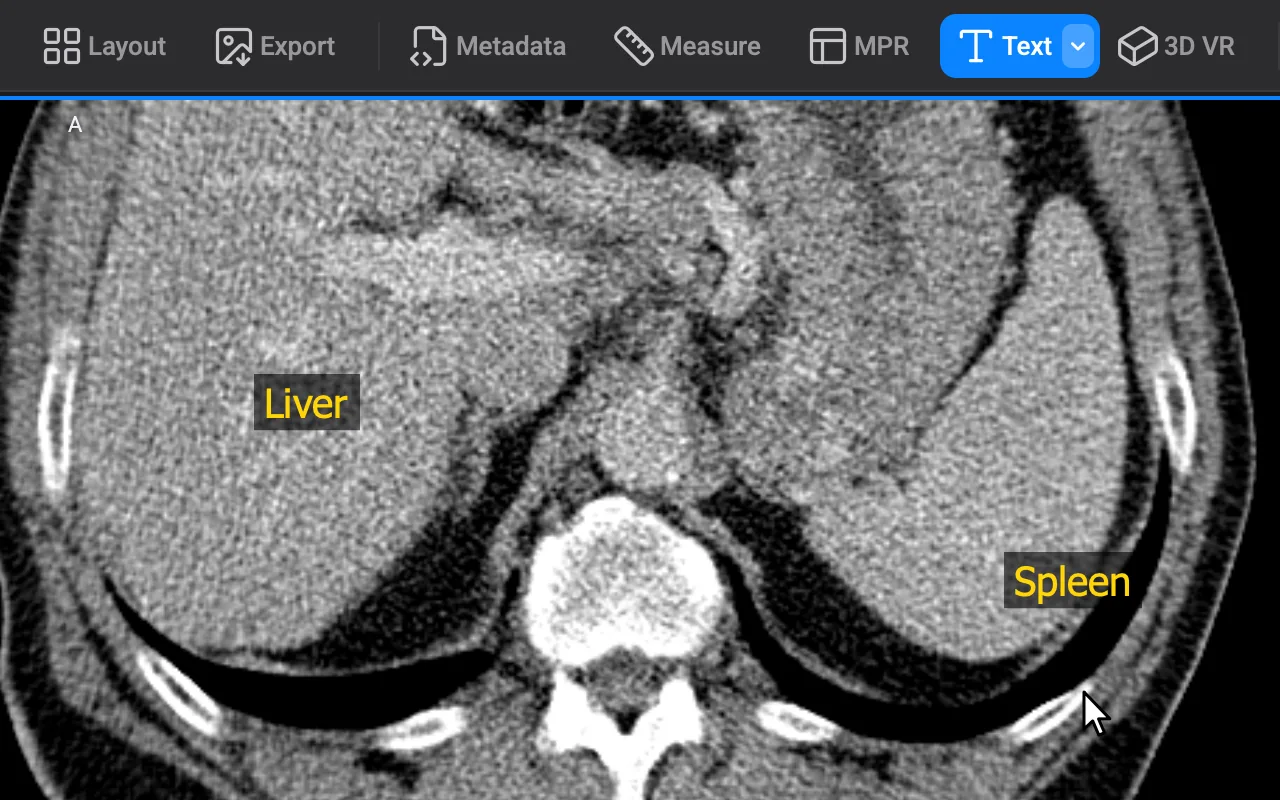
画像にテキストを入力。

  1. テキストツール
  2. クリックして入力
  3. 大きく、黄色に
  4. Enter のあと、2つ目のラベル
実際のアプリのキャプチャ(公開されている腹部 CT、患者情報は非表示):テキストツールで2つのラベルを入力します。

T を押し、テキストを始めたい位置をクリックして入力します。サイズと色を選んだり、背景ボックスを付けたり、シリーズのすべての画像にテキストを表示したりできます。

  • このコンピューター上に元のシリーズとともに保存され、DICOM ファイルには書き込まれない。MPR などの再構成画像では、そのセッションの間のみ保持
  • エクスポートした画像や動画にも表示され、Annotations を Basic (anonymous) にしても残るため、共有する画像には患者情報を入力しないでください
  • Send images では DICOM プレゼンテーションステートとして一緒に送信され、テキストが画像に焼き込まれることはない

2D 画像でのみ使えます。ほかの画像のエクスポートと同様に、トライアル中やライセンスのない状態でエクスポートした画像には透かしが入ります。マニュアルで詳しく見る (英語)

04 コメント Basic

シリーズにコメントを残す。

  1. ビューアーのシリーズ
  2. 吹き出しをクリック
  3. コメントを入力
  4. Save:画像に表示
実際のアプリのキャプチャ(デモ用の患者情報を設定した公開腹部 CT):サムネイルの吹き出しからコメントを追加します。

N を押すか、シリーズのサムネイルの吹き出しをクリックして、コメントを書き込みます。シネの撮影ごとに個別のコメントを付けることもできます。

  • サムネイルと Local archive に表示され、大きなパネルでは画像の隅にも表示
  • このコンピューター上にのみ保存され、DICOM ファイルには書き込まれない
  • 書き出されない:エクスポート、コピー、送信、非識別化したコピーのいずれにも含まれない

最大1,000文字。患者情報を非表示にしている間は表示されません。マニュアルで詳しく見る (英語)

1.1.2 のその他の変更点

  • トライアル中は、OmniDICOM の起動時に、残り3日のときと残り1日のときに1回ずつお知らせします。
  • Help ▸ Request a Feature… は、お使いのメールアプリで開発元宛てのメールを作成します。Help ▸ Ask for a Longer Trial… は、トライアルの最後の3日間と終了後に表示されます。
  • 文字セットが Latin-1 と指定されたファイル内の韓国語が、韓国語として表示されるようになりました。
  • メタデータの編集:ファイルの文字セットで保存できない値は、疑問符として保存されるのではなく、警告とともに拒否されます。
  • Professional:Hold to compare で処理前の画像を表示している間は、画像の隅の Filter 行も非表示になります。

主な機能

できることを見てみましょう。

どちらのプラットフォームでも同じ機能を使えます。Basic はビューアーの機能を備え、Pro では高度な画像処理と解析が加わります。

Basic 01

開く・整理する

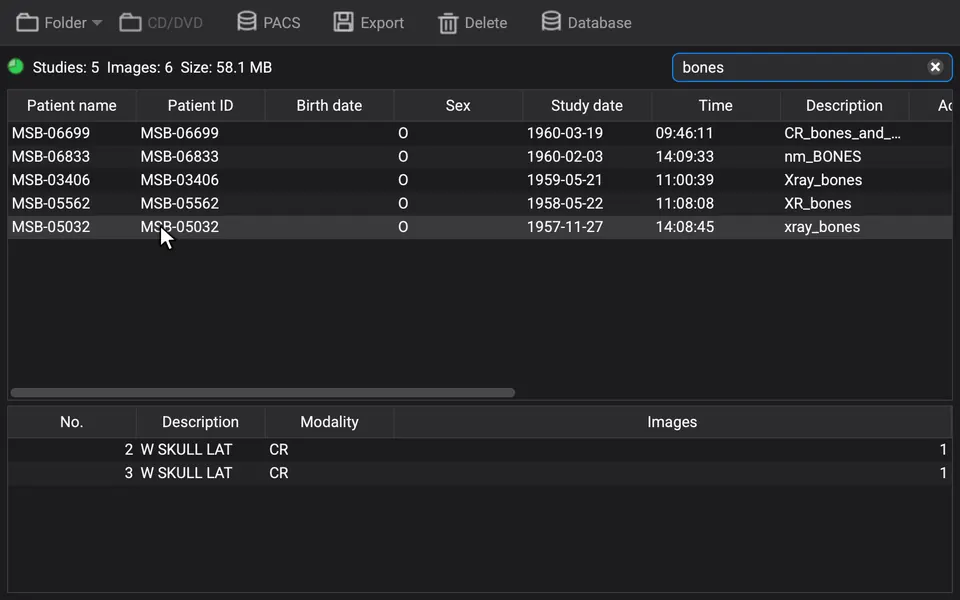
DICOMDIR、ディスク、フォルダー、マルチフレームの検査を開けます。Local archive を検索でき、シリーズを一覧から外すことも、そのファイルの削除を選ぶこともできます。

Basic 02

表示・比較

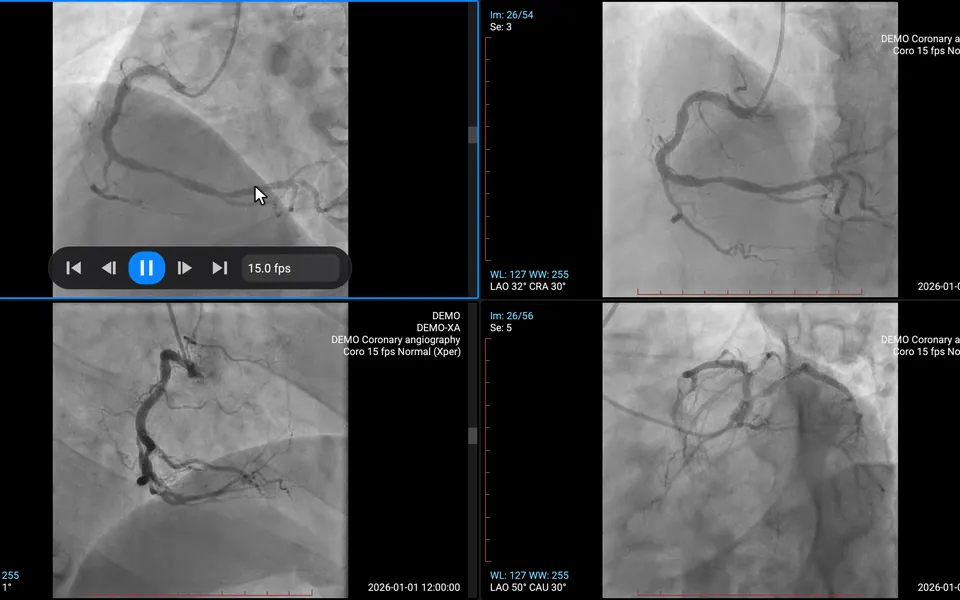
ウィンドウプリセット、ズーム、パン、並べて表示するレイアウト、同期ナビゲーションに対応しています。シネのシーケンスを再生し、再生速度を調整できます。

Basic 03

DICOM メタデータの編集

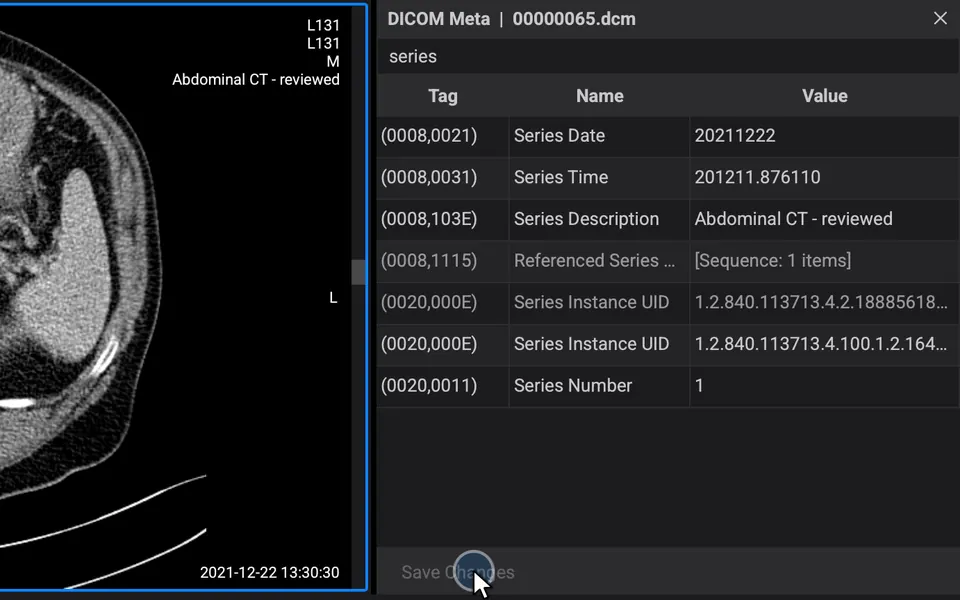
タグを名前または値で検索できます。タグ・名前・値をまとめて確認し、編集可能な値をダブルクリックして、変更をシリーズ全体に保存できます。

Basic 04

計測・キャリブレーション

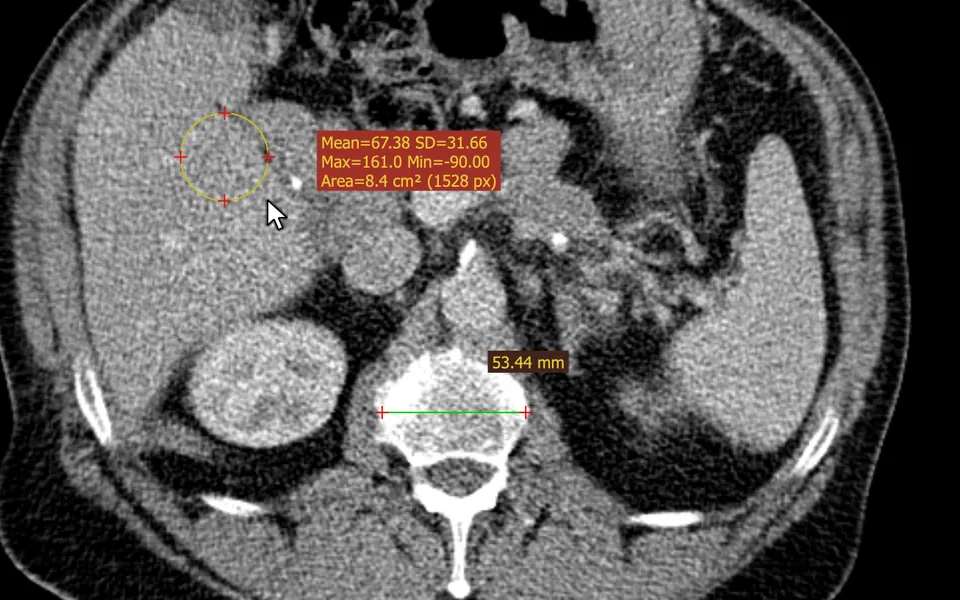
距離と角度を計測し、領域を描いてその統計を確認できます。使えるピクセル間隔の情報がない検査は、手動でキャリブレーションできます。

Basic 05

MPR・3D

アキシャル・コロナル・サジタルの各断面、MIP、ボリュームレンダリングで観察できます。Scalpel でボリュームをカットし、表示を元に戻すこともできます。

Basic 06

DSA サブトラクション

血管造影のシーケンスからマスクフレームを差し引きます。マスクを選び、Magic Mask で位置合わせを補助できます。

Basic 07

PACS・DICOMweb

検査の検索、取得、送信、受信ができます。C-FIND、C-MOVE、C-GET、C-STORE、QIDO-RS、WADO-RS に対応し、研究のワークフローとつながります。

Basic 08

画像・動画・DICOM

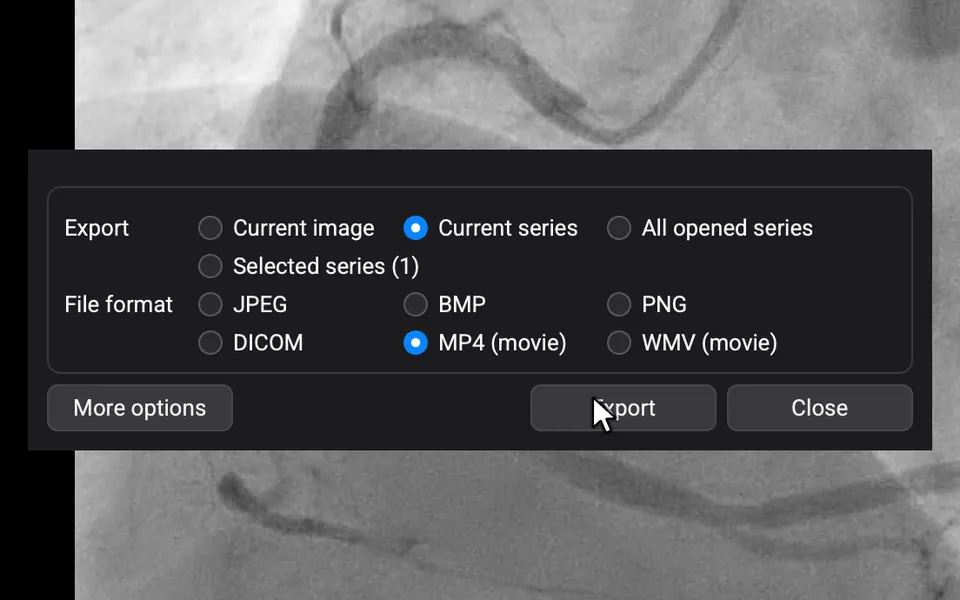
DICOM ファイル、PNG・JPEG・BMP 画像、MP4・WMV 動画をエクスポートできます。現在の画像、1つのシリーズ、開いているすべてのシリーズから選べます。

Basic 09

フュージョン表示

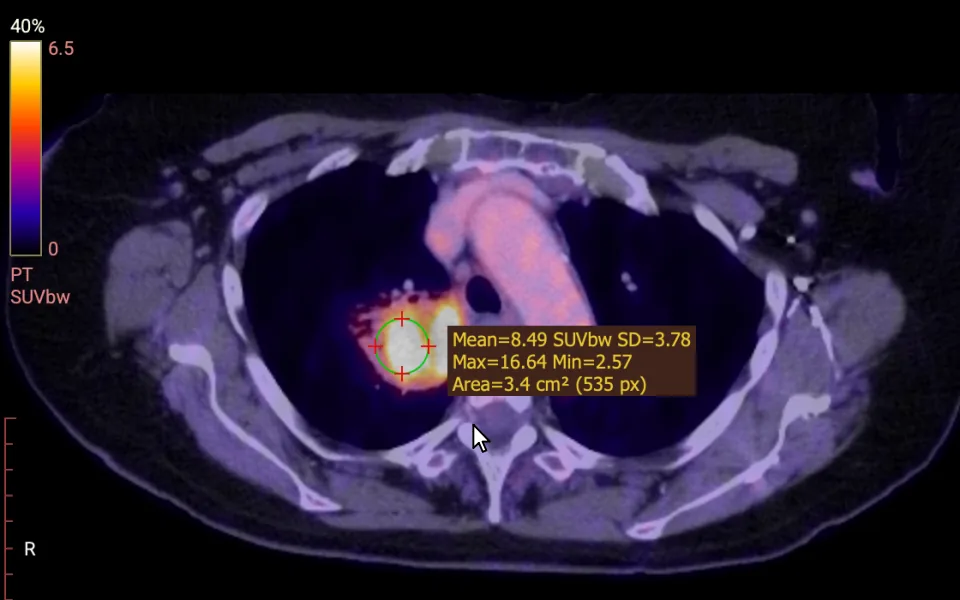
別のシリーズを、カラーマップと不透明度を調整しながら重ねて表示できます。重ねた画像の領域を計測して、PET と CT を比較できます。

Basic 10

レポート・文書

検査に含まれる DICOM 構造化レポート、カプセル化文書、ビデオオブジェクトを開けます。

Pro 11

高度な画像処理

CT シリーズのノイズをワンクリックで低減できます。計算はお使いのコンピューター上で行われます。シャープ化、エッジ保存平滑化、背景除去、コントラスト調整を組み合わせたフィルターチェーンを作成し、新しいインスタンス UID を持つ派生シリーズとして保存できます。

Pro 12

定量解析

ヒストグラム、強度プロファイル、時間-強度曲線で解析できます。数値結果を CSV でエクスポートして、その後の研究に活用できます。

研究者とともに開発

必要な機能がないときは、お知らせください。

研究に必要な機能が OmniDICOM にまだない場合は、ご連絡ください。すべてのリクエストに1人の担当者が直接目を通し、製品に合うものは実装します。Professional のサブスクリプション利用者からのリクエストが優先されます。

contact@omnidicom.com · 1営業日以内の返信を目指しています。
アプリでは Help ▸ Request a Feature… を選んでください。

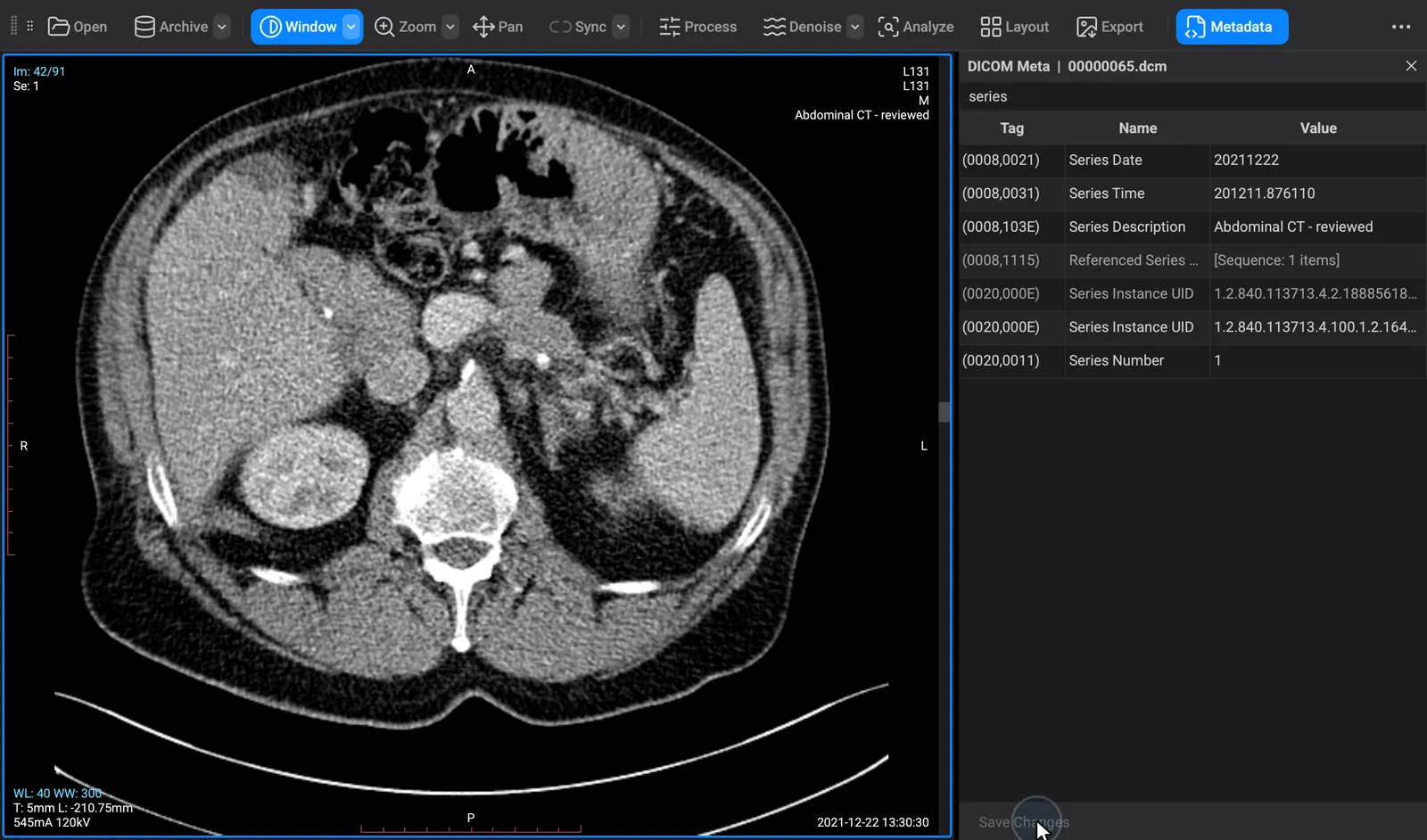
DICOM メタデータ · BASIC

タグも大切です。

誤った患者 ID の修正、シリーズの説明の整理、撮影条件の確認を、ビューアーから離れずに行えます。

01

タグを探す

メタデータの一覧を絞り込み、Tag・Name・Value をまとめて確認します。

02

値を編集

編集可能な値をダブルクリックして、情報を修正します。

03

シリーズに保存

Save Changes は、編集したタグをシリーズ内のすべてのファイルに直接書き込みます。別のコピーは作成されないため、元のメタデータが必要な場合はバックアップを取っておいてください。シーケンス、ピクセルデータ、オーバーレイデータは読み取り専用です。

実際のアプリのキャプチャ:検査のコピーで、タグを絞り込み、Series Description をダブルクリックして新しい値を入力し、Save Changes を実行します。

ローカルの作業環境

画像はお使いのコンピューターから出ません。

画像の表示、Denoise の適用、処理はすべてお使いのコンピューター上で行われ、画像が開発元にアップロードされることはありません。

  • 署名・公証済みの Mac インストーラーと、署名済みの Windows インストーラー
  • ダウンロード欄に SHA-256 ハッシュを掲載
  • バージョン 1.1.7(2026年11月17日リリース)
  • すべてのお支払いで30日以内の返金に対応
  • 決済は販売代理店(merchant of record)の Paddle が担当

画像の表示と処理はローカルで行われます。検査は、PACS など選択した送信先にのみ転送されます。ライセンスの有効化と確認にはインターネット接続を使用します。アプリは omnidicom.com で新しいバージョンがあるかどうかも確認しますが、送信するのはアプリのバージョン番号だけで、この確認は Settings でオフにできます。アップデートは、Update now を選んだときにのみ、公式の GitHub リリースページからダウンロードされます。

データの取り扱いについて読む (英語) →

料金プラン

まずはトライアルから。使う機能に合わせてプランを選べます。

どのコンピューターでも、初回起動から14日間 Professional を使えます。その後は Basic か Professional を選ぶか、1回5分のセッションで閲覧を続けられます。

14日間トライアル 無料、カード登録不要 トライアル終了後 ライセンスなし Basic 月額 $10
または年額 $99
14日間トライアルに含まれます Professional 月額 $45
または年額 $449
ビューアー:2D、シネ、Scalpel を含む MPR・3D、DSA・フュージョン、計測、テキスト・コメント、メタデータ編集、アーカイブ・PACS 含まれる 1回5分のセッション 含まれる 含まれる
画像・動画のエクスポート、クリップボードへのコピー、処理済み DICOM のコピー 透かしあり 透かしあり 透かしなし 透かしなし
STL サーフェスモデル 含まれない 含まれない 含まれる 含まれる
非識別化したコピーと NIfTI ボリューム 含まれる 含まれない 含まれる 含まれる
CT・MR・X線向けの Denoise(Mac:macOS 14 以降) 含まれる 含まれない 含まれない 含まれる
Process:最大8個のフィルターをつなぐチェーン、プリセット、Hold to compare 含まれる 含まれない 含まれない 含まれる
Analyze:ROI 統計、ヒストグラム、プロファイル、TIC、粒子解析、Excel/CSV 含まれる 含まれない 含まれない 含まれる
14日間トライアルを開始 検査は引き続き開けます 年額で購入 · Basic または月額 · Basic 年額で購入 · Professional または月額 · Professional
  • ライセンス1つにつきコンピューター1台です。価格は米ドル表示で、適用される税金は決済時に計算されます。
  • 有料ライセンスでは、少なくとも5日に1回のインターネット接続が必要です。
  • 保存した Denoise と Process の設定は残り、Professional またはトライアルが有効な間だけ適用されます。
  • 更新を含むすべてのお支払いは、30日以内であれば返金を受けられます。販売代理店(merchant of record)は Paddle です。
Basic をご利用中の方へ:アップグレードの方法

すでに Basic をご利用の場合は、アプリからアップグレードし、Basic の購入時と同じメールアドレスでお支払いください。決済画面に「How the upgrade works」と表示された場合、Professional の料金が全額請求されたあと、Basic が解約されて未使用分が返金されます。ライセンスキーは変わりません。代わりにこのページのプランから Pro を購入すると別のサブスクリプションが始まり、Basic は解約するまで更新され続けます。アップグレードの仕組み (英語)

アカデミックプログラム:条件を満たす発表済みの研究に、1年間の無料ライセンスを提供します。チーム割引:5ライセンス以上で15%、10ライセンス以上で25%。お問い合わせ (英語)

30日間の返金ポリシー (英語) · 料金の詳細 (英語)

はじめる

Professional の14日間トライアルを始めましょう。

ダウンロードは無料、カード登録も不要です。トライアルは OmniDICOM を初めて開いたときに始まるため、初回起動時に一度インターネットに接続してください。

OmniDICOM は Mac と Windows のコンピューターで動作します。ダウンロードするには、このページをコンピューターで開いてください。

1.1.7 · macOS 13+ Apple silicon (.pkg) · Windows 10/11 64-bit (.exe)

1.1.7 の新機能: 空のビューアーの Open a DICOM study カードに加わった Open folder… と Open files… のボタン、シリーズのファイルを1つ開いたときに同じフォルダーから残りを読み込む提案、読み取れる DICOM シリーズが見つからないときの次の手順、All files を選択した状態で開く DICOM ファイルダイアログ、そしてクラッシュの修正。リリースノート (英語) →

Microsoft Store の更新は、Microsoft の審査を経て、遅れて配信される場合があります。

Mac で Denoise を使うには macOS 14 以降が必要です。

ダウンロードしたら

  1. Mac:署名・公証済みの PKG を開いて「続ける」→「インストール」を選び、「アプリケーション」フォルダーから OmniDICOM DICOM Viewer を開いてください。
  2. Windows:署名済みのセットアップファイル(.exe)を実行してインストーラーの指示に従うか、Microsoft Store からインストールしてください。「Windows によって PC が保護されました」と表示された場合は、こちらの手順に従ってください。
  3. Professional の14日間トライアルは、インターネットに接続した状態で初めて起動したときに始まります。研究・教育専用です。

14日間で試すこと

  1. CT シリーズを開いて Denoise をクリックします。もう一度クリックすると元の画像に戻ります。
  2. Process で Sharpen – unsharp mask にチェックを入れて Apply を押し、続いて Hold to compare ボタンを押し続けます。
  3. 楕円を描き、その輪郭をクリックして選択したら、Analyze を開いて Histogram を選び、Save as Excel… をクリックしてブックを保存します。

15日目から

14日が過ぎても、OmniDICOM では1回5分のセッションで検査を開けます。トライアル中やライセンスのない状態でエクスポートした画像と動画には透かしが入り、STL のエクスポートには有料ライセンスが必要です。非識別化したコピーと NIfTI ボリュームはトライアル中に使え、終了後は有料ライセンスが必要です。保存した Denoise と Process の設定は残り、Professional が有効になると再び適用されます。

プランを比較 ↑
Windows の警告:「Windows によって PC が保護されました」または「一般的にダウンロードされていません」と表示されたら?

Edge と SmartScreen は、署名済みであっても、まだダウンロードした人が少ない新しいインストーラーには警告を表示します。OmniDICOM のインストーラーには、発行元 Youngrak Choi による Authenticode 署名が付いています。

  1. ダウンロードを保存する:Edge のダウンロード一覧で、「…」›「保存」›「詳細表示」›「保持する」を選びます。
  2. 実行する前に署名を確認する:.exe を右クリック ›「プロパティ」›「デジタル署名」タブで Youngrak Choi を選び、「詳細」を選びます。「このデジタル署名は問題ありません。」と表示されている必要があります。名前だけでは確認になりません。改ざんされたファイルにも同じ名前が表示されるためです。
  3. 「Windows によって PC が保護されました」と表示されたら、「詳細情報」を選びます。発行元が「不明な発行元」ではなく Youngrak Choi の場合にのみ、「実行」を選んでください。

OmniDICOM は、omnidicom.com のボタン(ファイルは公式の GitHub リリースから配信されます)または Microsoft Store からのみ入手してください。Store がインストールするアプリには Microsoft が署名するため、Store 版ではこれらの警告は表示されません。「デジタル署名」タブがない、署名に問題がある、または別の発行元が表示される場合は、ファイルを実行しないでください。Windows でのインストール手順 (英語) →

ダウンロードしたファイルの検証(SHA-256)

macOS 923a8900f7ca9eababc5b4498fe99bb70ace570fe6a365a80199177d8056c64c

Windows 8a1869c7d14510185a53d849241a584f6293f0f19d34d7f64970379877b03af9

よくある質問

ダウンロードの前に

14日が過ぎるとどうなりますか?

OmniDICOM では、1回5分のセッションで引き続き検査を開けます。エクスポートには透かしが入り、STL のエクスポートには有料ライセンスが必要です。トライアル中に使える非識別化したコピーと NIfTI ボリュームも、終了後は有料ライセンスが必要です。Basic(月額 $10)でビューアー全体の制限がなくなり、Professional(月額 $45)では Denoise、Process、Analyze も使えます。

Denoise は画像をアップロードしたり、ファイルを変更したりしますか?

いいえ。Denoise はお使いのコンピューター上で動作し、画像はアップロードされません。DICOM ファイルが変更されることもありません。Denoise はほかの処理と同様にこのコンピューターにシリーズごとに保存でき、いつでもオフにできます。

どの画像とコンピューターで使えますか?

ビューアーは、macOS 13 以降の Apple シリコン搭載 Mac と、64ビット版の Windows 10・11 で、CT、MR、血管造影、超音波など対応する DICOM 検査を開けます。Denoise は CT・MR のシリーズと X線画像(CR、DX、DR、RG)に対応し、マンモグラフィは対象外です。Mac では macOS 14 以降が必要で、Windows では可能な場合はグラフィックスカード、それ以外はプロセッサーを使います。

診断に使えますか?

いいえ。OmniDICOM は研究・教育専用です。医療機器ではなく、診断、一次読影、臨床上の意思決定を目的としたものではありません。これは Denoise を適用した画像や処理済みの画像にも同様に当てはまります。

Denoise はどのモダリティに対応していますか?

CT・MR のシリーズと X線画像(CR、DX、DR、RG)に対応しています。マンモグラフィを含むそのほかのモダリティでは、Denoise ボタンがグレー表示になり、その旨が表示されます。ラベリングのワークフローは計画中で、現在のプランには含まれていません。

アプリは日本語に対応していますか?

アプリの画面表示と内蔵マニュアルは英語です。このホームページは日本語でもご覧いただけます。使い方ガイドは英語と韓国語のみで提供しています。

ガイド

ワークフローを学ぶ。

ワークフロー

使い方ガイド

リファレンス

画像のクレジット

スクリーンショットと動画はすべて OmniDICOM アプリのキャプチャです。ただし、「1.1.5 の新機能」の PowerPoint の画像は、アプリのキャプチャと、Copy Layout がコピーした画像をそのまま配置したスライドを合成したもので、キーとその説明は描き加えています。ポインターは描き加えたもので、待ち時間はカットしています。3D の回転は毎秒15フレームで表示していますが、これはレンダリング速度ではありません。

CT Colonography (ACRIN 6664): Smith K, et al. (2015), The Cancer Imaging Archive, doi:10.7937/K9/TCIA.2015.NWTESAY1, CC BY 3.0, 改変あり。

LDCT-and-Projection-data: McCollough C, et al. (2020), The Cancer Imaging Archive, doi:10.7937/9npb-2637, CC BY 4.0, 改変あり、NIBIB の助成金 EB017095 および EB017185。

FDG-PET-CT-Lesions: Gatidis S, Kuestner T (2022), The Cancer Imaging Archive, doi:10.7937/gkr0-xv29, CC BY 4.0, 改変あり。

COVID-19-NY-SBU: Saltz J, et al. (2021), The Cancer Imaging Archive, doi:10.7937/TCIA.BBAG-2923, CC BY 4.0, 改変あり。

CMB-MML: Cancer Moonshot Biobank (2022), The Cancer Imaging Archive, doi:10.7937/szkb-sw39, CC BY 4.0, 検査リストの行のみ。

VAREPOP-APOLLO: Research for Precision Oncology Program and APOLLO Research Network (2024), The Cancer Imaging Archive, doi:10.7937/ghkn-md15, CC BY 4.0, 検査リストの行のみ。

血管造影:OmniDICOM 独自のデモ用の撮影で、氏名、ID、日付はデモ用の値です。

研究・教育専用

OmniDICOM は医療機器ではなく、診断、一次読影、臨床上の意思決定を目的としたものではありません。画像処理では派生画像が作成されます。メタデータの編集と、明示的に選んだファイルの削除では、元のファイルが変更されることがあります。