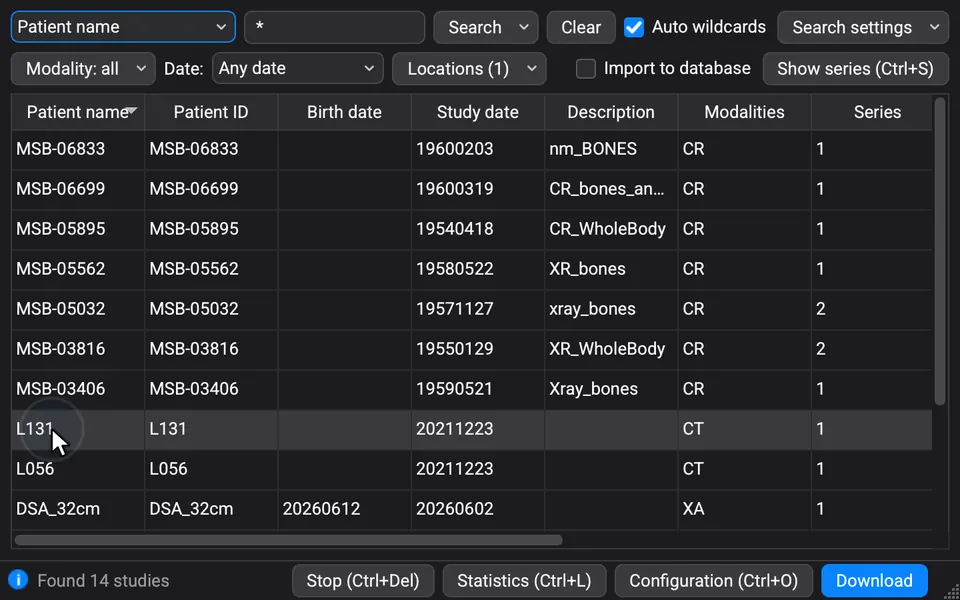
Novedad Abrir estudios, ahora más fácil

VISOR DICOM · MAC · WINDOWS · INVESTIGACIÓN Y EDUCACIÓN

Todo DICOM,
en una sola aplicación en tu equipo.

Visualiza y compara, reconstruye en MPR y 3D, mide, edita etiquetas, aplica sustracción en angiografías, exporta y envía estudios, todo en tu propio equipo Mac o Windows, sin servidores que configurar y sin enviarnos ninguna imagen. Professional agrega Denoise para TC, RM y radiografía, además de cadenas de filtros y análisis cuantitativo. Cada equipo empieza con 14 días de Professional desde la primera vez que se abre la aplicación.

Sin tarjeta · se necesita internet para iniciar la prueba · después, $10 o $45 al mes por equipo

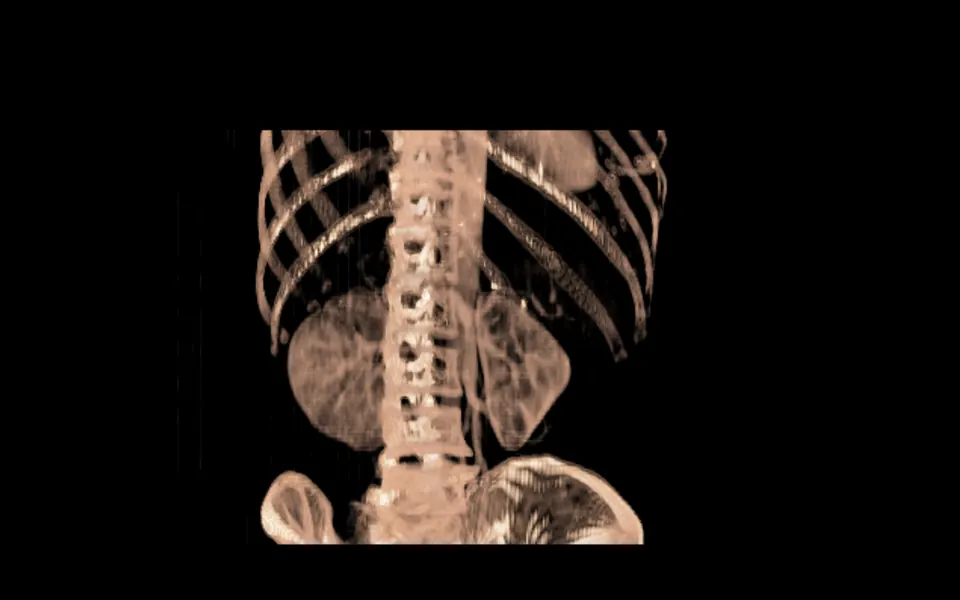
Captura real de la aplicación: una TC en la vista MPR 2×2. Al arrastrar el cursor en cruz en la vista coronal, los planos axial y sagital se mueven con él; al arrastrar en la vista 3D, el volumen gira. En pantallas pequeñas, el clip muestra el plano axial.

  • Mac y Windows, la misma aplicación
  • Ninguna imagen se sube a nuestros servidores
  • Instaladores firmados con hashes SHA-256
  • Prueba de Professional de 14 días, sin tarjeta

PROFESSIONAL · INCLUIDO EN LA PRUEBA DE 14 DÍAS

Ve más allá con Professional.

Denoise para TC, RM y radiografía, además de cadenas de filtros y análisis cuantitativo, en tu propio equipo.

01Denoise

Denoise para TC, RM y radiografía.

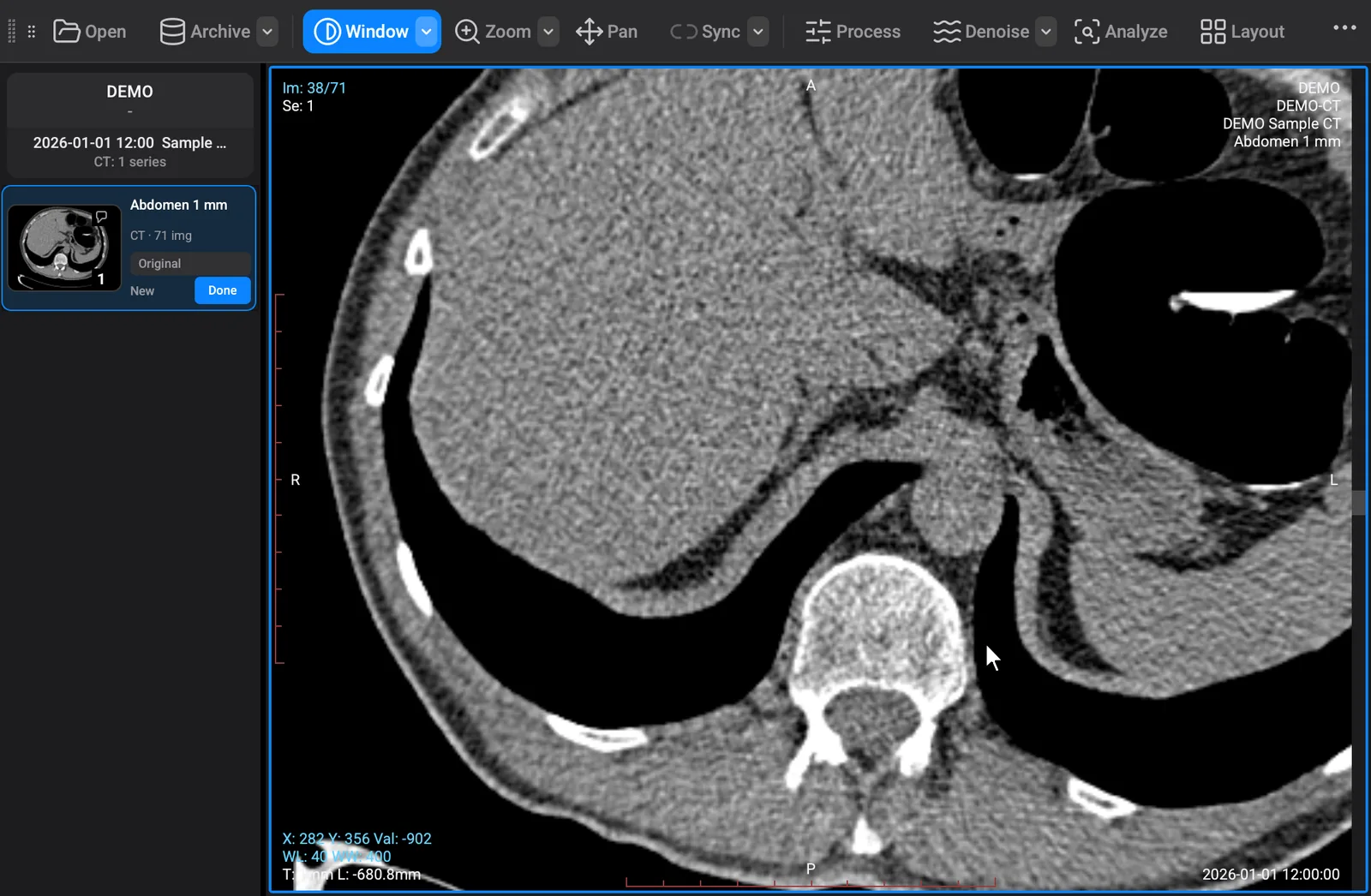
Haz clic en Denoise para reducir el ruido de toda una serie de TC, RM o radiografía, empezando por la imagen en pantalla. Vuelve a hacer clic para ver el original. Tus archivos DICOM nunca se modifican.

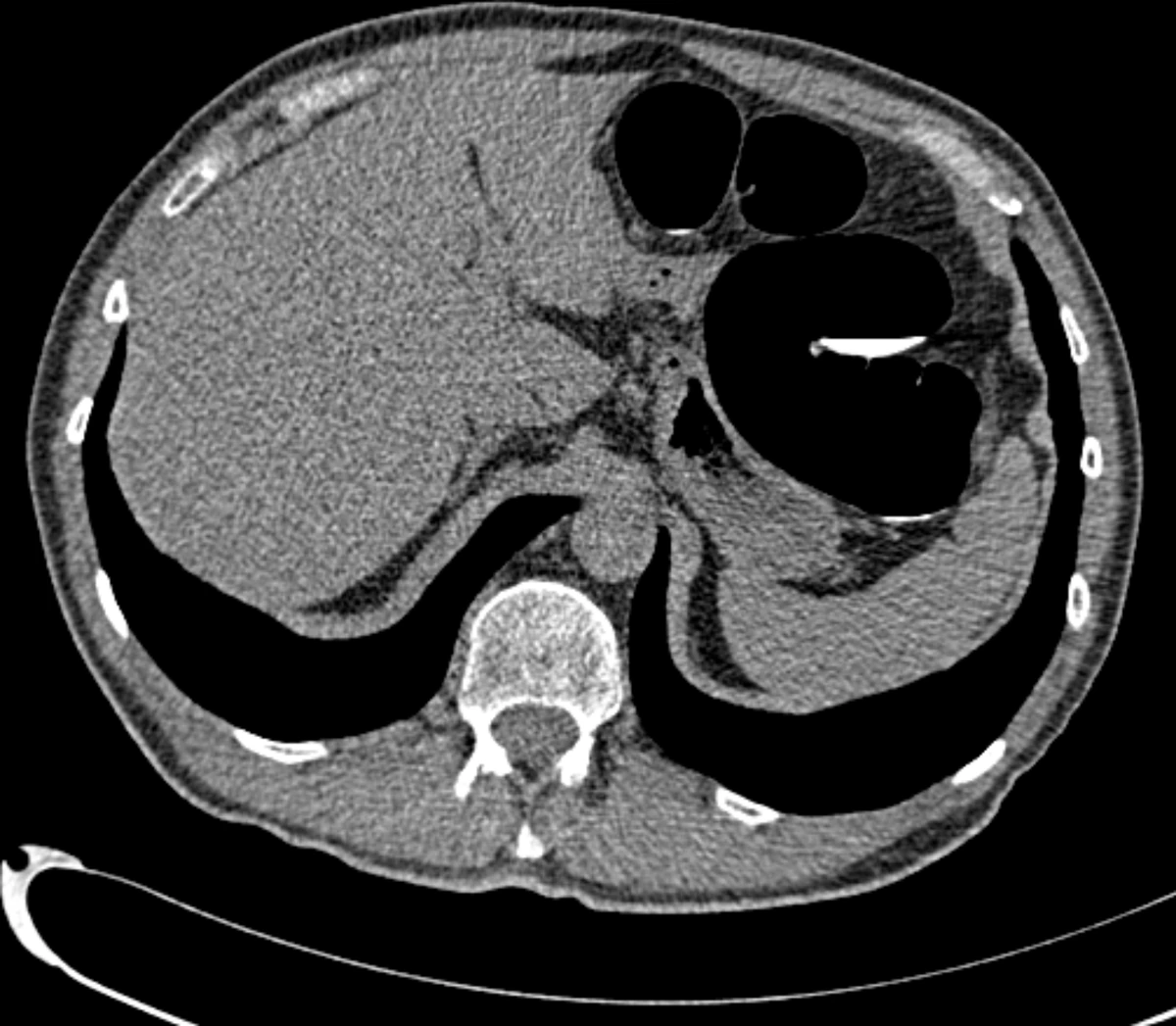
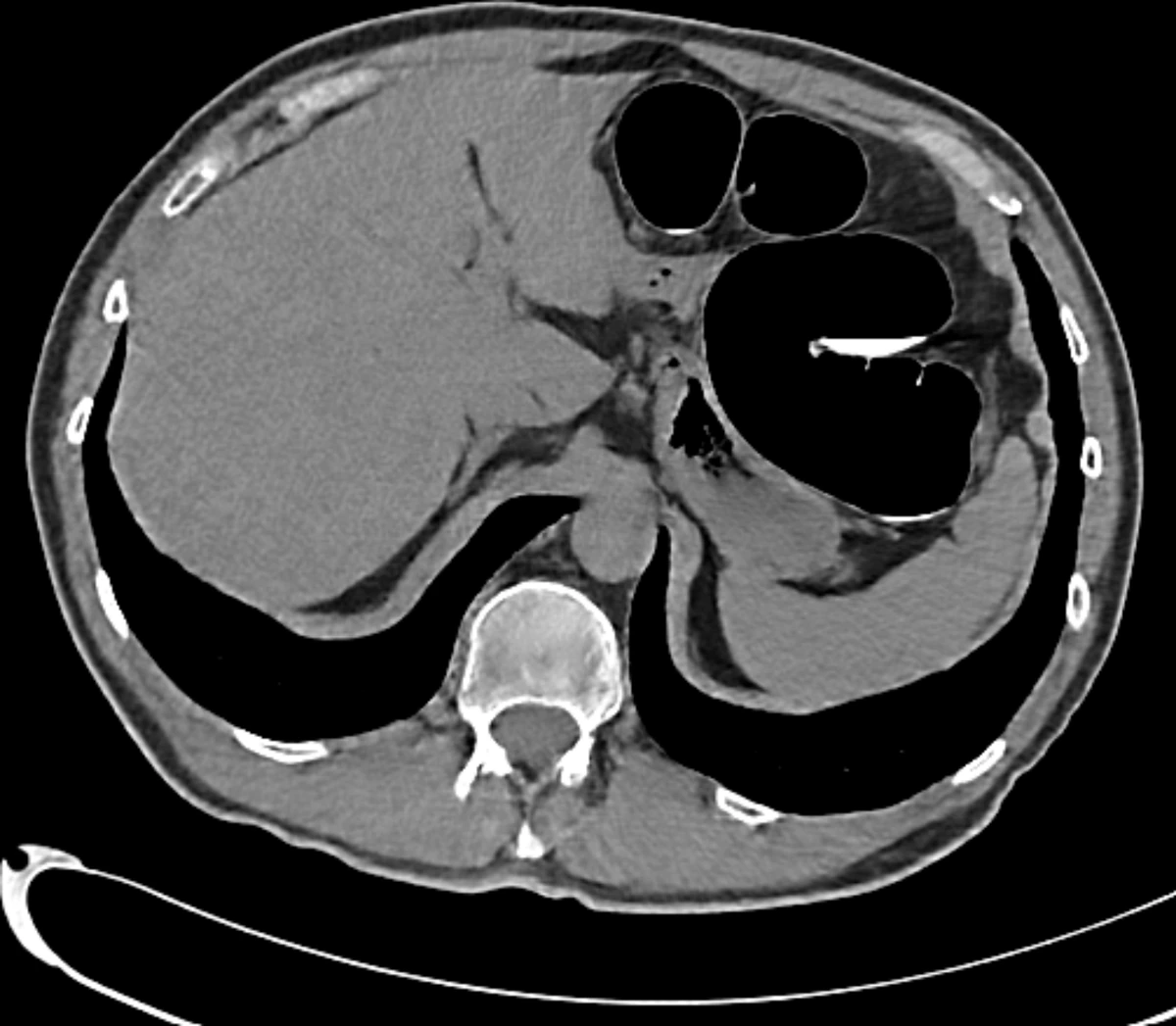
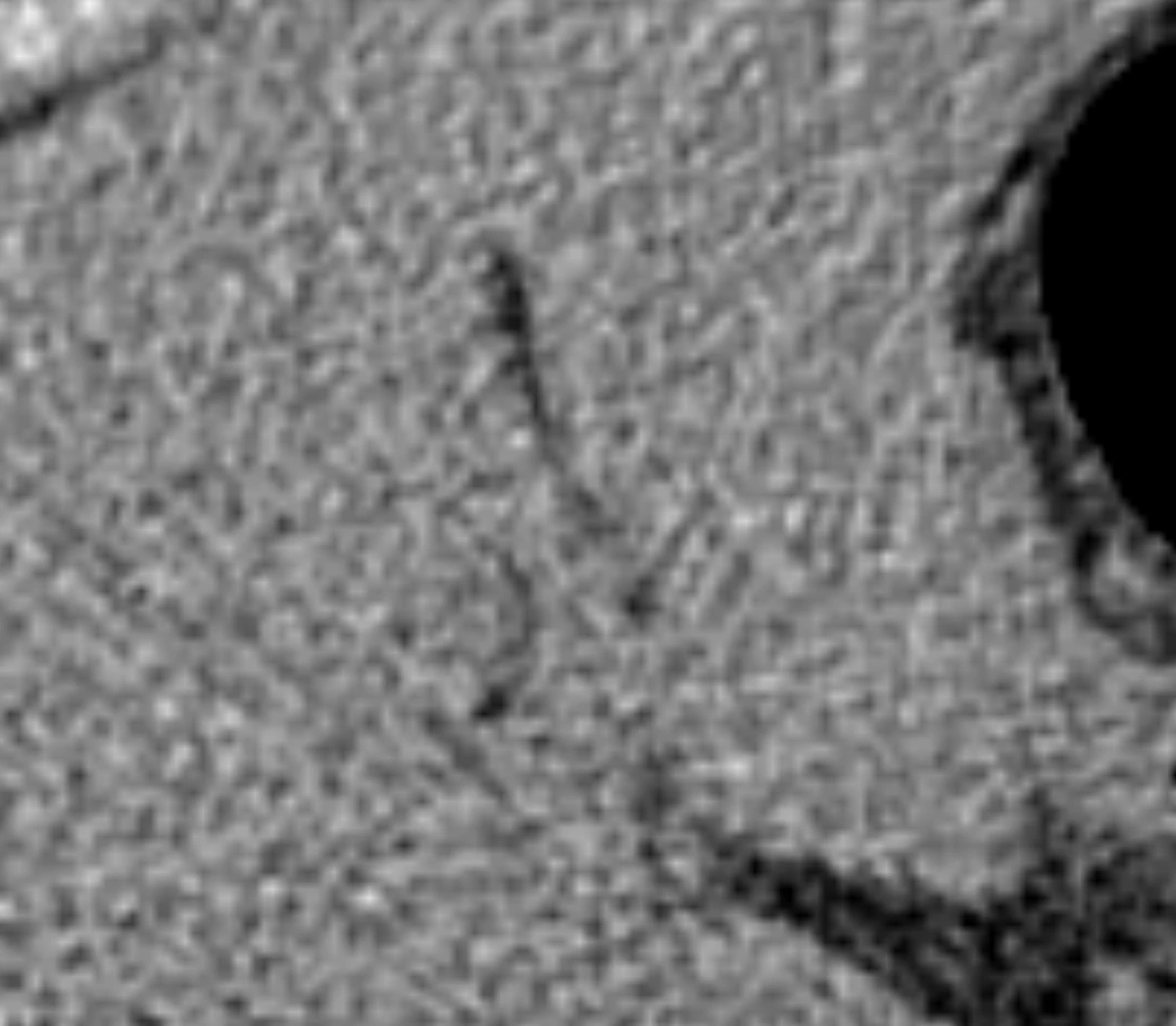
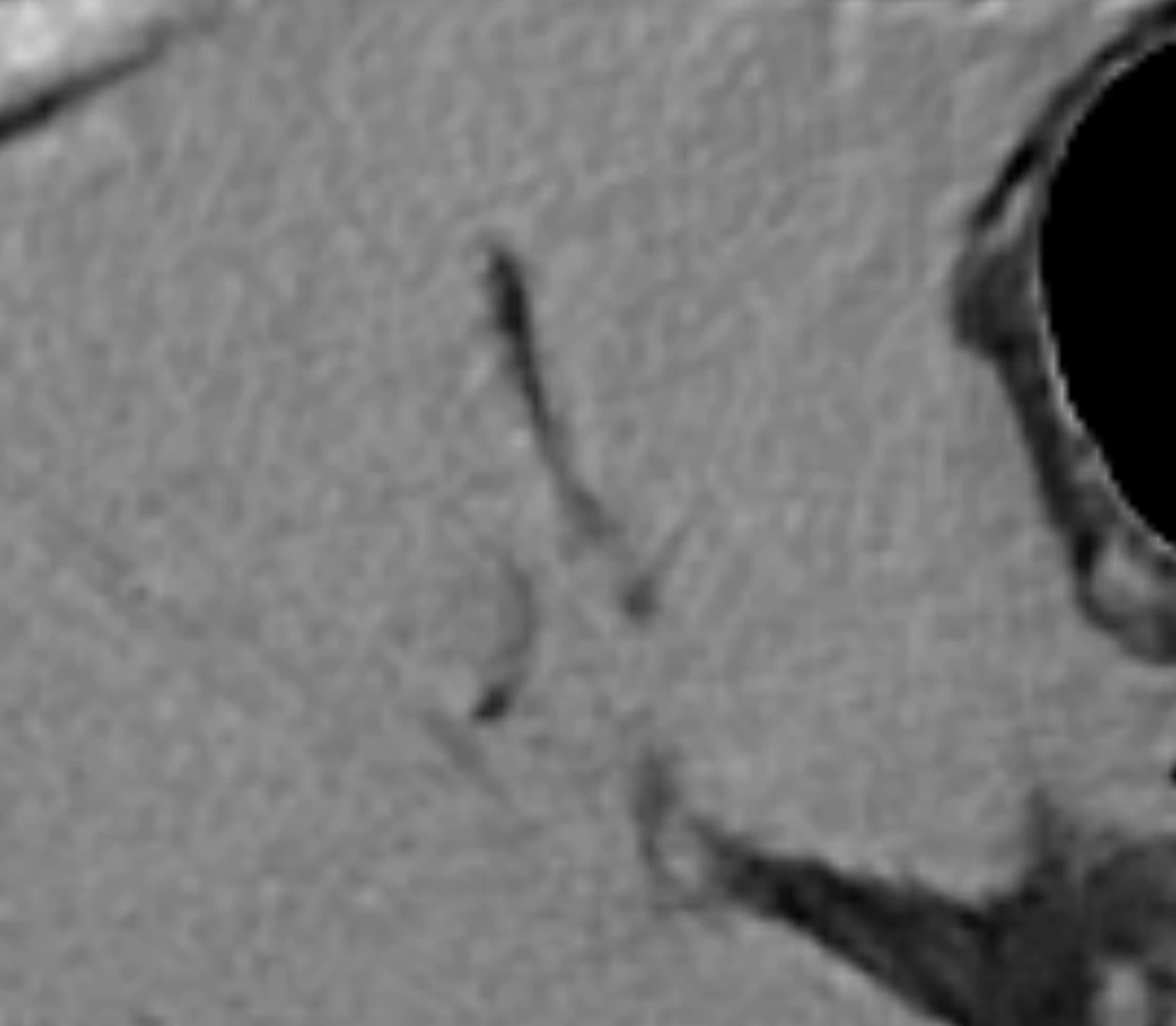
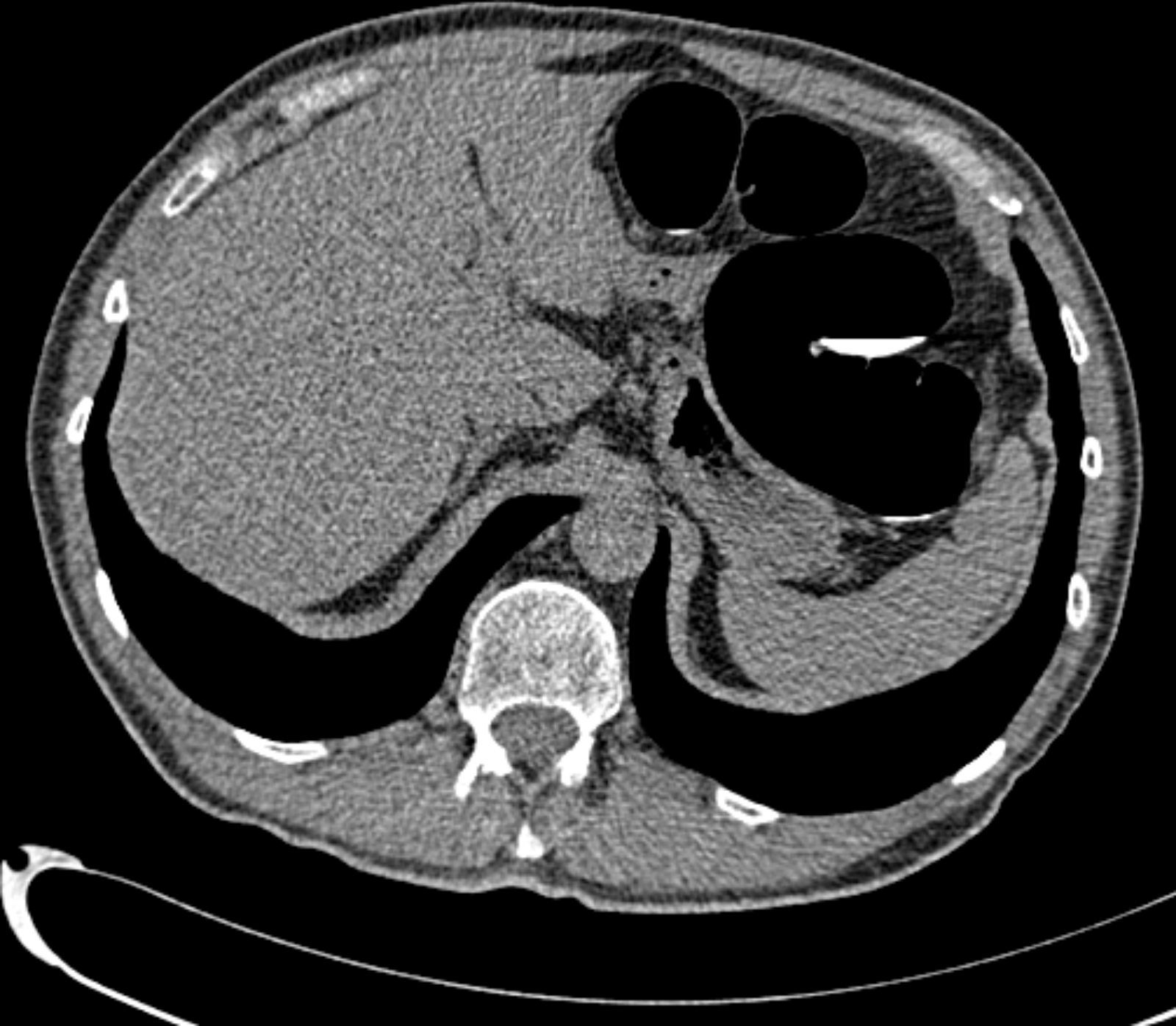
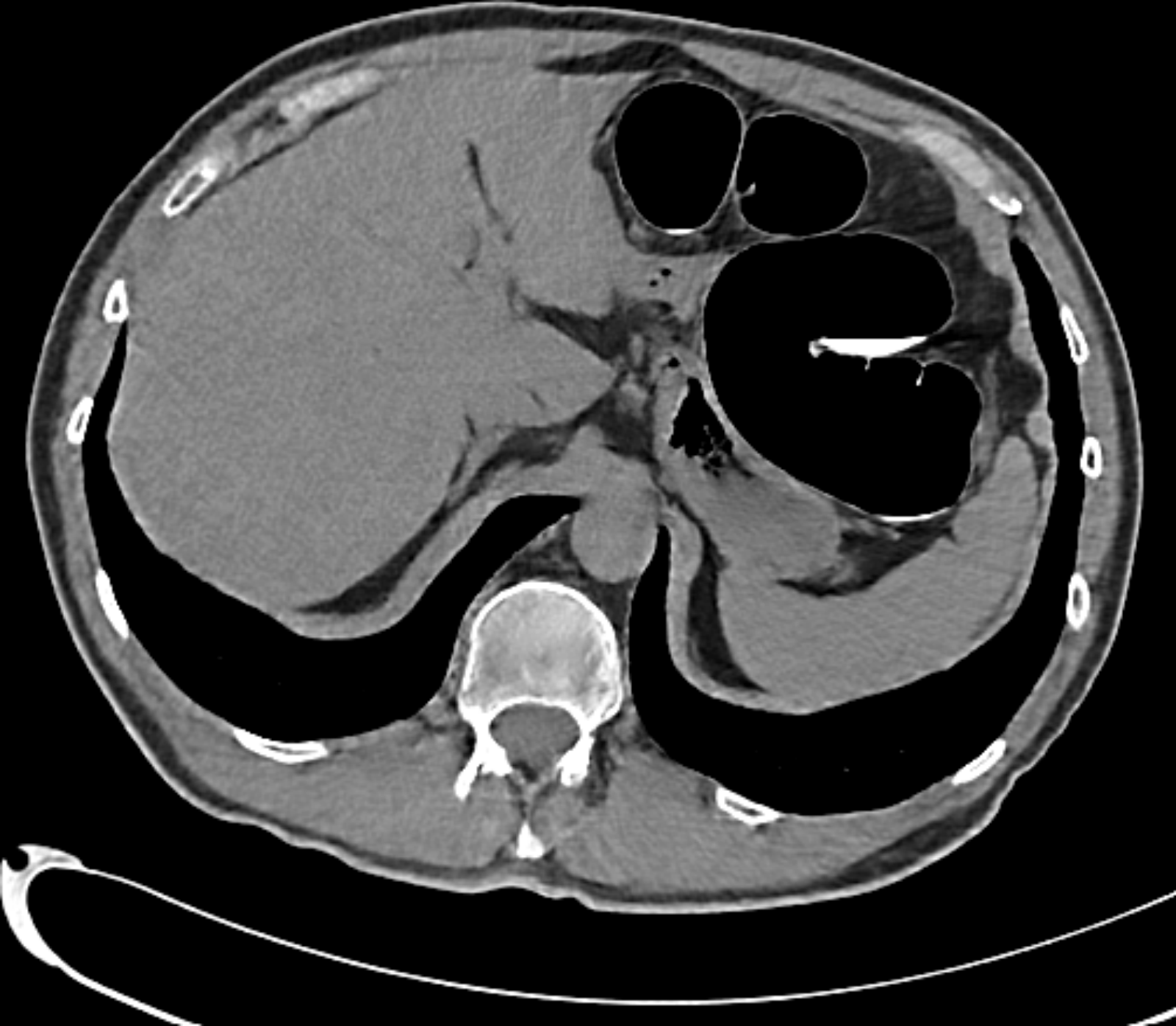
El mismo corte, con Denoise desactivado y activado

Corte de TC con W400/L40, corte completo, Denoise desactivado
Denoise desactivado
Corte de TC con W400/L40, corte completo, Denoise activado
Denoise activado

Dos capturas de OmniDICOM del mismo corte de TC con ventana 400 / nivel 40 (W400/L40): Denoise desactivado y activado. El control deslizante es parte de esta página web y está hecho con las dos capturas; en la aplicación, vuelves a hacer clic en Denoise o mantienes presionado Hold to compare. Las imágenes son capturas de pantalla de 8 bits, no datos en HU.

En la vista 2D, las mediciones, las estadísticas de ROI, los histogramas, los perfiles y las exportaciones usan la imagen con Denoise, y Statistics, Histogram, los perfiles y Particles marcan sus resultados como “denoised image”. MPR, 3D, las curvas de tiempo-intensidad y las proyecciones de cortes usan los píxeles originales.

Solo para investigación y educación, no para diagnóstico. Esto se aplica por igual a las imágenes con Denoise y a las imágenes procesadas.

Descarga las dos capturas (PNG): Denoise desactivado · Denoise activado
Muestra: CT Colonography (ACRIN 6664), TCIA, CC BY 3.0 — créditos

Denoise es reducción de ruido, no generación de imágenes: estima el ruido de cada corte o imagen de radiografía y lo elimina.

  • Series de TC y RM e imágenes de radiografía (CR, DX, DR, RG); excepto mamografía
  • Se ejecuta en tu propio equipo; no se sube ninguna imagen
  • Mac: macOS 14 o posterior
  • Windows: la tarjeta gráfica si está disponible; si no, el procesador
  • Se puede guardar para la serie en este equipo, como otros procesamientos
  1. Clic en Denoise
  2. Otro clic: el original
  3. Otro clic: Denoise activado
  4. Recorre los cortes con Denoise
Captura real de la aplicación en una serie de TC: Denoise activado, desactivado y activado de nuevo, y luego un recorrido por los cortes con Denoise. La espera de la primera ejecución se recortó del clip.

02Process

Process: filtros en el orden que elijas.

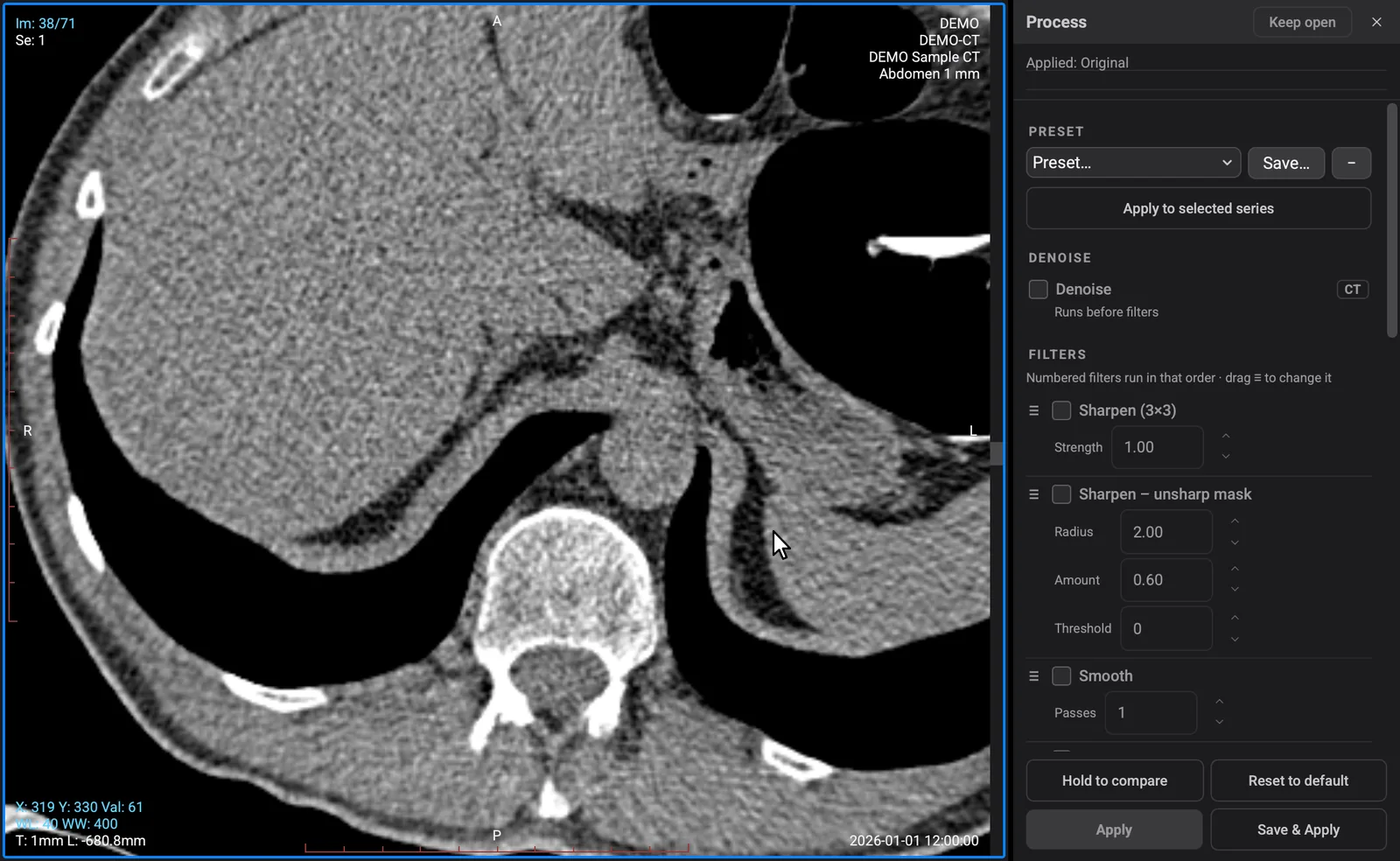
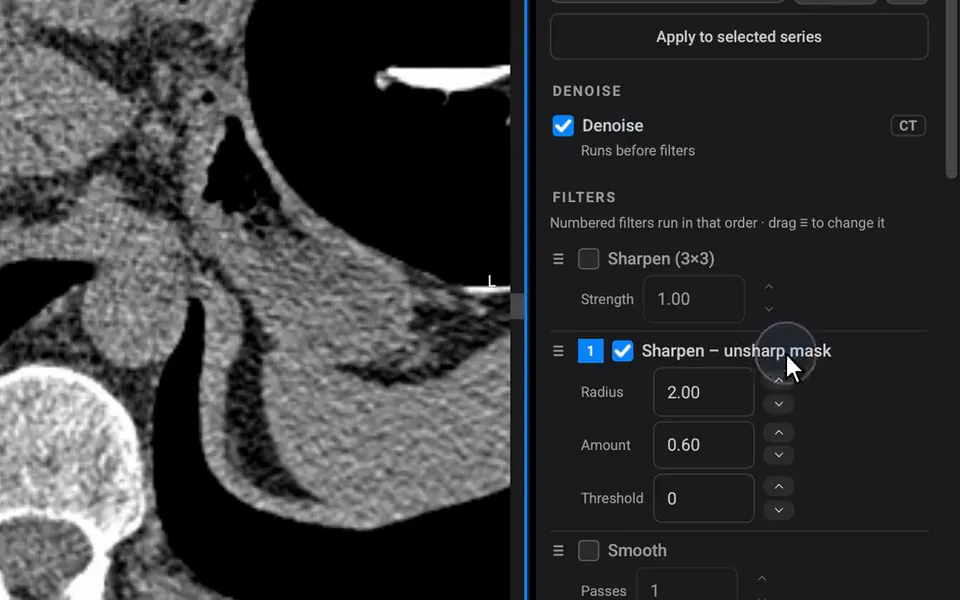
Encadena hasta ocho filtros con los valores que escribas, guarda ajustes predefinidos, aplícalos a las series seleccionadas y mantén presionado Hold to compare para comparar sin Denoise ni filtros.

  • Sharpen – unsharp mask con Threshold
  • Sharpen (3×3)
  • Contraste local (CLAHE)
  • Suavizado que preserva los bordes
  • Realce de vasos y estructuras pequeñas, incluidas las estructuras oscuras
  • Sustracción de fondo, oscuro o claro
  • Gamma y expansión de contraste
  • Apply, o Save & Apply

Apply muestra el resultado en pantalla; Save & Apply además lo guarda para la serie en este equipo. Los filtros cambian la imagen que se muestra, no los valores que mides: las mediciones leen los valores almacenados, o los valores con Denoise mientras Denoise está activado.

  1. Marca Denoise y luego Sharpen – unsharp mask
  2. Escribe Radius, Amount, Threshold
  3. Apply
  4. Mantén presionado Hold to compare
  5. Save & Apply
Captura real de la aplicación: Denoise y Sharpen – unsharp mask (Radius 1.5, Amount 0.8, Threshold 6), Apply, Hold to compare y luego Save & Apply. Se recortó la espera del procesamiento.

03Analyze

Analyze: cifras que puedes llevarte.

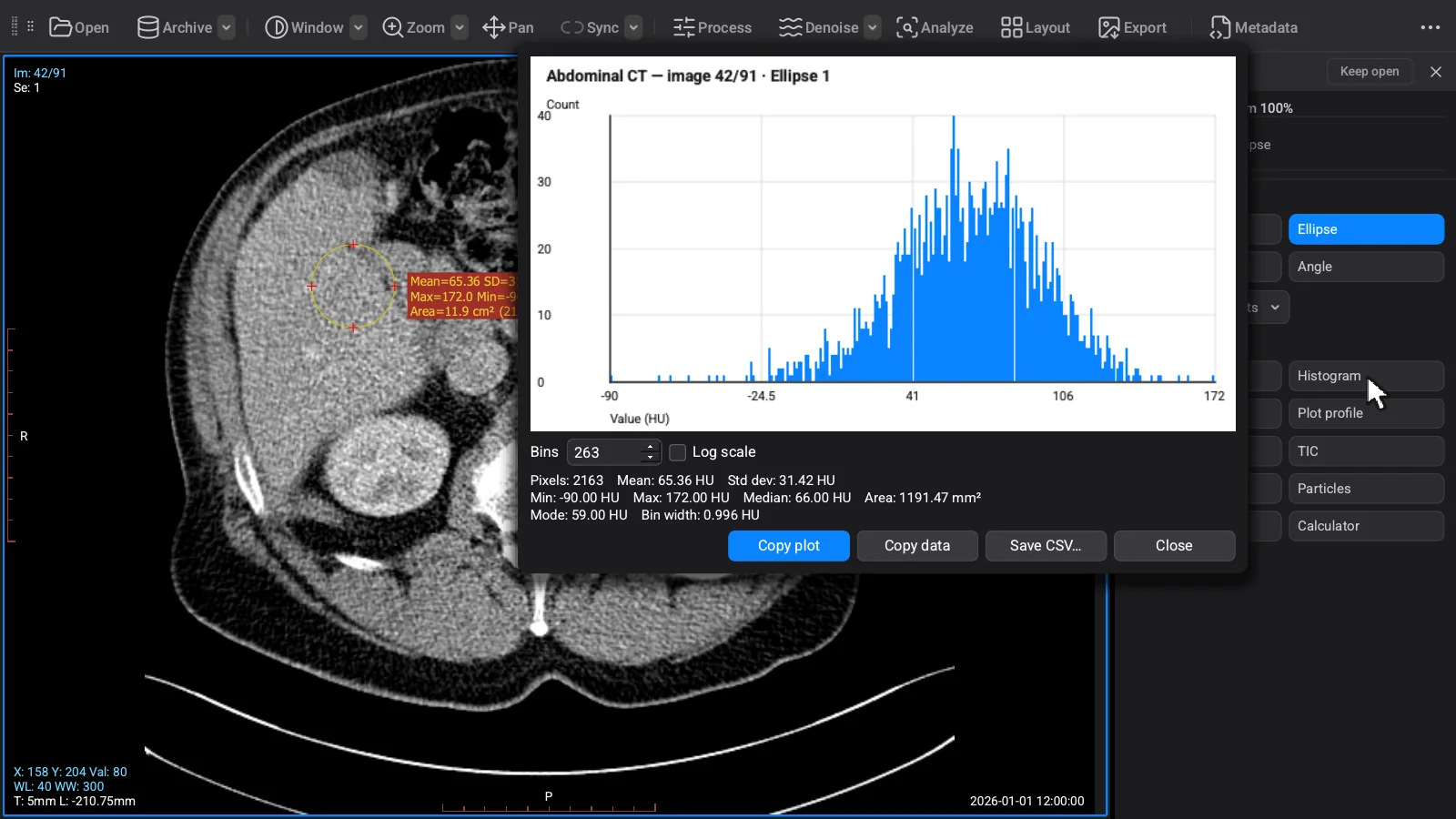
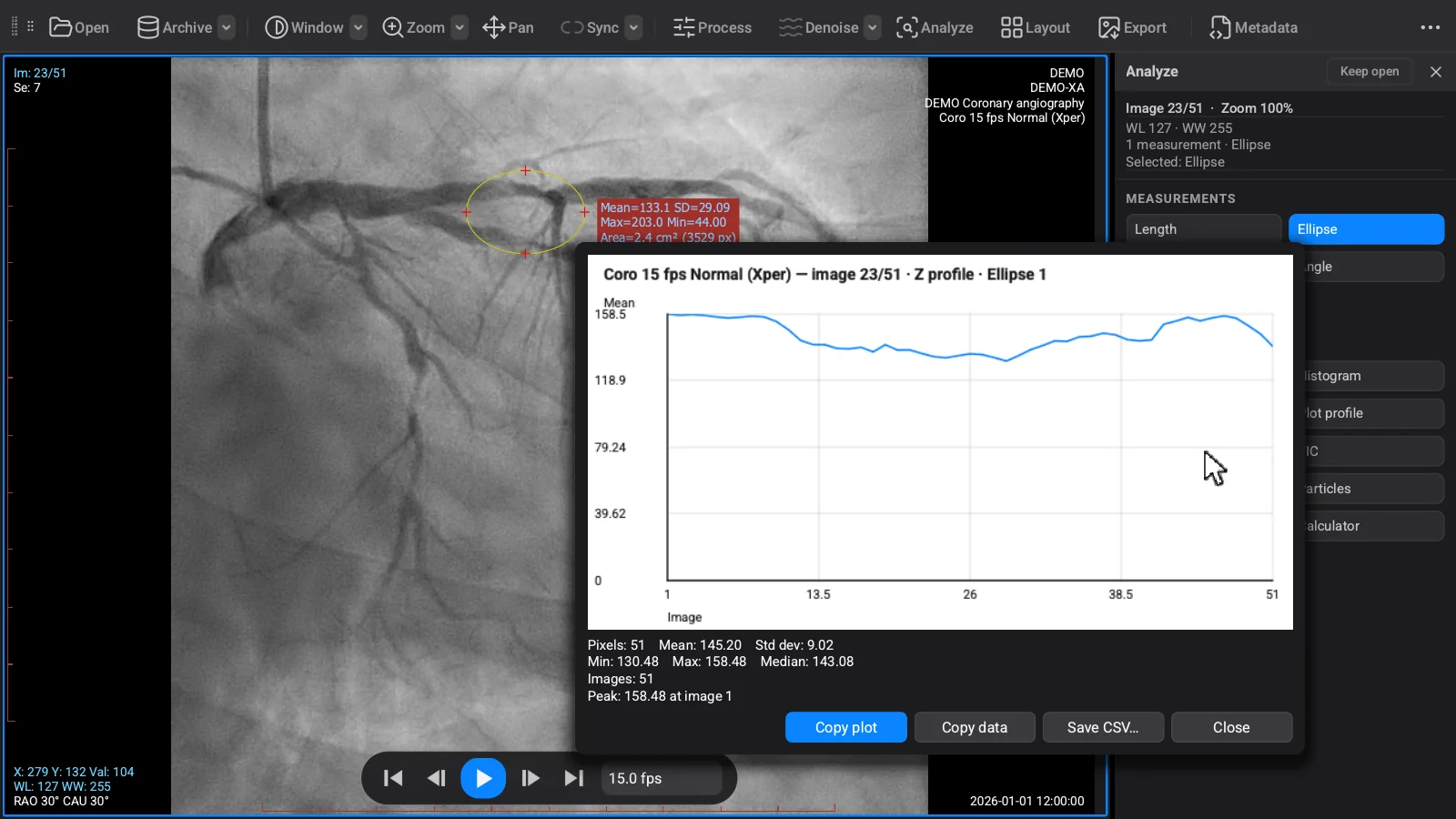
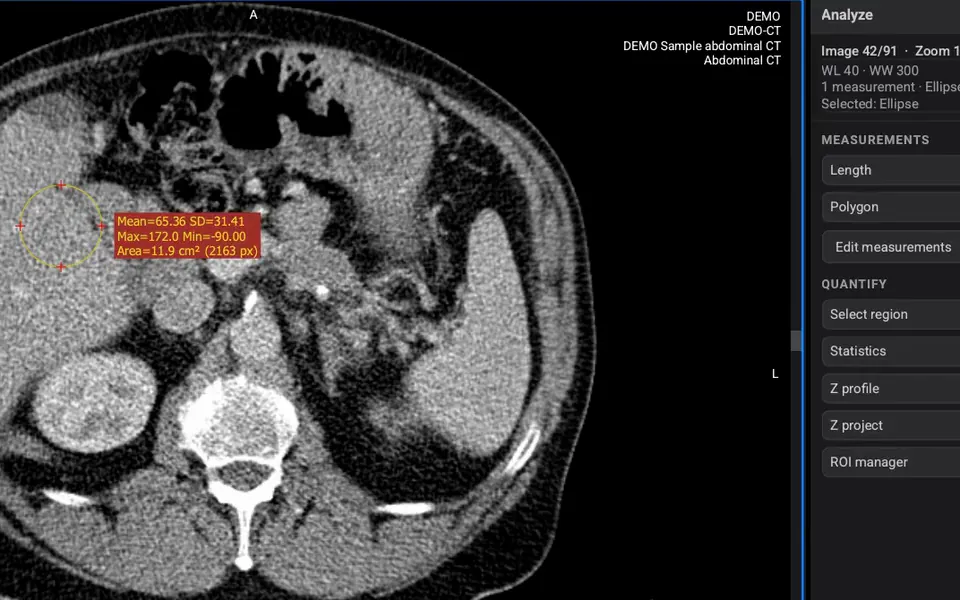
Estadísticas de ROI, histogramas, perfiles de línea y en Z, curvas de tiempo-intensidad, partículas y ROI Manager. Copia los datos o guárdalos en CSV.

Una curva de tiempo-intensidad compara dos o más series como puntos temporales. Dentro de una misma adquisición, el perfil en Z sigue una región a lo largo de sus fotogramas.

Las herramientas de dibujo de longitud, elipse y polígono están incluidas en Basic.

  1. Elipse en el hígado
  2. Histograma
  3. Estadísticas
  4. Longitud y Plot profile
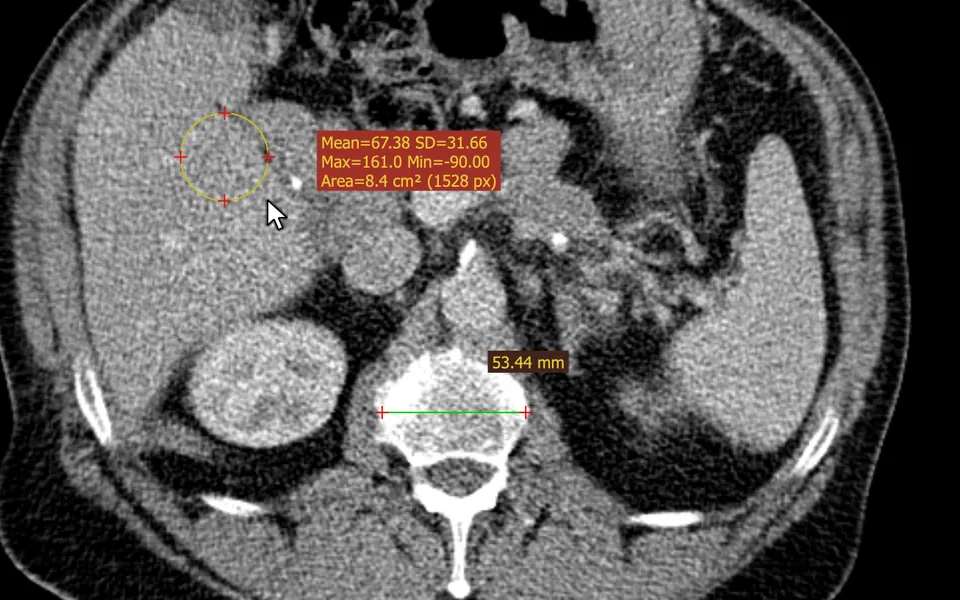
Captura real de la aplicación en una TC abdominal, con Denoise desactivado: una elipse en el hígado, su histograma y sus estadísticas, y luego un perfil de línea a través del riñón.
Prueba Professional gratis durante 14 días

Después de la prueba, Professional cuesta $45 al mes o $449 al año por equipo.

NOVEDADES EN 1.1.7

Abrir estudios, ahora más fácil.

Ahora el visor vacío muestra botones para abrir una carpeta o archivos, y un disco DICOM mientras haya uno en la unidad. Abre un archivo y OmniDICOM te ofrece el resto de su serie desde la misma carpeta; abre algo sin series legibles y te sugiere dónde buscar.

01 Visor vacío Basic

Abre un estudio desde el visor vacío.

El visor vacío muestra la tarjeta Open a DICOM study, con Open folder…, Open files… y, mientras haya un disco DICOM en la unidad, Open disc. Cada botón muestra su atajo de teclado, y todavía puedes arrastrar archivos y carpetas a la tarjeta.

  • Open folder… y Open files… hacen lo mismo que File ▸ Open Folder… y File ▸ Open File(s)…, respectivamente.
  • La tarjeta desaparece en cuanto abres un estudio y vuelve a aparecer después de File ▸ Close All Studies.

Incluido en todos los planes. Más información en el manual (en inglés)

02 Serie completa Basic

¿Abriste un solo archivo? Carga el resto de su serie.

Cuando abres un solo archivo y su carpeta contiene otros archivos de la misma serie, una barra en la parte superior del visor dice “Only one file of this series is open.” Load series agrega los demás; Not now conserva solo ese archivo.

  • Solo se lee esa carpeta, no sus subcarpetas, y solo se agregan archivos de la misma serie. El visor se queda en la imagen que abriste.
  • La barra no es un cuadro de diálogo, así que puedes seguir trabajando mientras se muestra.

Incluido en todos los planes.

03 No se encontró DICOM Basic

¿Nada legible? OmniDICOM te sugiere dónde buscar.

Cuando no se encuentran series DICOM legibles, el mensaje “No readable DICOM series were found in that location.” ahora ofrece View manual, Report a problem… y, cuando corresponden, Open the folder above y Open disc.

  • Los discos y las carpetas exportadas suelen guardar las imágenes en otra carpeta: Open the folder above prueba con la carpeta que contiene lo que abriste, con todas sus subcarpetas, y Open disc lee el CD o DVD de la unidad.
  • View manual abre la sección de este mensaje en el manual en inglés que viene con la aplicación, sin necesidad de conexión a internet. Report a problem… prepara un correo electrónico que envías tú; no incluye nombres de archivo ni datos del paciente.

Incluido en todos los planes. Más información en el manual (en inglés)

04 Abrir archivos Basic

Abre desde los cuadros de diálogo de archivos, el Explorador de archivos o el Dock.

Los cuadros de diálogo para abrir, agregar e importar archivos DICOM se abren con All files seleccionado, así que los archivos sin extensión .dcm o .dicom ya no aparecen ocultos ni atenuados.

  • En Windows, los archivos que abres desde el Explorador de archivos van al OmniDICOM que ya está abierto, y los archivos seleccionados juntos se abren juntos en un mismo visor.
  • En una Mac, suelta una carpeta o un disco DICOM sobre el ícono de OmniDICOM en el Dock para abrirlo, con sus subcarpetas.

Incluido en todos los planes. Más información en el manual (en inglés)

También en 1.1.7

  • Se corrigió un cierre inesperado que podía ocurrir, por ejemplo, con la vista MPR 2×2 abierta.
  • OmniDICOM ya no deja de responder mientras espera al servicio de licencias en una red lenta, abre el cuadro de diálogo Export, lee un CD o DVD lento o muestra un archivo en un Finder o un Explorador de archivos ocupado.
  • Después de salir, OmniDICOM ya no sigue ejecutándose sin ventana hasta que termina una solicitud de red o una lectura de disco lenta.
  • Si OmniDICOM no puede conectarse con el servicio de licencias para iniciar la prueba de 14 días, ahora indica que la prueba no ha comenzado, y la prueba empieza sola la próxima vez que abras la aplicación con conexión a internet.

Más novedades desde 1.1.6: diapositivas de PowerPoint, planes con sus precios, anular la selección con un clic, MP4 y JPEG, más abajo. Notas de la versión (en inglés) →

Prueba OmniDICOM gratis durante 14 días

¿Ya usas OmniDICOM? Elige Update now cuando la aplicación te ofrezca la 1.1.7. La edición de Microsoft Store se actualiza a través de la tienda.

NOVEDADES EN 1.1.6

Tus imágenes, guardadas como diapositivas de PowerPoint.

Save as PowerPoint (.pptx)… guarda la imagen actual, o todas las imágenes de la composición, como diapositivas con la serie, el número de imagen, la ventana y las mediciones junto a cada imagen. Está en el menú File, en el menú Export de la barra de herramientas y en el menú contextual del panel de imagen, igual en Mac y en Windows.

01 Guardar como diapositivas Basic

Guarda la imagen o la composición como diapositivas de PowerPoint.

Elige Save as PowerPoint (.pptx)… y dónde guardar. Una imagen en pantalla genera una diapositiva; con varios paneles, la primera diapositiva contiene toda la composición como una sola imagen y luego cada imagen tiene su propia diapositiva, empezando por el panel activo.

  • Diapositivas 16:9 con fondo negro: la imagen a la izquierda; a la derecha, la serie, el número de imagen, la ventana y una tabla con las mediciones de esa imagen, las 12 primeras y luego “+N more”.
  • Las notas del orador repiten las líneas de serie, imagen y ventana, con el plano y la calibración cuando se conocen.
  • Las imágenes son las mismas que generan Copy Image y Copy Layout, con tus Copy Options. El texto de las diapositivas y las propiedades del archivo no llevan nombre del paciente, ID, fecha ni UID DICOM.

Incluido en todos los planes. Durante la prueba o sin licencia, cada imagen lleva debajo la franja con marca de agua, igual que una imagen copiada. Más información en el manual (en inglés)

02 Planes

Los dos planes, con sus precios.

Basic y Professional se muestran con sus precios cuando termina una sesión de cinco minutos, en los recordatorios de la prueba, en Help ▸ Licence… y cuando termina tu prueba, con un solo botón Subscribe para el plan y el periodo que elijas.

  • Mensual o anual, por equipo: Basic, US$10 al mes o US$99 al año; Professional, US$45 al mes o US$449 al año.
  • La primera vez que abres la aplicación tras el fin de tu prueba, se indica una sola vez qué cambió y qué restablece cada plan.

03 Anular selección Basic

Haz clic en una zona vacía para anular la selección.

Con cualquier herramienta, un clic en una zona vacía de la imagen anula la selección de la medición, así que Copy Image (Ctrl+C, o ⌘C en una Mac) vuelve a copiar la imagen en lugar de la medición.

  • Esc anula la selección como antes. Con Window, Pan o Zoom, arrastrar sigue ajustando la ventana, desplazando o haciendo zoom, y conserva la selección.

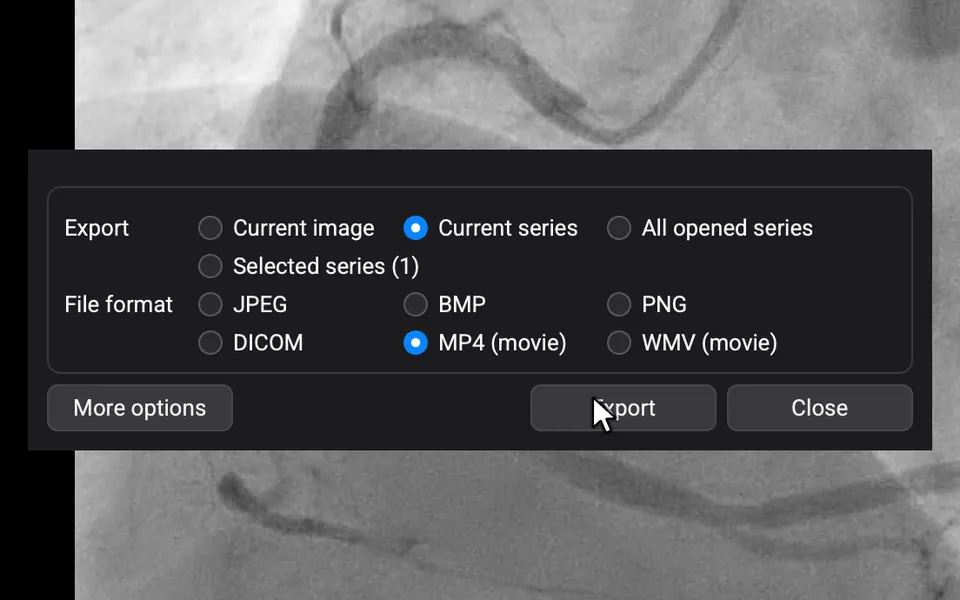
04 Videos y JPEG Basic

MP4 en H.264, y se abren más archivos JPEG.

Los videos MP4, incluidos los videos de rotación 3D, se codifican con el codificador H.264 integrado en macOS y Windows.

  • Donde el codificador del sistema no puede ejecutarse, MP4 recurre a MPEG-4; WMV no cambia.
  • Las imágenes JPEG Lossless, JPEG Extended y JPEG-LS se decodifican con una nueva biblioteca, que también abre archivos JPEG Extended que antes no se podían abrir.

También en 1.1.6

  • Help ▸ Licence… muestra cuándo termina tu prueba y dice “Licence activated.” después de una activación exitosa.
  • Help ▸ Licence… también está en el menú Help de la barra de herramientas, y Help ▸ Open-Source Licences… enumera el software de código abierto que incluye OmniDICOM.

Más novedades desde 1.1.5: copias para diapositivas de PowerPoint, resultados en Excel/CSV, marcas numeradas, misma escala y Abrir con, más abajo. Notas de la versión 1.1.6 (en inglés) →

NOVEDADES EN 1.1.5

Del visor a tus diapositivas.

Copia una imagen o toda una composición con etiquetas en diapositivas de PowerPoint, guarda los resultados de Analyze como libros de Excel, numera tus flechas y mediciones, iguala los paneles a la misma escala física y abre archivos .dcm directamente desde el Finder o el Explorador de archivos. Igual en Mac y en Windows.

01 Copiar para diapositivas Basic

Copia una composición con etiquetas en diapositivas de PowerPoint.

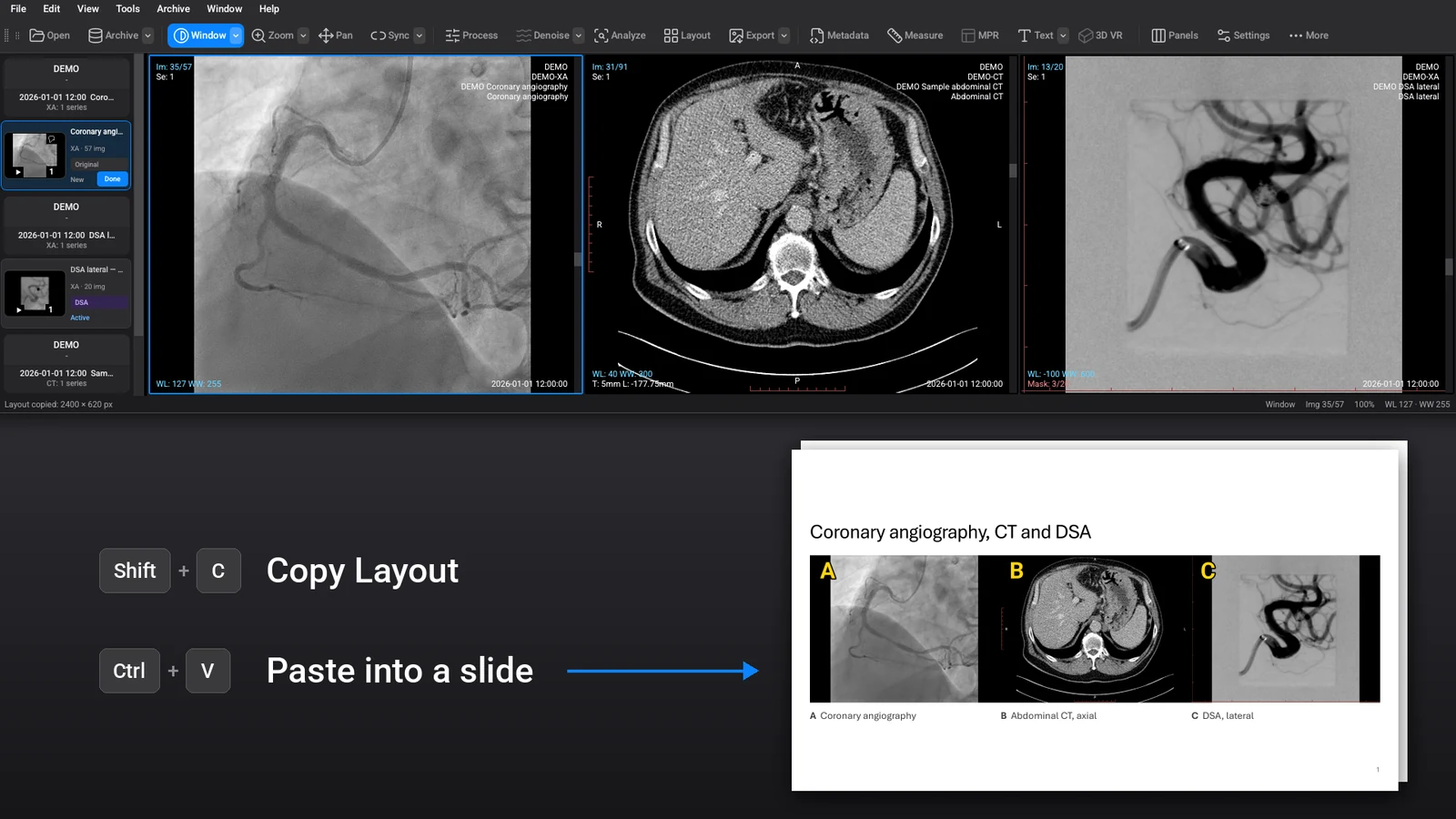
Copy Layout (Shift+C) copia todos los paneles visibles como una sola imagen de alta resolución con etiquetas de panel, lista para pegar en diapositivas de PowerPoint; Copy Image (Ctrl+C, o ⌘C en una Mac) copia el panel activo.

  • Cada panel se vuelve a dibujar a un tamaño fijo en lugar de capturarse de la pantalla, así que una copia se ve igual en una computadora portátil Mac o Windows y en un monitor grande.
  • Copy Options define el texto de las esquinas, el estilo, la posición, el tamaño y el color de las etiquetas de panel, las líneas entre paneles y el tamaño de la imagen (2400 o 3600 píxeles en el lado largo), con una vista previa exacta de lo que copia Shift+C.
  • De forma predeterminada, una copia lleva información de la imagen, pero no identificadores del paciente, y un indicador en la barra de estado te avisa cuando una copia los incluiría.
  • La imagen se copia tal como se ve, con sus mediciones, flechas, texto escrito, reglas y letras de orientación; la lectura del cursor, el cursor en cruz, las líneas de referencia cruzada y los comentarios de serie quedan fuera.

La copia está incluida en todos los planes; las copias hechas durante la prueba o sin licencia llevan una marca de agua en una franja agregada debajo de la imagen, nunca encima de ella. En la ventana MPR, Shift+C copia todas las vistas tal como se ven, incluido el cursor en cruz, y en la ventana 3D, Ctrl+C (⌘C) copia el renderizado. Más información en el manual (en inglés)

Cómo poner imágenes DICOM en diapositivas de PowerPoint (PPT) (en inglés)

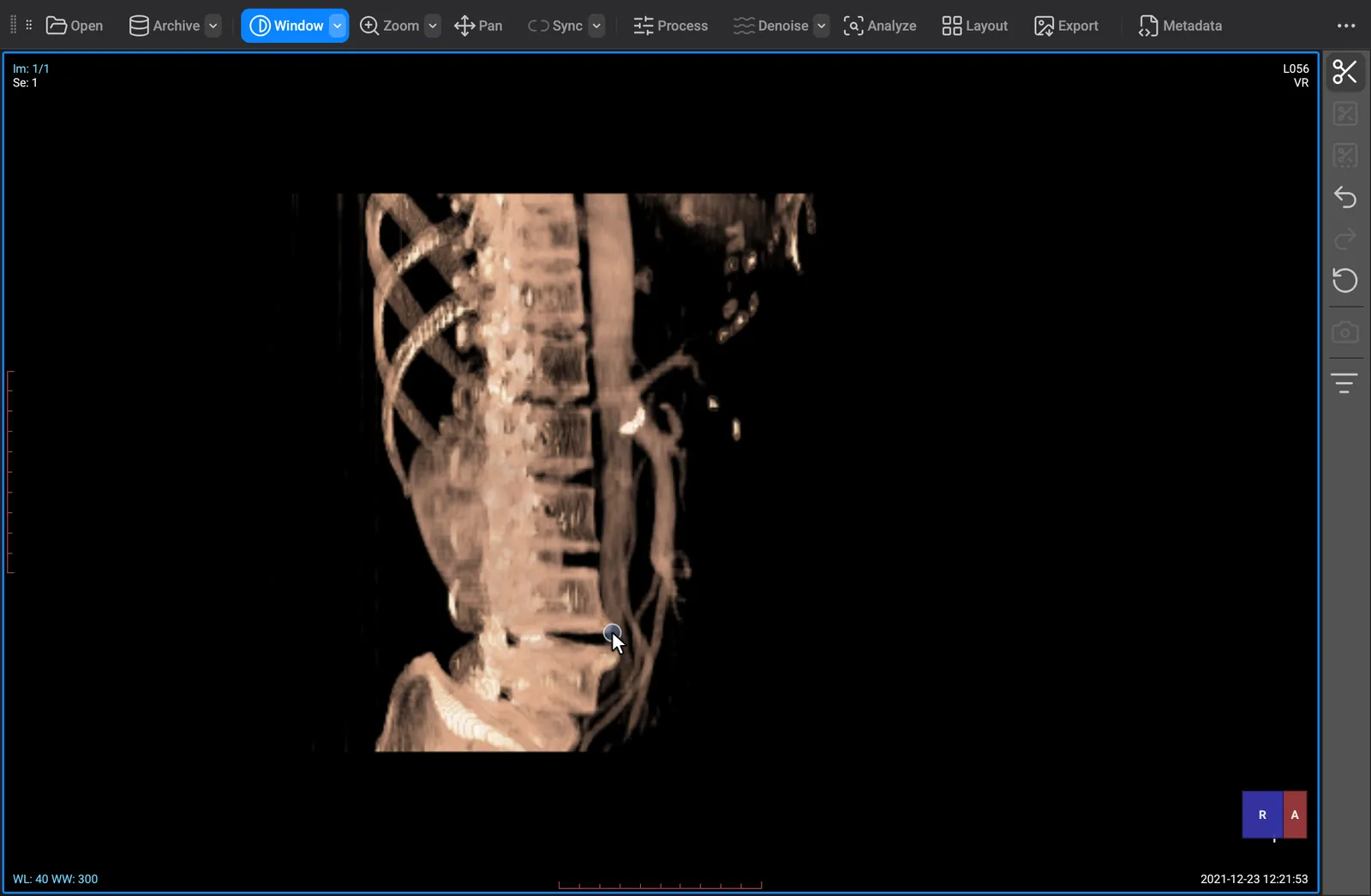
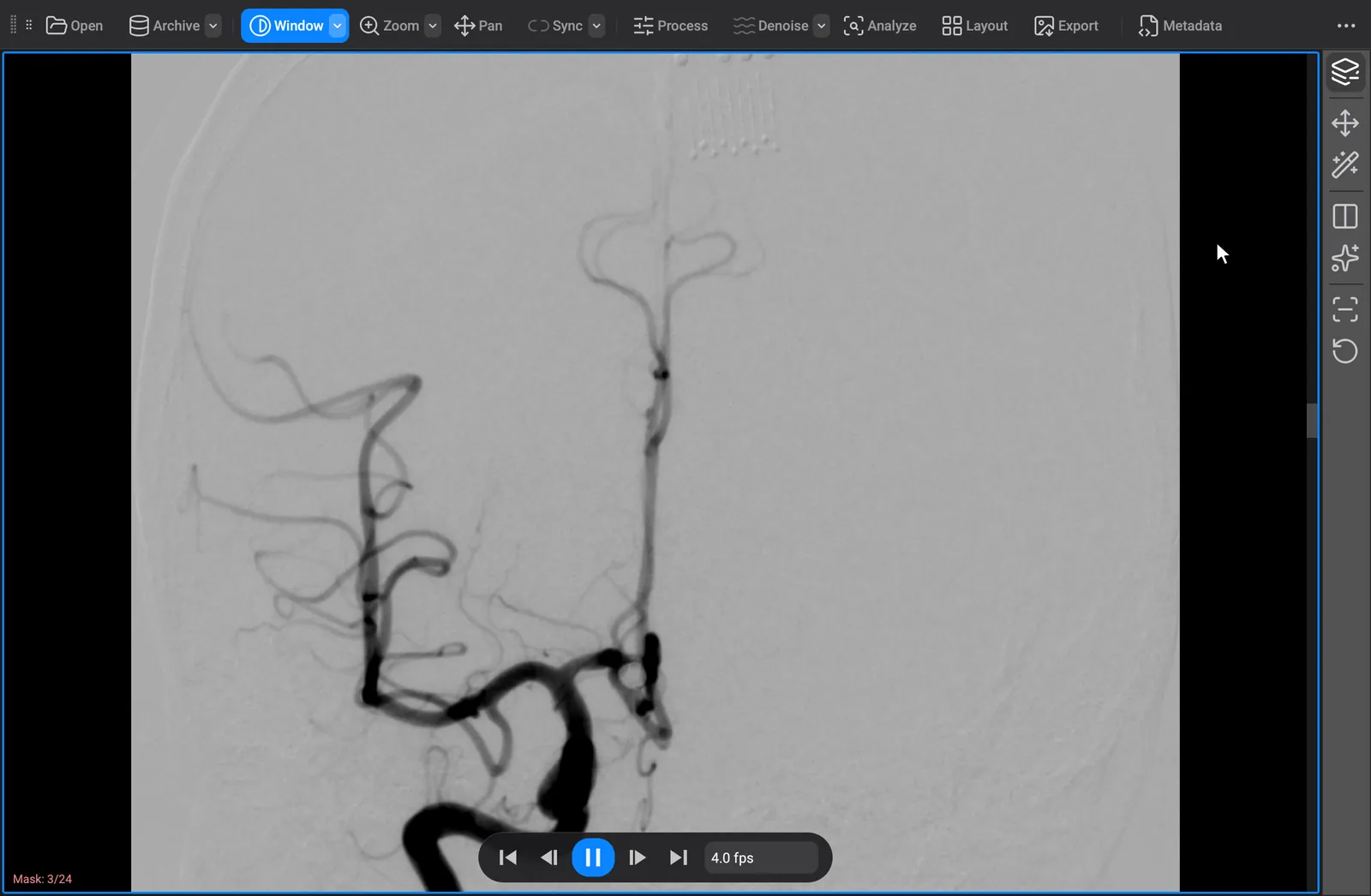
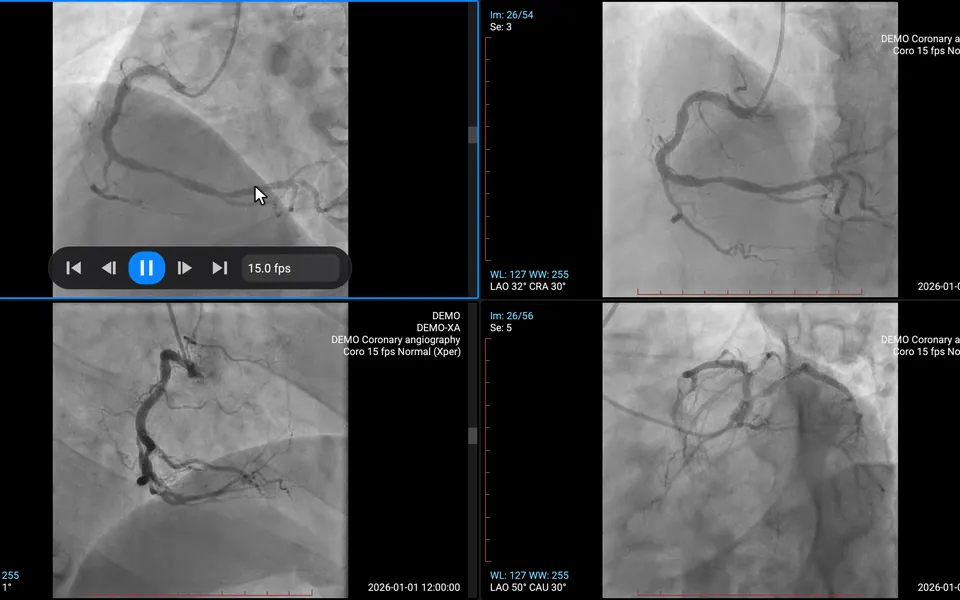
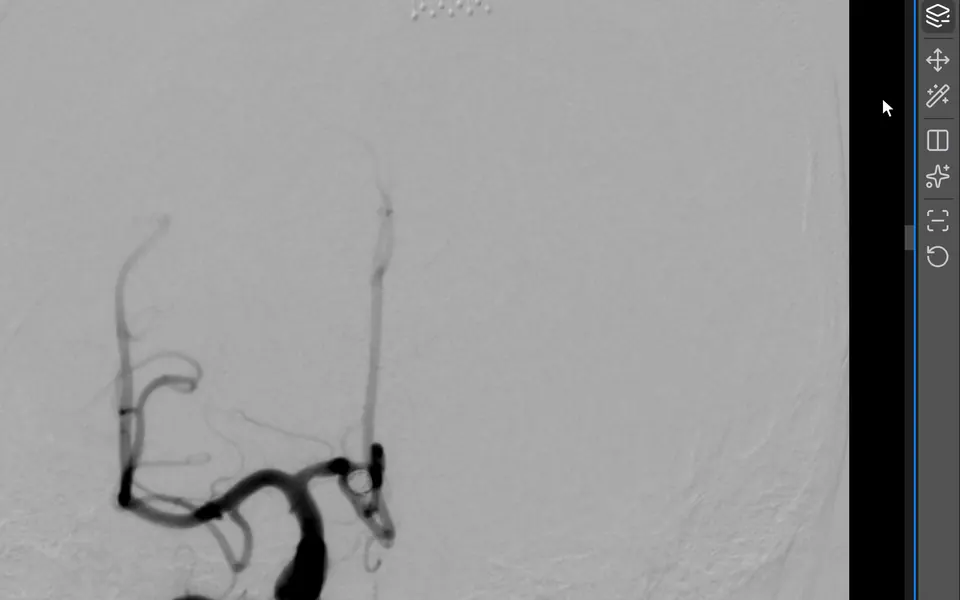
OmniDICOM con angiografía coronaria, TC abdominal y DSA lado a lado; Shift+C copia la composición, y la imagen, con etiquetas de la A a la C, queda en una diapositiva de PowerPoint.
Arriba: la aplicación con angiografía coronaria, TC abdominal y DSA lado a lado, cada una con su campo de visión completo. Shift+C copia la composición; pega con Ctrl+V, o ⌘V en una Mac. Abajo: la imagen que Copy Layout puso en el portapapeles, colocada en una diapositiva de PowerPoint. Es un montaje de una captura de la aplicación y esa diapositiva; las teclas y sus rótulos se dibujaron encima. Muestra: LDCT-and-Projection-data, TCIA, CC BY 4.0 — créditos

02 Excel y CSV Pro

Guarda los resultados de Analyze como libros de Excel o CSV.

Las tablas de Analyze en Professional, incluidas las de ROI Manager, estadísticas, histogramas, perfiles, partículas y curvas de tiempo-intensidad, se guardan como libros de Excel (.xlsx) o archivos CSV que registran la serie, la imagen, la ubicación del corte, el origen de los píxeles y la calibración de cada valor.

  • Las tablas guardadas omiten el nombre y el ID del paciente, las fechas de nacimiento y del estudio, la hora del día y los UID DICOM.
  • Los archivos CSV se guardan en UTF-8 con marca de orden de bytes, así que Excel muestra correctamente las descripciones de serie con caracteres no latinos y unidades como mm².

Más información en el manual (en inglés)

03 Numeración Basic

Numera tus flechas y mediciones.

Number Marks numera tus flechas y mediciones con 1, 2, 3 para cada paciente, así una diapositiva o una tabla puede referirse a la “marca 2”, y los números aparecen en las imágenes copiadas y exportadas.

  • Cambia el color de una flecha desde su menú contextual, o usa Restyle All Arrows… para dar a todas las flechas, o a todas las de un mismo color, el mismo color, grosor y tamaño de punta.

Más información en el manual (en inglés)

04 Misma escala Basic

Iguala los paneles a la misma escala.

Haz clic con el botón derecho en un panel y elige Match Other Panels to This One para mostrar los demás con la misma escala física y el mismo centro, de modo que las reglas coincidan y los paneles se mantengan sincronizados.

  • Las series de una misma adquisición, incluida la MPR, se alinean según la posición del paciente; Also Match Window copia también la ventana.

Más información en el manual (en inglés)

05 Abrir con Basic

Abre archivos .dcm desde el Finder o el Explorador de archivos.

Abre archivos .dcm y .dicom directamente desde el Finder o el Explorador de archivos con Abrir con ▸ OmniDICOM DICOM Viewer; tu visor predeterminado actual sigue siéndolo a menos que elijas OmniDICOM.

  • Para hacerlo predeterminado, usa Obtener información ▸ Abrir con ▸ Cambiar todo… en una Mac, o Abrir con ▸ Elegir otra aplicación ▸ Siempre en Windows.

Más información en el manual (en inglés)

También en 1.1.5

  • El botón Export de la barra de herramientas abre el cuadro de diálogo Export images con un solo clic, y su flecha contiene Copy Image, Copy Layout y Copy Options.
  • DSA, cine, las mediciones y las exportaciones compatibles siguen a la serie seleccionada.
  • Las copias 3D esperan al renderizado de calidad final, y las vistas duplicadas conservan su calibración.
  • Cuando hay más de una ventana de OmniDICOM abierta, un cambio de licencia en una llega a las demás.

Más novedades desde 1.1.2: desidentificación, exportación NIfTI, texto sobre las imágenes y comentarios de serie, más abajo. Notas de la versión 1.1.5 (en inglés) →

NOVEDADES EN 1.1.2

Cuatro herramientas nuevas para tu investigación.

Crea una copia desidentificada, guarda una serie como volumen NIfTI, escribe texto sobre la imagen y deja un comentario en una serie. Las cuatro funcionan en Basic, en Professional y en la prueba de 14 días.

01 Desidentificación Basic

Desidentifica una copia.

Selecciona estudios o series en el Local archive y elige De-identify. OmniDICOM guarda una copia según el perfil básico de DICOM PS3.15 (Basic Application Level Confidentiality Profile), con nuevos UID, en una carpeta nueva. Tus archivos originales no se modifican.

El texto incrustado en las imágenes no se elimina. Solo se modifica el encabezado DICOM: los nombres, las fechas o los números de identificación dibujados en los píxeles, o guardados dentro de los datos de imagen comprimidos, como los comentarios JPEG, permanecen en la copia. Los rostros pueden reconstruirse en 3D a partir de TC y RM de cabeza. Los rostros no se eliminan. Abre la copia y revisa cada imagen antes de compartirla.

  • Fechas: desplazarlas un número aleatorio de días (se conservan los intervalos), eliminarlas o conservarlas
  • El nombre y el ID del paciente se reemplazan por el nuevo ID; los demás nombres e ID, las fechas de nacimiento y las etiquetas privadas (del fabricante) siempre se eliminan
  • Se conservan solo si lo eliges: edad, sexo, estatura y peso; el nombre y la dirección de la institución; la identificación del escáner; las descripciones de estudio y de serie, después de revisarlas
  • Con la copia se guarda un resumen de lo que se hizo, deidentification.txt; no se conserva ningún vínculo entre los identificadores antiguos y los nuevos

Basic, Professional y la prueba. Las series marcadas con texto en la imagen, la ecografía, las capturas de pantalla y las fotos quedan fuera a menos que las incluyas; los informes estructurados (SR), los PDF y otros documentos, y los videos no se copian. Te corresponde a ti decidir si la copia se considera desidentificada según las normas que se te aplican. Más información en el manual (en inglés)

  1. Selecciona el estudio
  2. De-identify: nuevo ID, fechas desplazadas
  3. Copiando 91 archivos
  4. Listo: revisa si la copia tiene texto
Captura real de la aplicación en una copia de un estudio público de TC preparado con una identidad de demostración (DOE^JOHN, Example Hospital): De-identify con un nuevo ID y fechas desplazadas. El aviso sobre el texto incrustado en las imágenes permanece en la ventana de principio a fin. Se recortó la espera de la copia. En pantallas pequeñas, el clip muestra de cerca la ventana De-identify.

02 NIfTI Basic

Guarda una serie como NIfTI.

File ▸ Export as NIfTI… guarda cada serie como un solo volumen .nii.gz con sus valores originales (HU en TC), con su posición y orientación en coordenadas del paciente, para herramientas de investigación que leen NIfTI.

  • También en el cuadro de diálogo Export, como NIfTI (volume)
  • No se aplican la ventana, los filtros, la rotación, el recorte ni las mediciones
  • Opcional: remuestrear a un espaciado uniforme (interpolación lineal)
  • Professional: guarda los valores con Denoise cuando Denoise haya terminado la serie

Basic, Professional y la prueba. Necesita una serie original de 3 o más cortes paralelos; las reconstrucciones del visor, las imágenes en color y las series con gantry inclinado no se guardan. Más información en el manual (en inglés)

  1. Una serie de TC
  2. File ▸ Export as NIfTI…
  3. NIfTI (volume), valores originales
  4. 1 volumen NIfTI exportado
Captura real de la aplicación en una TC abdominal de acceso público, con los datos del paciente ocultos: File ▸ Export as NIfTI…, valores originales (HU en TC), Export. En pantallas pequeñas, el clip muestra de cerca el menú y la ventana Export.

03 Texto Basic

Escribe texto sobre la imagen.

  1. Herramienta Text
  2. Haz clic y escribe
  3. Más grande, en amarillo
  4. Enter y luego un segundo rótulo
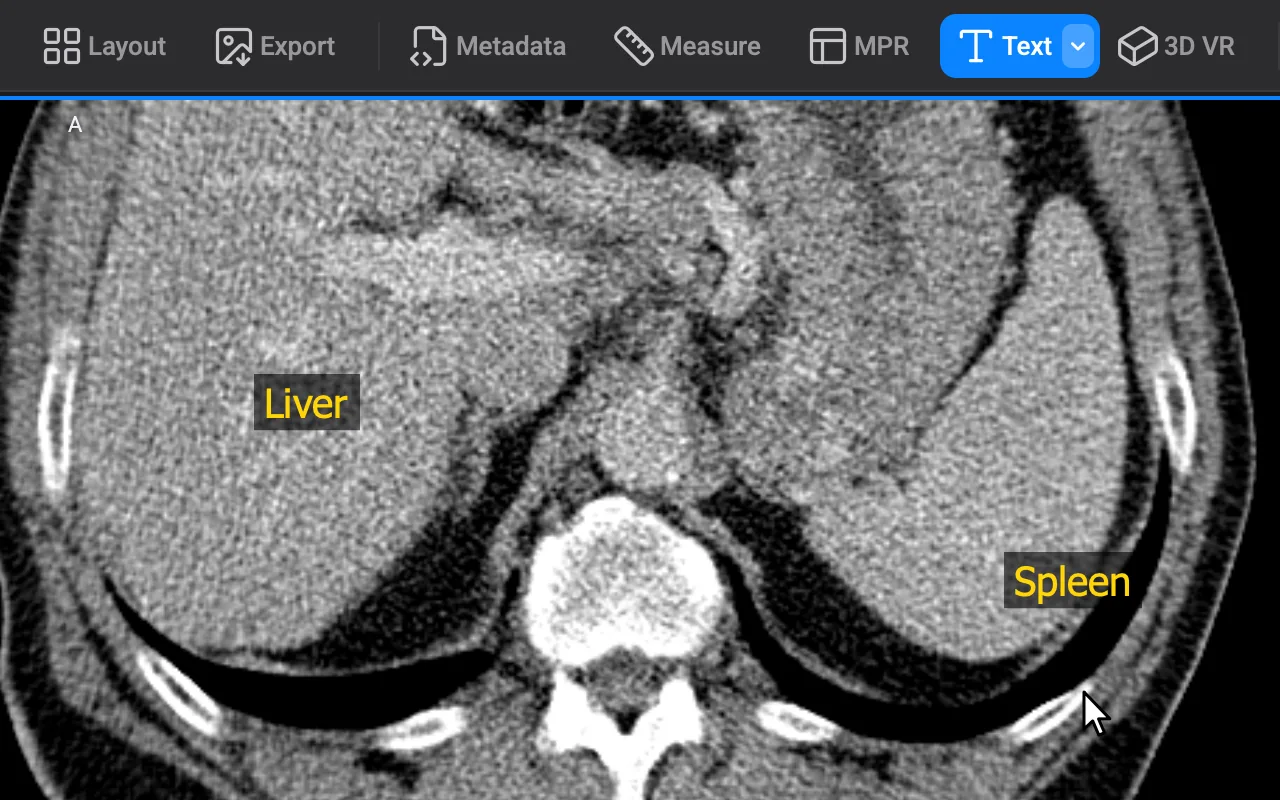
Captura real de la aplicación en una TC abdominal de acceso público, con los datos del paciente ocultos: dos rótulos escritos con la herramienta Text.

Presiona T, haz clic donde debe empezar el texto y escribe. Elige un tamaño y un color, agrega un recuadro de fondo o muestra el texto en todas las imágenes de la serie.

  • Se guarda con la serie original en este equipo, sin escribirse en los archivos DICOM; en reconstrucciones como MPR, solo durante la sesión
  • Aparece en las imágenes y los videos exportados, también con Annotations en Basic (anonymous): no escribas datos del paciente en una imagen que vayas a compartir
  • Send images lo envía como un estado de presentación DICOM; el texto no se dibuja en las imágenes

Solo imágenes 2D. Como en toda exportación de imágenes, las imágenes exportadas durante la prueba o sin licencia llevan la marca de agua. Más información en el manual (en inglés)

04 Comentarios Basic

Comenta una serie.

  1. Una serie en el visor
  2. Haz clic en la burbuja
  3. Escribe una nota
  4. Save: se muestra en la imagen
Captura real de la aplicación en una TC abdominal de acceso público preparada con una identidad de demostración: un comentario agregado desde la burbuja de la miniatura.

Presiona N, o haz clic en la burbuja de la miniatura de una serie, y escribe una nota. Una adquisición de cine puede tener la suya.

  • Se muestra en la miniatura, en el Local archive y, en los paneles más grandes, en una esquina de la imagen
  • Se guarda solo en este equipo, sin escribirse en los archivos DICOM
  • Nunca se exporta: queda fuera de las exportaciones, de Copy, de Send y de las copias desidentificadas

Hasta 1000 caracteres. Se oculta mientras los datos del paciente están ocultos. Más información en el manual (en inglés)

También en 1.1.2

  • La prueba te muestra un recordatorio al iniciar OmniDICOM: una vez cuando quedan tres días y otra cuando queda un día.
  • Help ▸ Request a Feature… inicia un correo electrónico dirigido a nosotros en tu propia aplicación de correo; Help ▸ Ask for a Longer Trial… aparece en los últimos tres días de la prueba y después de que termina.
  • El texto en coreano de los archivos marcados como Latin-1 ahora se muestra en coreano.
  • Edición de metadatos: un valor que el juego de caracteres del archivo no puede almacenar se rechaza con un aviso, en lugar de guardarse como signos de interrogación.
  • Professional: mientras Hold to compare muestra la imagen sin procesamiento, también se oculta la línea Filter de su esquina.

LAS HERRAMIENTAS

Descubre lo que puedes hacer.

Las mismas herramientas en ambas plataformas. Basic cubre el visor; Pro agrega procesamiento y análisis avanzados.

Basic 01

Abrir y organizar

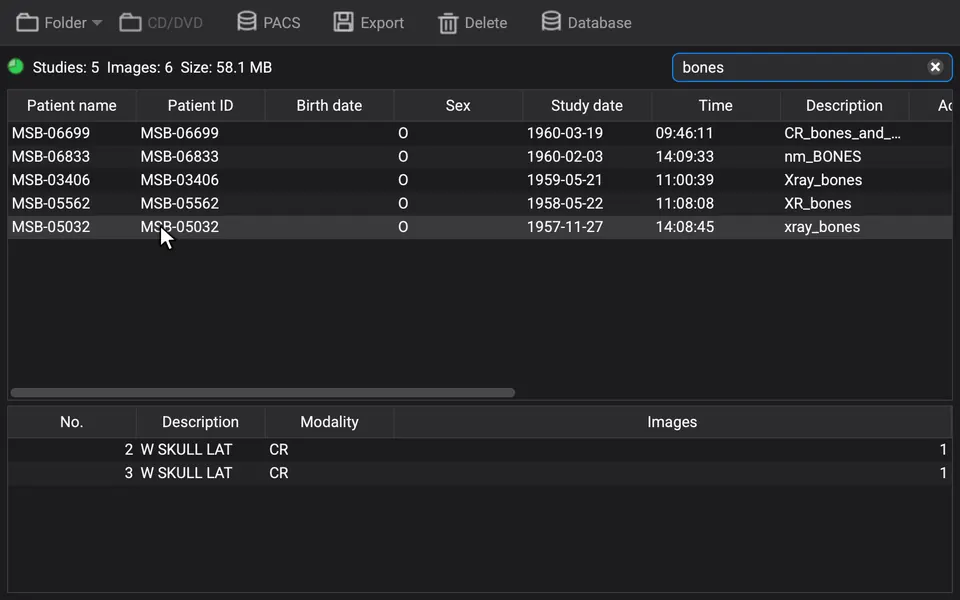
DICOMDIR, discos, carpetas y estudios multifotograma. Busca en el Local archive; quita una serie de la lista o elige eliminar sus archivos.

Basic 02

Ver y comparar

Ajustes predefinidos de ventana, zoom, desplazamiento, composiciones lado a lado y navegación sincronizada. Reproduce secuencias de cine y ajusta la velocidad de reproducción.

Basic 03

Editar metadatos DICOM

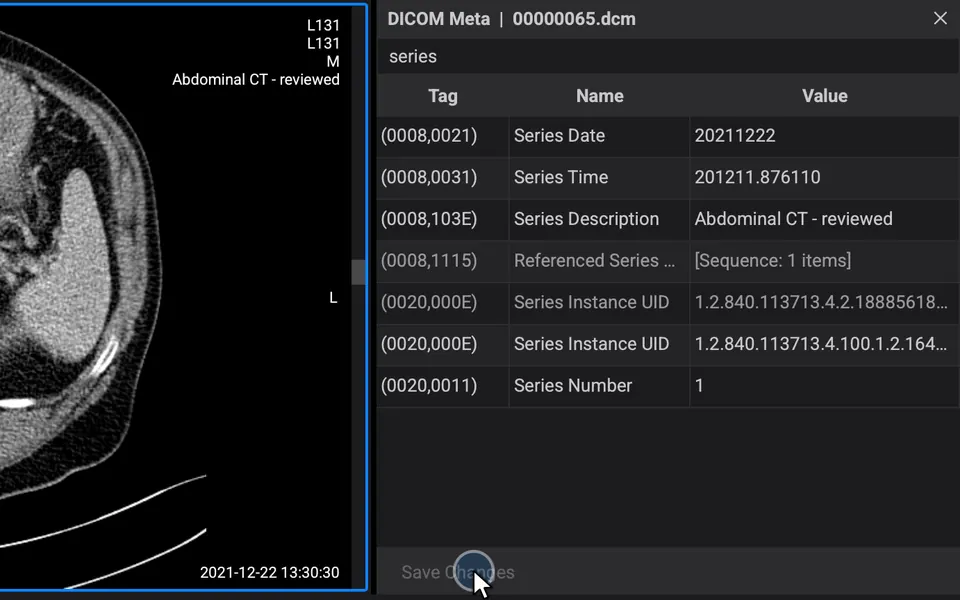
Busca etiquetas por nombre o valor. Consulta juntos la etiqueta, el nombre y el valor; haz doble clic en los valores editables y guarda los cambios en toda la serie.

Basic 04

Medir y calibrar

Mide distancias y ángulos, dibuja regiones y consulta sus estadísticas. Calibra manualmente los estudios que no tienen un espaciado de píxeles utilizable.

Basic 05

MPR y 3D

Explora los planos axial, coronal y sagital, MIP y renderizado volumétrico. Corta un volumen con el bisturí y restaura la vista.

Basic 06

Sustracción DSA

Resta un fotograma de máscara de las secuencias angiográficas. Elige la máscara y usa Magic Mask para ayudar a alinearla.

Basic 07

PACS y DICOMweb

Busca, recupera, envía y recibe estudios. La compatibilidad con C-FIND, C-MOVE, C-GET, C-STORE, QIDO-RS y WADO-RS conecta tu flujo de trabajo de investigación.

Basic 08

Imágenes, videos y DICOM

Exporta archivos DICOM, imágenes PNG, JPEG y BMP, o videos MP4 y WMV. Elige la imagen actual, una serie o todas las series abiertas.

Basic 09

Superposiciones de fusión

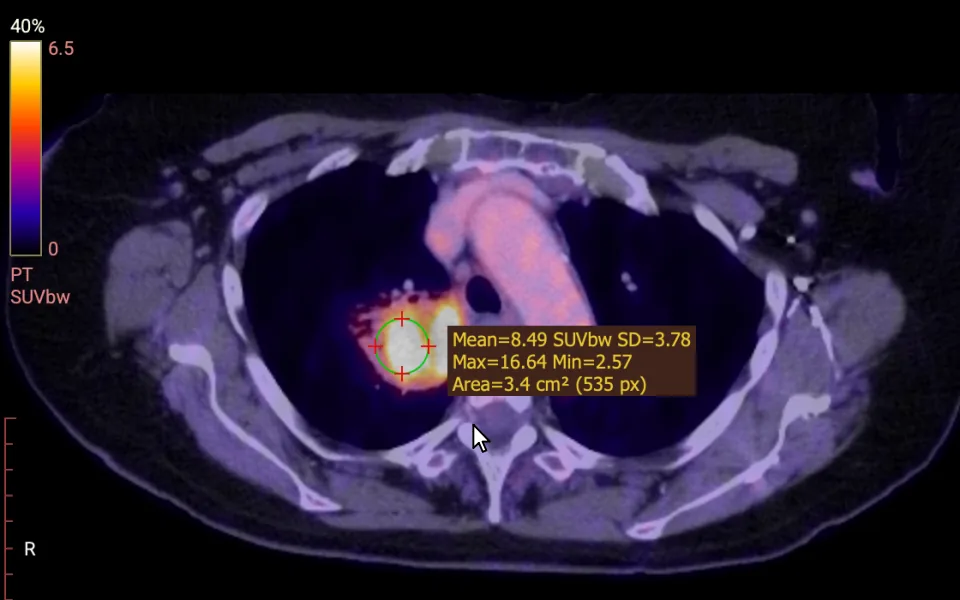
Superpone otra serie con mapa de color y opacidad ajustables. Compara PET y TC con mediciones regionales de la superposición.

Basic 10

Informes y documentos

Abre informes estructurados DICOM, documentos encapsulados y objetos de video de tu estudio.

Pro 11

Procesamiento avanzado

Reduce el ruido de las series de TC con Denoise en un solo clic, con el cálculo en tu propio equipo. Crea una cadena de filtros: aumento de nitidez, suavizado que preserva los bordes, sustracción de fondo y ajuste de contraste. Guarda una serie derivada con nuevos UID de instancia.

Pro 12

Análisis cuantitativo

Explora histogramas, perfiles de intensidad y curvas de tiempo-intensidad. Exporta los resultados numéricos en CSV para investigaciones posteriores.

HECHO CON INVESTIGADORES

¿Te falta una función? Cuéntanos.

Si tu investigación necesita algo que OmniDICOM aún no hace, escríbenos. Una persona lee cada solicitud, y las que encajan con el producto se desarrollan. Las solicitudes de los suscriptores de Professional tienen prioridad.

contact@omnidicom.com · Procuramos responder en un día hábil.
En la aplicación: Help ▸ Request a Feature…

METADATOS DICOM · BASIC

Las etiquetas también importan.

Corrige un ID de paciente incorrecto, aclara una descripción de serie o consulta los detalles de adquisición sin salir del visor.

01

Encuentra la etiqueta

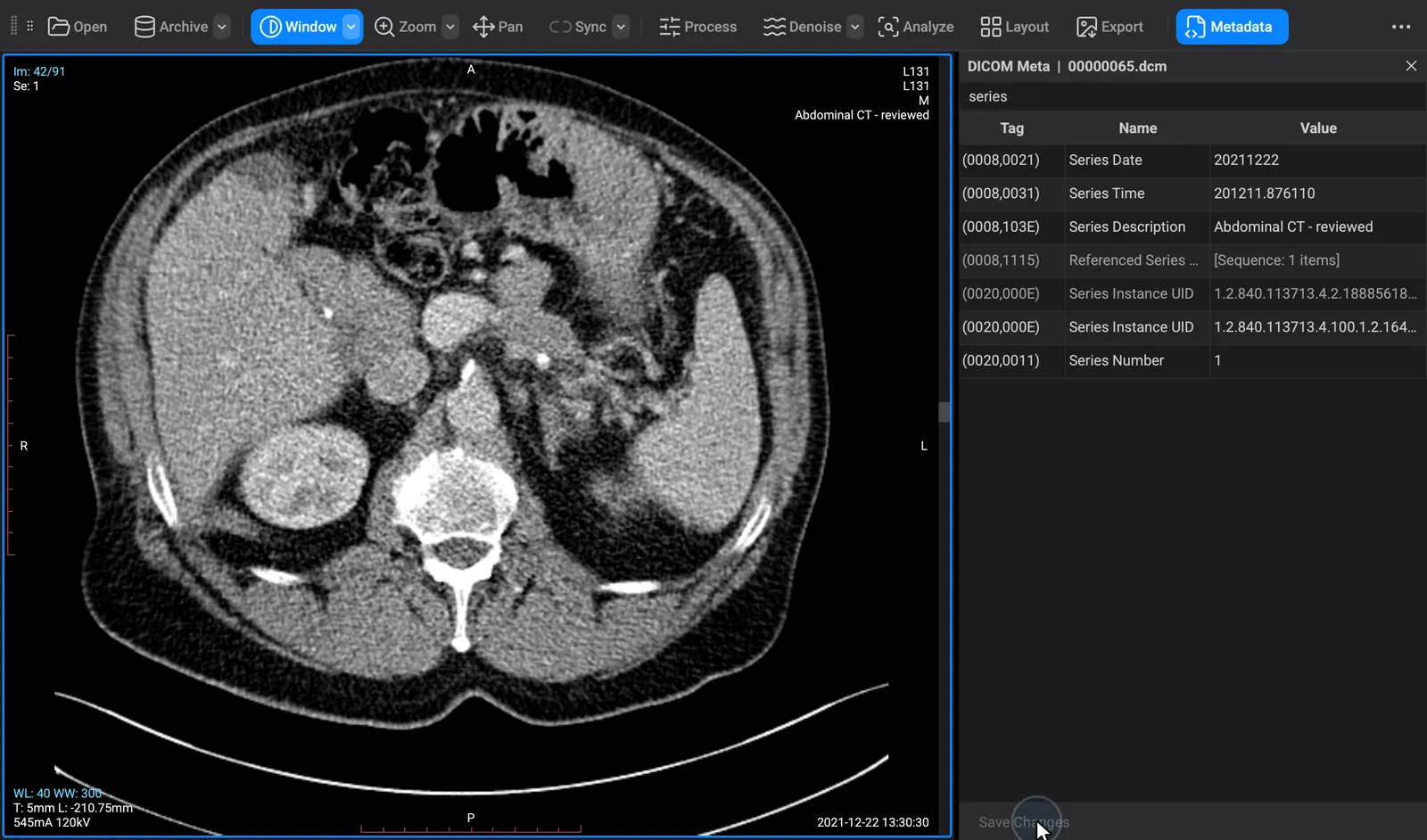
Filtra la lista de metadatos y consulta juntas las columnas Tag, Name y Value.

02

Edita el valor

Haz doble clic en un valor editable para corregir la información.

03

Guarda en la serie

Save Changes escribe las etiquetas editadas directamente en todos los archivos de la serie. No crea una copia aparte: guarda una copia de seguridad si necesitas los metadatos originales. Las secuencias y los datos de píxeles y de superposición son de solo lectura.

Captura real de la aplicación, en una copia del estudio: filtra las etiquetas, haz doble clic en Series Description, escribe un nuevo valor y usa Save Changes.

TU ESPACIO DE TRABAJO

Tus imágenes se quedan en tu equipo.

Las imágenes se abren, pasan por Denoise y se procesan en tu equipo; ninguna imagen se sube a nuestros servidores.

  • Instalador de Mac firmado y notarizado, e instalador de Windows firmado
  • Hashes SHA-256 en la sección de descarga
  • Versión 1.1.7, publicada el 17 de noviembre de 2026
  • Reembolso en un plazo de 30 días para cada pago
  • Pago a través de Paddle, el comerciante registrado (merchant of record)

La visualización y el procesamiento de imágenes se hacen localmente. Los estudios solo se transfieren a los destinos que elijas, como tu PACS. La activación y la validación de la licencia usan una conexión a internet. La aplicación también consulta omnidicom.com para ver si hay una versión más reciente, y solo envía su número de versión; puedes desactivar esa comprobación en Settings. Una actualización se descarga de nuestra página de versiones en GitHub solo cuando eliges Update now.

Lee nuestra política de tratamiento de datos (en inglés) →

PLANES

Empieza con la prueba. Quédate con lo que usas.

Cada equipo recibe 14 días de Professional desde la primera vez que se abre la aplicación. Después, elige Basic o Professional, o sigue visualizando en sesiones de cinco minutos.

Prueba de 14 días Gratis, sin tarjeta Después de la prueba Sin licencia Basic $10 al mes
o $99 al año
Incluido en tu prueba de 14 días Professional $45 al mes
o $449 al año
Visor: 2D, cine, MPR y 3D con el bisturí, DSA y fusión, mediciones, texto y comentarios, edición de metadatos, archivo local y PACS Incluido Sesiones de cinco minutos Incluido Incluido
Exportación de imágenes y videos, copias al portapapeles, copias DICOM procesadas Con marca de agua Con marca de agua Sin marca de agua Sin marca de agua
Modelos de superficie STL No incluido No incluido Incluido Incluido
Copias desidentificadas y volúmenes NIfTI Incluido No incluido Incluido Incluido
Denoise para TC, RM y radiografía (Mac: macOS 14 o posterior) Incluido No incluido No incluido Incluido
Process: cadenas de hasta ocho filtros, ajustes predefinidos, Hold to compare Incluido No incluido No incluido Incluido
Analyze: estadísticas de ROI, histogramas, perfiles, TIC, partículas, Excel/CSV Incluido No incluido No incluido Incluido
Iniciar prueba de 14 días Sigue abriendo estudios Comprar anual · Basic o mensual · Basic Comprar anual · Professional o mensual · Professional
  • Una licencia por equipo. Precios en USD; los impuestos aplicables se calculan al pagar.
  • Una licencia de pago necesita conexión a internet al menos cada cinco días.
  • Los ajustes guardados de Denoise y Process se conservan, y se aplican solo mientras Professional o la prueba están activos.
  • Cada pago, incluidas las renovaciones, tiene un plazo de reembolso de 30 días. Paddle es el comerciante registrado (merchant of record).
¿Ya tienes Basic? Cómo funciona el cambio de plan

¿Ya tienes Basic? Cambia de plan desde la aplicación y paga con la dirección de correo electrónico con la que compraste Basic. Cuando la pantalla de pago muestre “How the upgrade works”, se cobra el precio completo de Professional; después cancelamos Basic y te reembolsamos la parte no usada, y tu clave sigue siendo la misma. Si en cambio compras Pro desde estos planes, se inicia una suscripción aparte, y Basic se sigue renovando hasta que lo canceles. Cómo funciona el cambio de plan (en inglés)

Programa académico: un año gratis para investigaciones publicadas que cumplan los requisitos. Descuentos para grupos: 15% a partir de 5 licencias, 25% a partir de 10. Contáctanos (en inglés)

Política de reembolso de 30 días (en inglés) · Detalles completos de precios (en inglés)

EMPIEZA

Empieza tu prueba de Professional de 14 días.

Descarga gratuita, sin tarjeta. La prueba empieza la primera vez que abres OmniDICOM, así que conéctate a internet esa primera vez.

OmniDICOM funciona en equipos Mac y Windows. Abre esta página en tu equipo para descargarlo.

1.1.7 · macOS 13+ Apple silicon (.pkg) · Windows 10/11 64-bit (.exe)

Novedades en 1.1.7: los botones Open folder… y Open files… en la tarjeta Open a DICOM study del visor vacío, la opción de cargar el resto de una serie desde la misma carpeta cuando abres uno de sus archivos, los próximos pasos cuando no se encuentran series DICOM legibles, los cuadros de diálogo de archivos DICOM que se abren con All files seleccionado y la corrección de un cierre inesperado. Notas de la versión (en inglés) →

Las actualizaciones de Microsoft Store pueden aparecer más tarde, después de la revisión de Microsoft.

En una Mac, Denoise requiere macOS 14 o posterior.

Después de descargar

  1. Mac: abre el PKG firmado y notarizado, elige Continuar → Instalar y luego abre OmniDICOM DICOM Viewer desde Aplicaciones.
  2. Windows: ejecuta el instalador firmado (.exe) y sigue sus pasos, o instala la aplicación desde Microsoft Store. Si Windows muestra “Windows protegió su PC”, sigue estos pasos.
  3. La prueba de Professional de 14 días empieza la primera vez que abres la aplicación con conexión a internet. Solo para investigación y educación.

En tus 14 días

  1. Abre una serie de TC y haz clic en Denoise; vuelve a hacer clic para ver el original.
  2. En Process, marca Sharpen – unsharp mask, presiona Apply y luego mantén presionado el botón Hold to compare.
  3. Dibuja una elipse y haz clic en su contorno para seleccionarla; luego abre Analyze, elige Histogram y haz clic en Save as Excel… para guardar un libro de Excel.

El día 15

Después de 14 días, OmniDICOM sigue abriendo estudios, en sesiones de cinco minutos. Las imágenes y los videos exportados durante la prueba o sin licencia llevan marca de agua, y la exportación STL requiere una licencia de pago. Las copias desidentificadas y los volúmenes NIfTI funcionan durante la prueba y requieren una licencia de pago después. Los ajustes guardados de Denoise y Process se conservan y vuelven a aplicarse mientras Professional está activo.

Comparar planes ↑
Aviso de Windows: ¿ves “Windows protegió su PC” o un aviso de que el archivo no se descarga con frecuencia?

Edge y SmartScreen avisan de cualquier instalador nuevo que todavía pocas personas han descargado, aunque esté firmado. El instalador de OmniDICOM tiene la firma Authenticode de su editor, Youngrak Choi.

  1. Conserva la descarga: en la lista Descargas de Edge, elige … › Conservar › Mostrar más › Conservar de todos modos.
  2. Comprueba la firma antes de ejecutarlo: haz clic con el botón derecho en el .exe › Propiedades › Firmas digitales, selecciona Youngrak Choi y elige Detalles. Debe decir “Esta firma digital es correcta.” El nombre por sí solo no prueba nada: una copia modificada también lo muestra.
  3. Si aparece “Windows protegió su PC”, elige Más información. Elige Ejecutar de todas formas solo si el editor es Youngrak Choi y no “Editor desconocido”.

Obtén OmniDICOM solo con los botones de omnidicom.com, que entregan el archivo desde nuestra versión oficial en GitHub, o desde Microsoft Store. Microsoft firma las aplicaciones que instala su tienda, así que la edición de Microsoft Store no muestra ninguno de estos avisos. Si no hay una pestaña Firmas digitales, si la firma no es correcta o si indica otro editor, no ejecutes el archivo. Instalación en Windows paso a paso (en inglés) →

Verifica tu descarga (SHA-256)

macOS 923a8900f7ca9eababc5b4498fe99bb70ace570fe6a365a80199177d8056c64c

Windows 8a1869c7d14510185a53d849241a584f6293f0f19d34d7f64970379877b03af9

PREGUNTAS

Antes de descargar

¿Qué pasa después de 14 días?

OmniDICOM sigue abriendo estudios, en sesiones de cinco minutos. Las exportaciones llevan marca de agua y la exportación STL requiere una licencia de pago. Las copias desidentificadas y los volúmenes NIfTI, que funcionan durante la prueba, requieren una licencia de pago después. Basic ($10 al mes) quita esos límites en todo el visor; Professional ($45 al mes) agrega Denoise, Process y Analyze.

¿Denoise sube imágenes o modifica mis archivos?

No. Denoise se ejecuta en tu propio equipo y no se sube ninguna imagen. Tus archivos DICOM nunca se modifican: Denoise se puede guardar para la serie en este equipo, como otros procesamientos, y puedes desactivarlo en cualquier momento.

¿Con qué estudios y equipos funciona?

El visor abre estudios DICOM de TC, RM, angiografía, ecografía y otros compatibles en Mac con Apple silicon y macOS 13 o posterior, y en Windows 10 y 11 de 64 bits. Denoise funciona con series de TC y RM y con imágenes de radiografía (CR, DX, DR y RG), no con mamografía; en una Mac requiere macOS 14 o posterior, y en Windows usa la tarjeta gráfica si está disponible o, si no, el procesador.

¿Puedo usarlo para diagnóstico?

No. OmniDICOM es solo para investigación y educación. No es un dispositivo médico y no está destinado al diagnóstico, a la interpretación primaria ni a la toma de decisiones clínicas. Esto se aplica por igual a las imágenes con Denoise y a las imágenes procesadas.

¿Con qué modalidades funciona Denoise?

Series de TC y RM e imágenes de radiografía (CR, DX, DR y RG). Con cualquier otra modalidad, incluida la mamografía, el botón Denoise aparece atenuado y lo indica. Hay flujos de trabajo de etiquetado previstos; no forman parte de los planes actuales.

¿La aplicación está en español?

Las pantallas de la aplicación y su manual integrado están en inglés. Esta página de inicio también está disponible en español; las guías prácticas están solo en inglés y en coreano.

GUÍAS

Aprende los flujos de trabajo.

Flujos de trabajo

Guías prácticas

Referencia

Créditos de las imágenes

Todas las capturas de pantalla y los clips son capturas de la aplicación OmniDICOM, excepto la imagen de PowerPoint de Novedades en 1.1.5: es un montaje de una captura de la aplicación y una diapositiva con la imagen exacta que copió Copy Layout, con las teclas y sus rótulos dibujados encima. Los punteros están dibujados, las esperas se recortaron y los giros 3D se muestran a 15 fotogramas por segundo, que no es una velocidad de renderizado.

CT Colonography (ACRIN 6664): Smith K, et al. (2015), The Cancer Imaging Archive, doi:10.7937/K9/TCIA.2015.NWTESAY1, CC BY 3.0, modificado.

LDCT-and-Projection-data: McCollough C, et al. (2020), The Cancer Imaging Archive, doi:10.7937/9npb-2637, CC BY 4.0, modificado; subvenciones del NIBIB EB017095 y EB017185.

FDG-PET-CT-Lesions: Gatidis S, Kuestner T (2022), The Cancer Imaging Archive, doi:10.7937/gkr0-xv29, CC BY 4.0, modificado.

COVID-19-NY-SBU: Saltz J, et al. (2021), The Cancer Imaging Archive, doi:10.7937/TCIA.BBAG-2923, CC BY 4.0, modificado.

CMB-MML: Cancer Moonshot Biobank (2022), The Cancer Imaging Archive, doi:10.7937/szkb-sw39, CC BY 4.0, solo filas de la lista de estudios.

VAREPOP-APOLLO: Research for Precision Oncology Program and APOLLO Research Network (2024), The Cancer Imaging Archive, doi:10.7937/ghkn-md15, CC BY 4.0, solo filas de la lista de estudios.

Angiografía: adquisiciones de demostración propias de OmniDICOM; los nombres, los ID y las fechas son valores de demostración.

Solo para investigación y educación

OmniDICOM no es un dispositivo médico y no está destinado al diagnóstico, a la interpretación primaria ni a la toma de decisiones clínicas. El procesamiento crea imágenes derivadas; la edición de metadatos y la eliminación explícita de archivos pueden modificar los archivos originales.