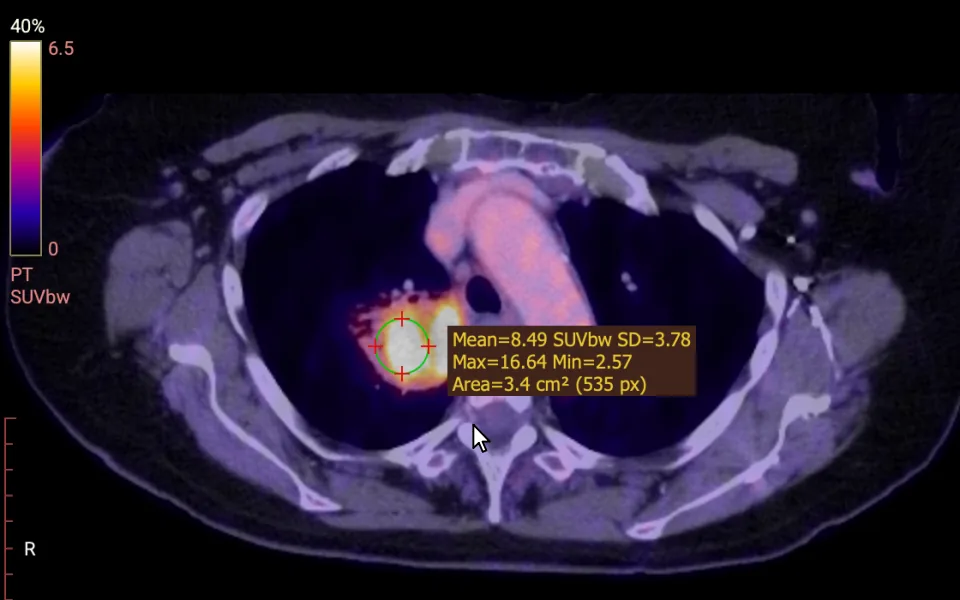
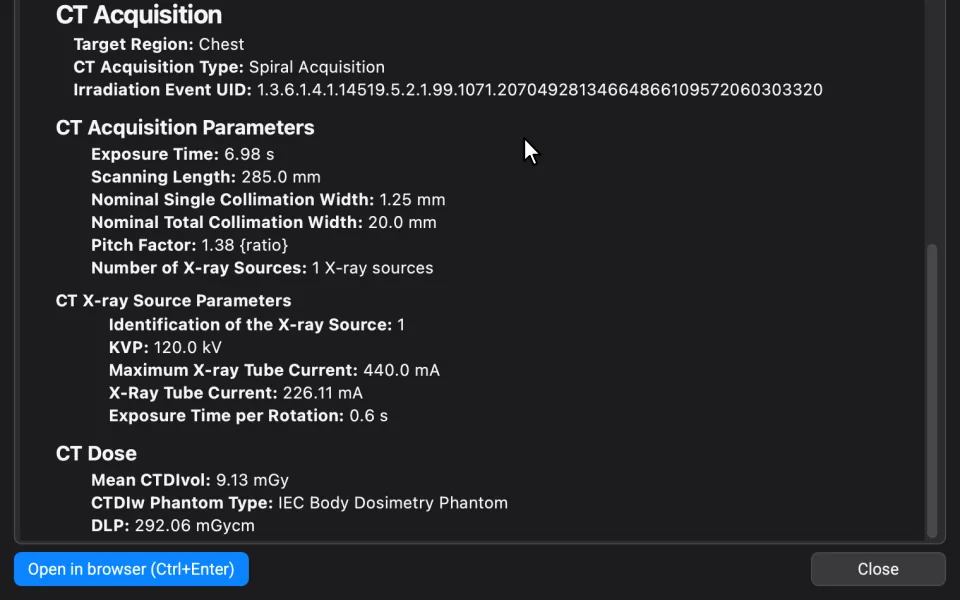
새 기능 PowerPoint 슬라이드로 저장

DICOM 뷰어 · MAC · WINDOWS · 연구·교육용

DICOM의 모든 작업,
내 컴퓨터 하나로.

보기·비교, MPR·3D 재구성, 측정, 태그 편집, 혈관조영 감산, 내보내기와 PACS 전송까지 Mac과 Windows 컴퓨터에서 바로 하세요. 서버를 따로 둘 필요가 없고, 영상은 저희에게 업로드되지 않습니다. Professional은 CT·MR·X-ray Denoise, 필터 체인, 정량 분석을 더합니다. 모든 컴퓨터는 처음 실행할 때부터 14일 Professional 체험으로 시작합니다.

카드 불필요 · 체험 시작에 인터넷 연결 필요 · 이후 컴퓨터당 월 $10 또는 $45

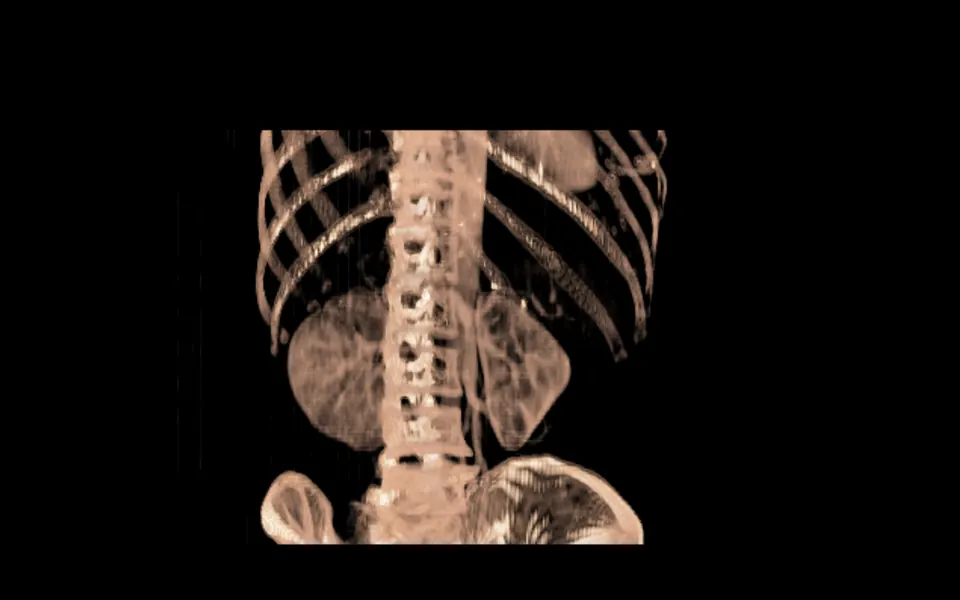
실제 앱 캡처: 하나의 CT를 MPR 2×2 레이아웃으로 봅니다. 관상면에서 십자선을 끌면 축상면과 시상면이 따라 움직이고, 3D 창에서 끌면 볼륨이 회전합니다. 작은 화면에서는 축상면만 보여 줍니다.

  • Mac·Windows에서 같은 앱
  • 영상을 저희에게 업로드하지 않음
  • 서명된 설치 파일 · SHA-256 해시
  • 카드 없는 14일 Professional 체험

PROFESSIONAL · 14일 체험에 포함

Professional로 한 단계 더.

CT·MR·X-ray Denoise, 필터 체인, 정량 분석 — 모두 내 컴퓨터에서.

01Denoise

CT·MR·X-ray Denoise.

Denoise를 누르면 화면의 영상부터 CT·MR·X-ray 시리즈 전체의 노이즈를 줄입니다. 다시 누르면 원본으로 돌아갑니다. DICOM 파일은 바뀌지 않습니다.

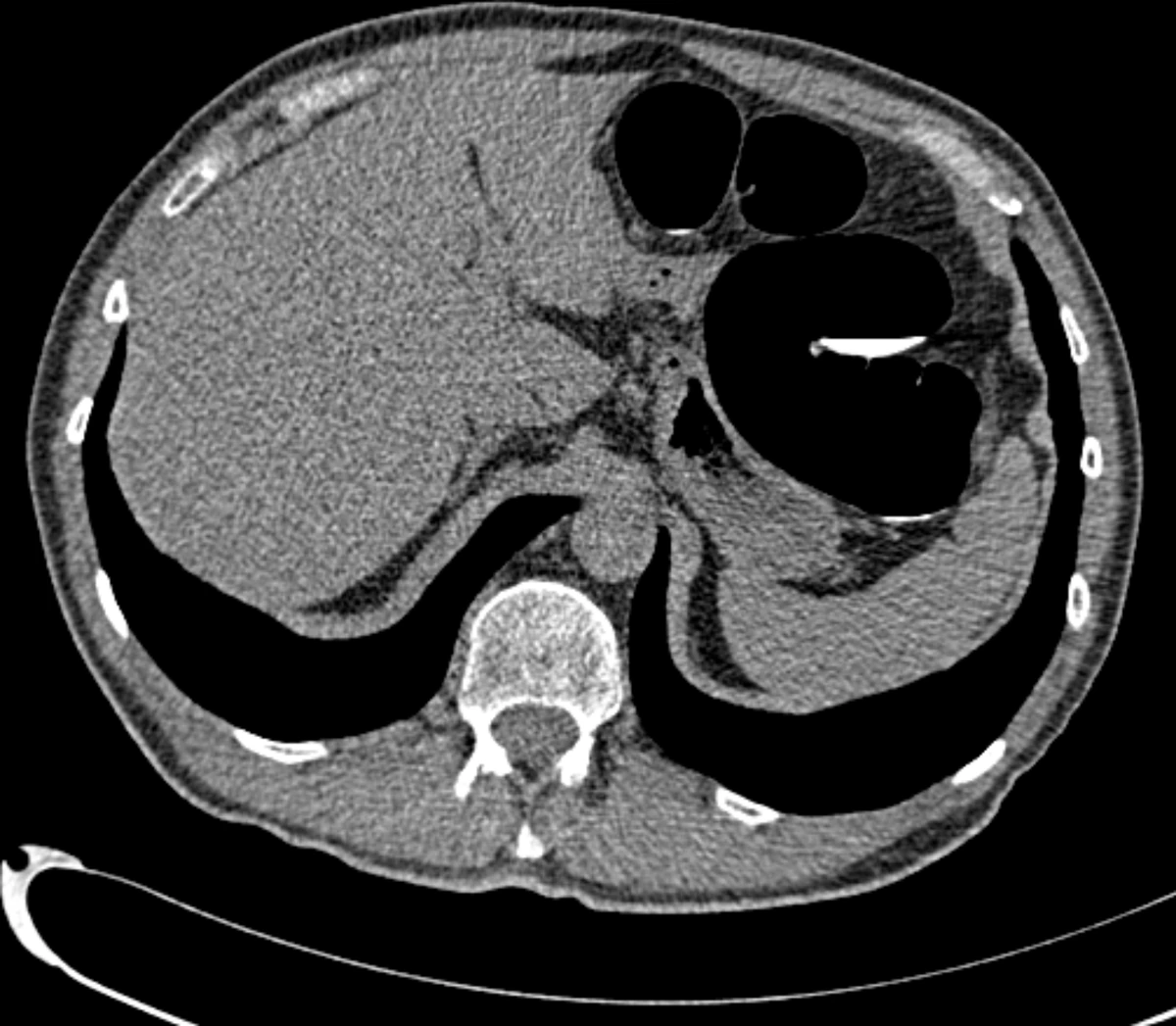
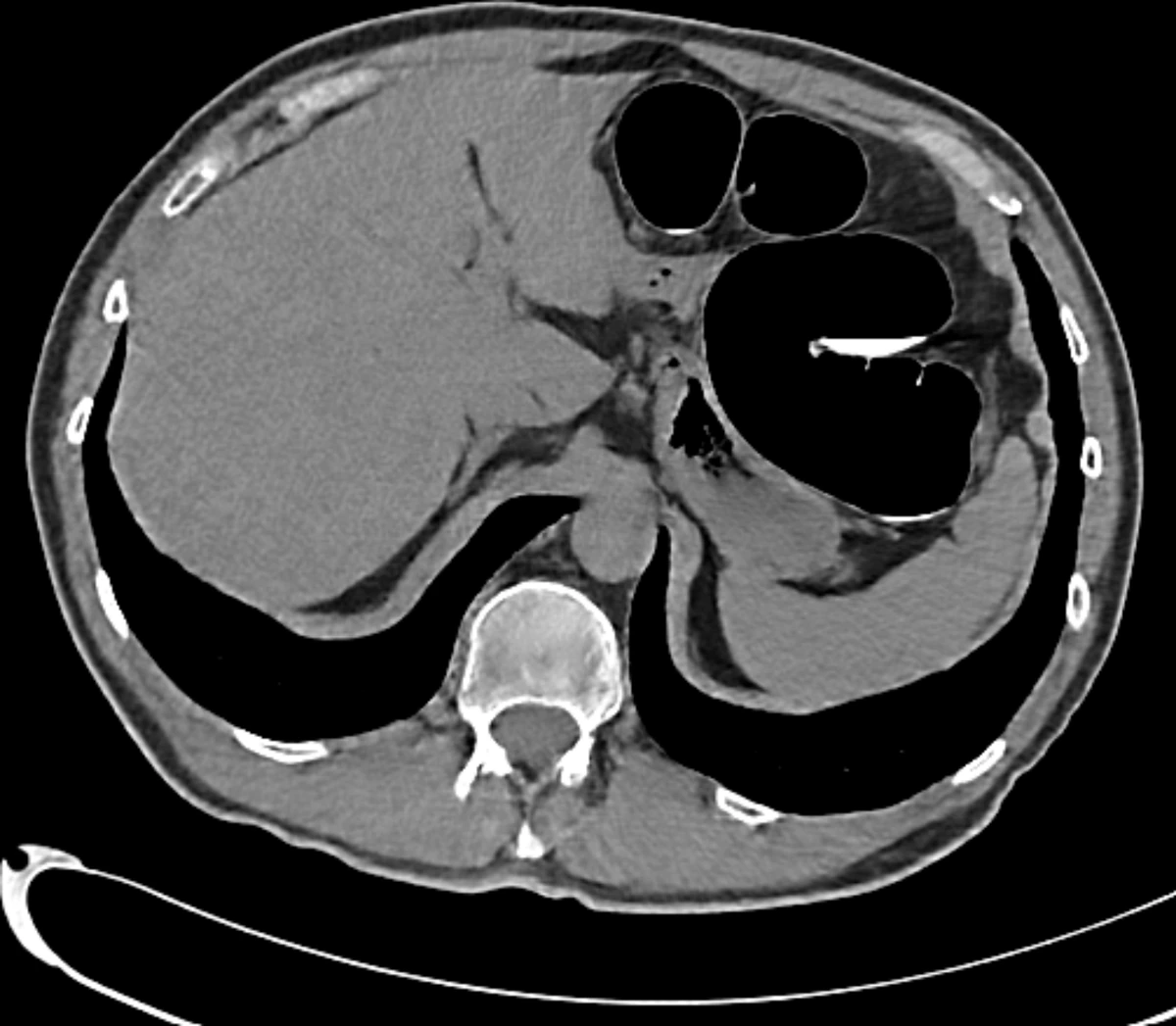
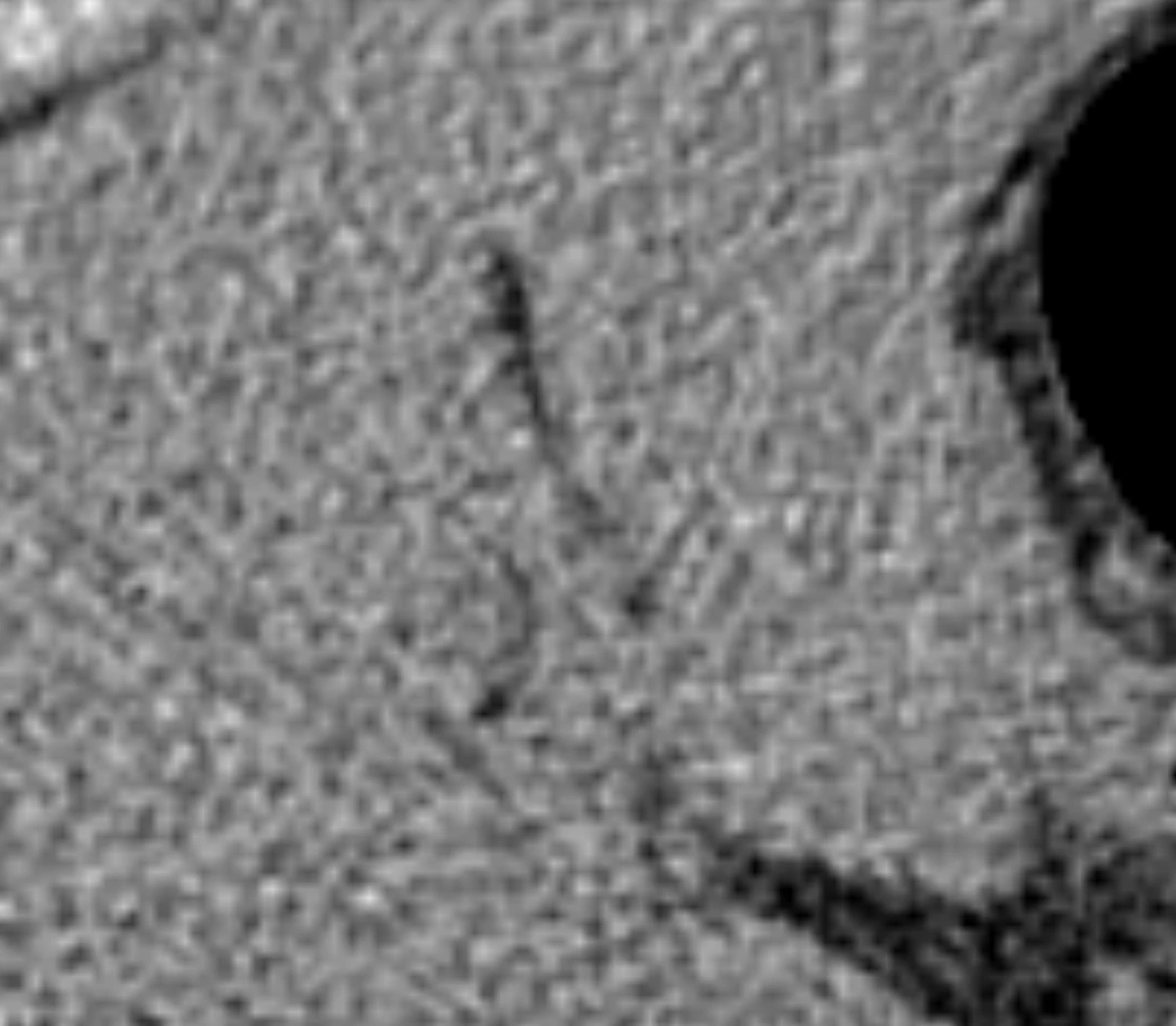
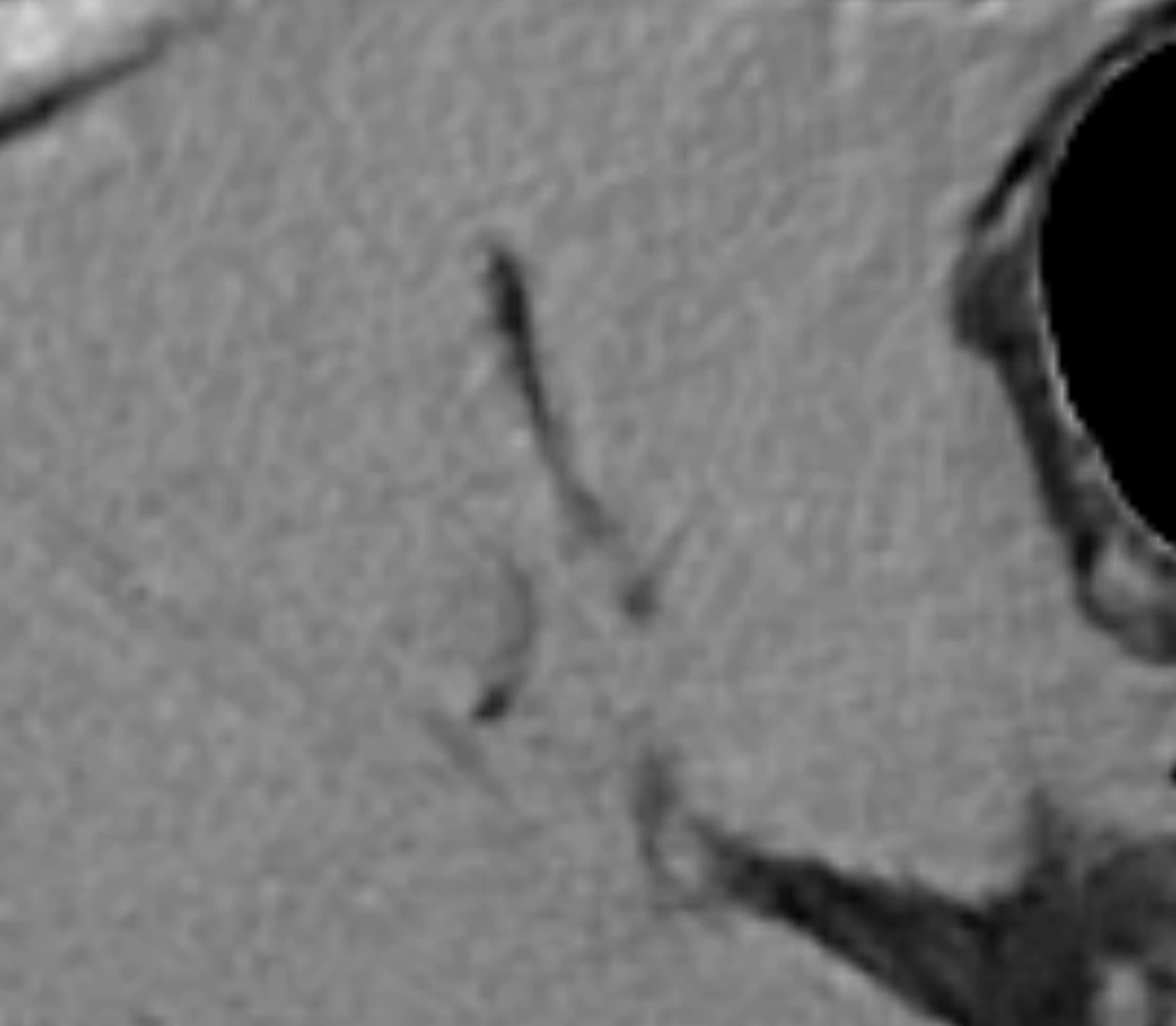
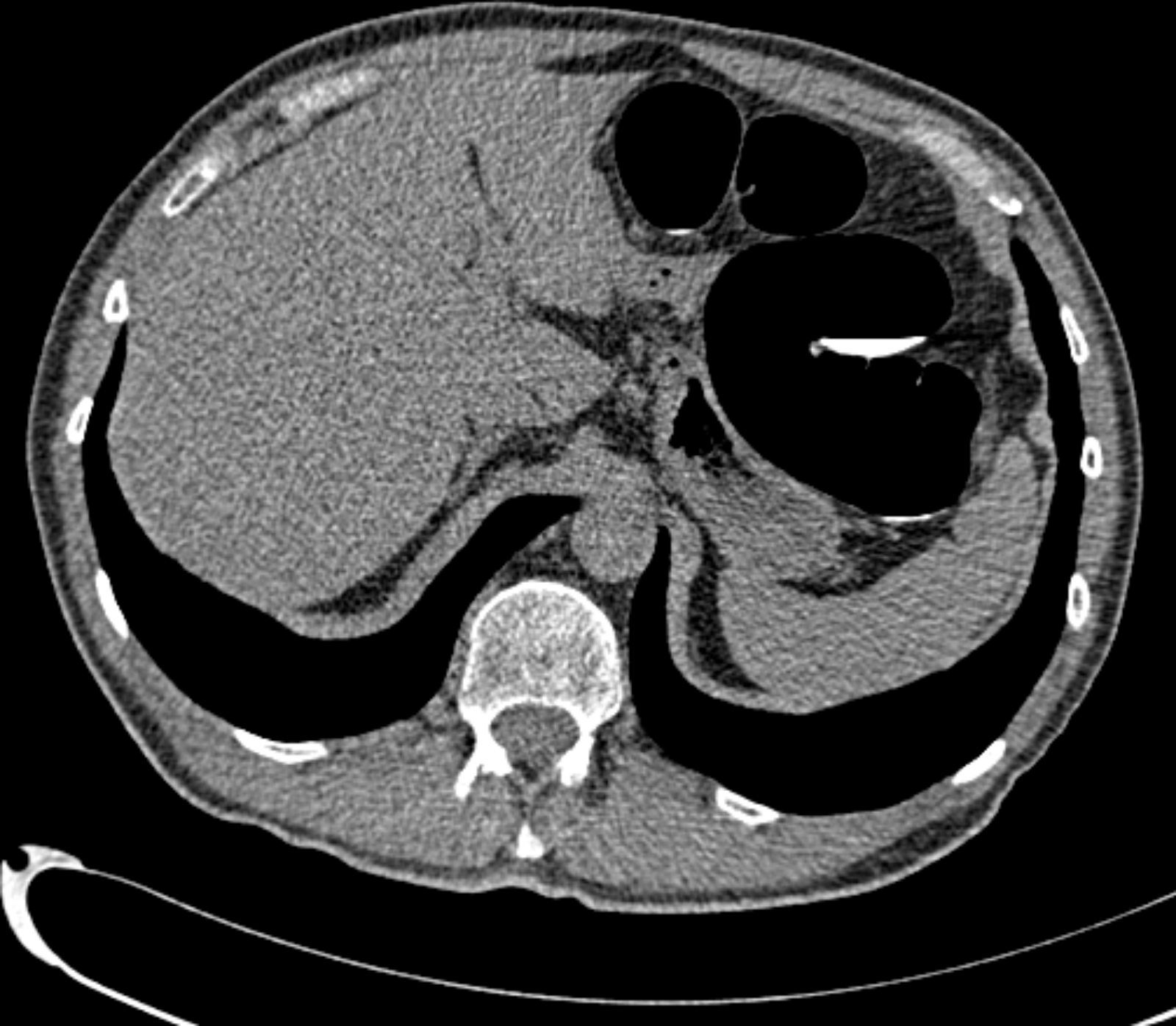
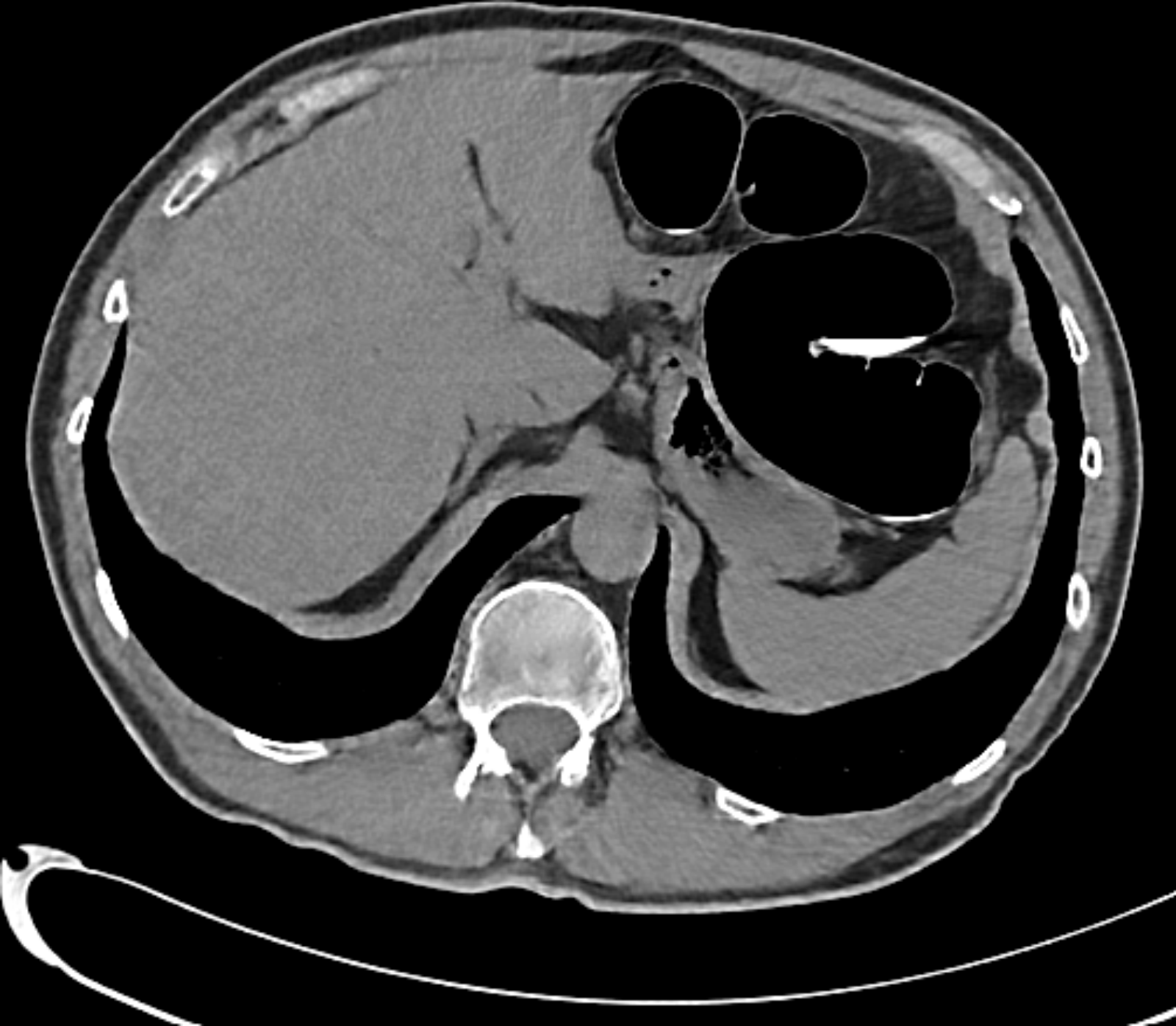
같은 슬라이스, Denoise 끔과 켬

W400/L40 CT 슬라이스, 전체, Denoise 끔
Denoise 끔
W400/L40 CT 슬라이스, 전체, Denoise 켬
Denoise 켬

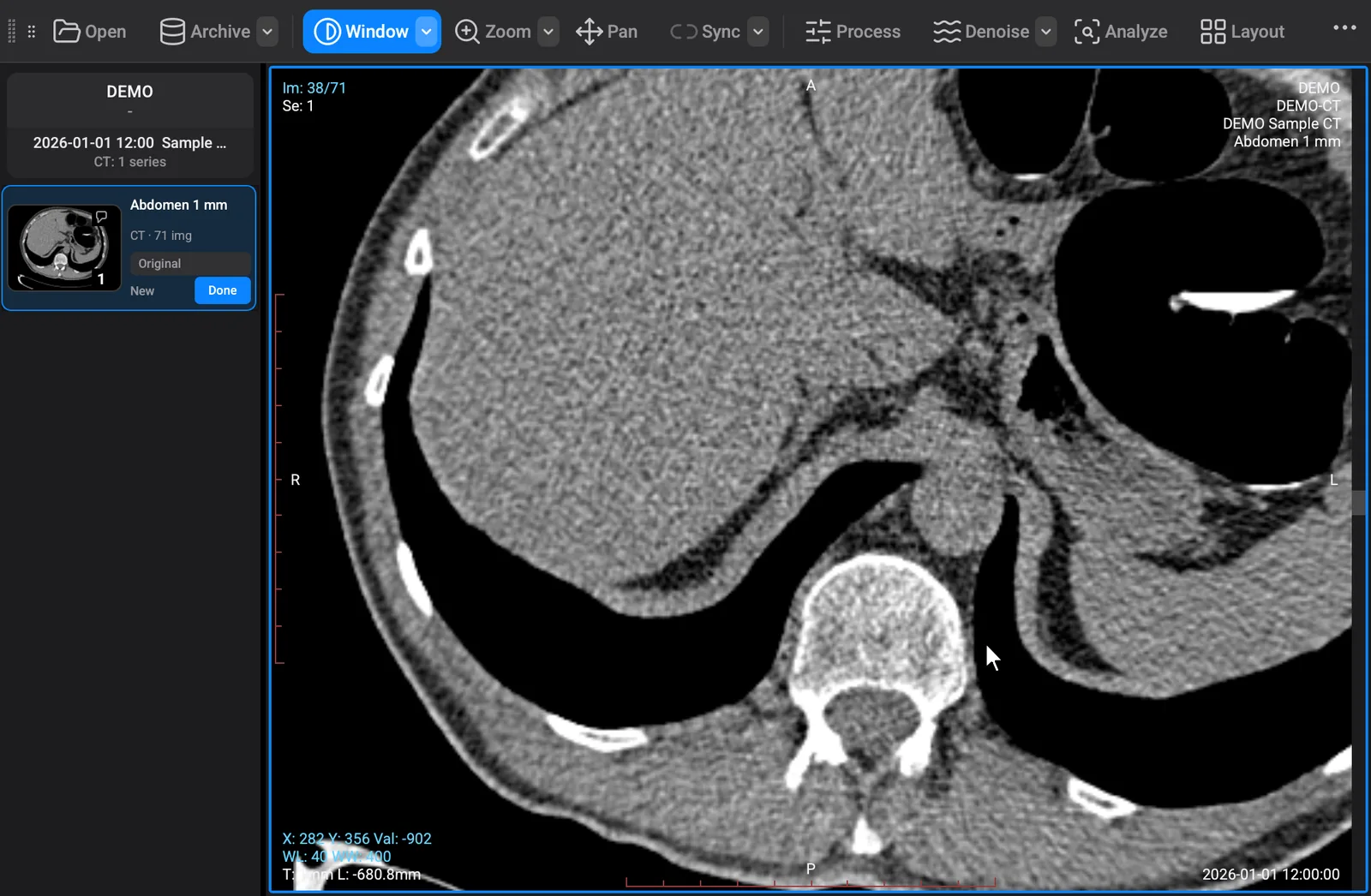
OmniDICOM에서 같은 CT 슬라이스를 윈도우 400 / 레벨 40(W400/L40)으로 캡처한 두 장입니다: Denoise 끔과 켬. 슬라이더는 두 캡처로 만든 이 웹페이지의 기능이며, 앱에서는 Denoise를 다시 누르거나 Hold to compare를 누르고 있는 동안 비교합니다. 이미지는 8비트 화면 캡처이며 HU 데이터가 아닙니다.

2D 보기에서 측정, ROI 통계, 히스토그램, 프로파일, 내보내기는 Denoise된 영상을 사용하며, Statistics, Histogram, 프로파일, Particles 결과에는 “denoised image”라고 표시됩니다. MPR, 3D, 시간-강도 곡선, 슬라이스 투영은 원본 픽셀을 사용합니다.

연구·교육용이며 진단용이 아닙니다. Denoise 및 처리된 영상에도 동일하게 적용됩니다.

두 캡처 내려받기 (PNG): Denoise 끔 · Denoise 켬
샘플: CT Colonography (ACRIN 6664), TCIA, CC BY 3.0 — 출처

Denoise는 영상을 만들어 내는 기능이 아니라 노이즈를 줄이는 기능입니다. 각 슬라이스나 X-ray 영상의 노이즈를 추정해 제거합니다.

  • CT·MR 시리즈와 X-ray 영상(CR, DX, DR, RG) 지원, 유방촬영 제외
  • 내 컴퓨터에서 실행되며 영상을 업로드하지 않음
  • Mac: macOS 14 이상
  • Windows: 가능하면 그래픽카드에서, 아니면 프로세서에서 실행
  • 다른 처리와 마찬가지로 이 컴퓨터에 시리즈별로 저장할 수 있음
  1. Denoise 클릭
  2. 다시 클릭: 원본
  3. 다시 클릭: Denoise 켬
  4. Denoise된 슬라이스 넘기기
실제 앱 캡처(CT 시리즈): Denoise를 켜고, 끄고, 다시 켠 뒤 노이즈가 줄어든 슬라이스를 넘겨 봅니다. 첫 실행의 대기 시간은 편집으로 뺐습니다.

02Process

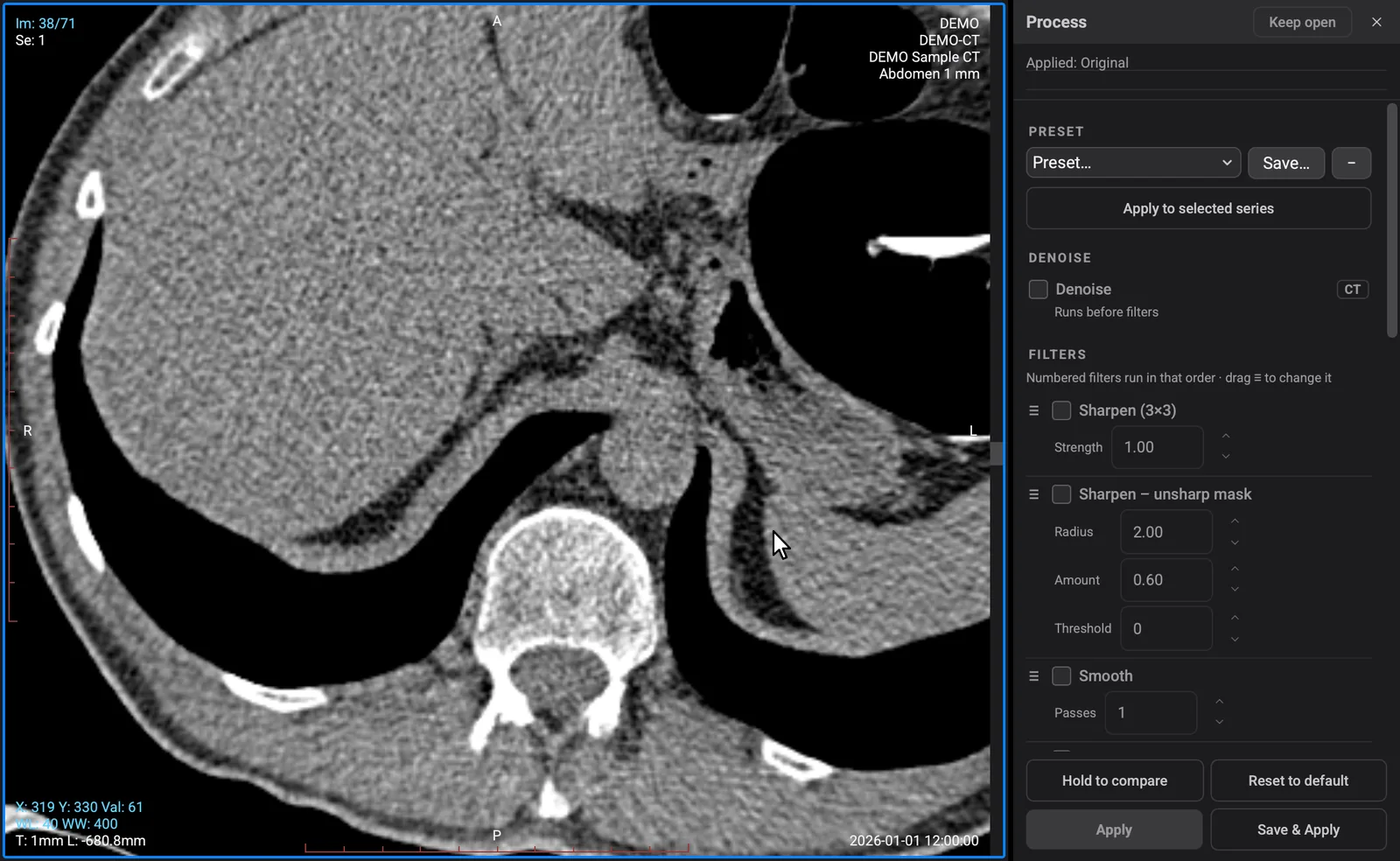
Process: 원하는 순서의 필터 체인.

최대 8개 필터를 수치로 조합하고 프리셋으로 저장해 선택한 시리즈에 적용하세요. Hold to compare를 누르고 있는 동안 Denoise와 필터 없이 비교됩니다.

  • Sharpen – unsharp mask (Threshold 포함)
  • Sharpen (3×3)
  • 국소 대비 (CLAHE)
  • 경계 보존 스무딩
  • 혈관·미세 구조 강조 (어두운 구조 포함)
  • 배경 감산 (어두운·밝은 배경)
  • 감마·대비 확장
  • Apply 또는 Save & Apply

Apply는 결과를 화면에 보여 주고, Save & Apply는 이 컴퓨터에 시리즈별로 저장합니다. 필터는 화면에 보이는 영상만 바꾸며, 측정은 저장된 값(Denoise가 켜져 있으면 Denoise된 값)을 읽습니다.

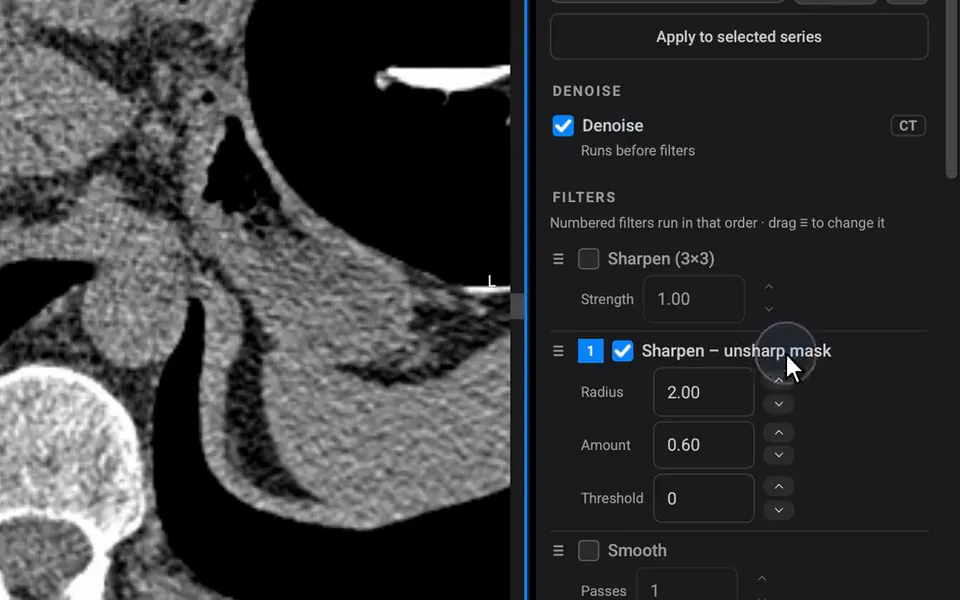
  1. Denoise와 Sharpen – unsharp mask 체크
  2. Radius·Amount·Threshold 입력
  3. Apply
  4. Hold to compare 누르고 있기
  5. Save & Apply
실제 앱 캡처: Denoise와 Sharpen – unsharp mask(Radius 1.5, Amount 0.8, Threshold 6)를 고르고 Apply, Hold to compare, Save & Apply 순서로 진행합니다. 처리 대기 시간은 편집으로 뺐습니다.

03Analyze

Analyze: 가져갈 수 있는 수치.

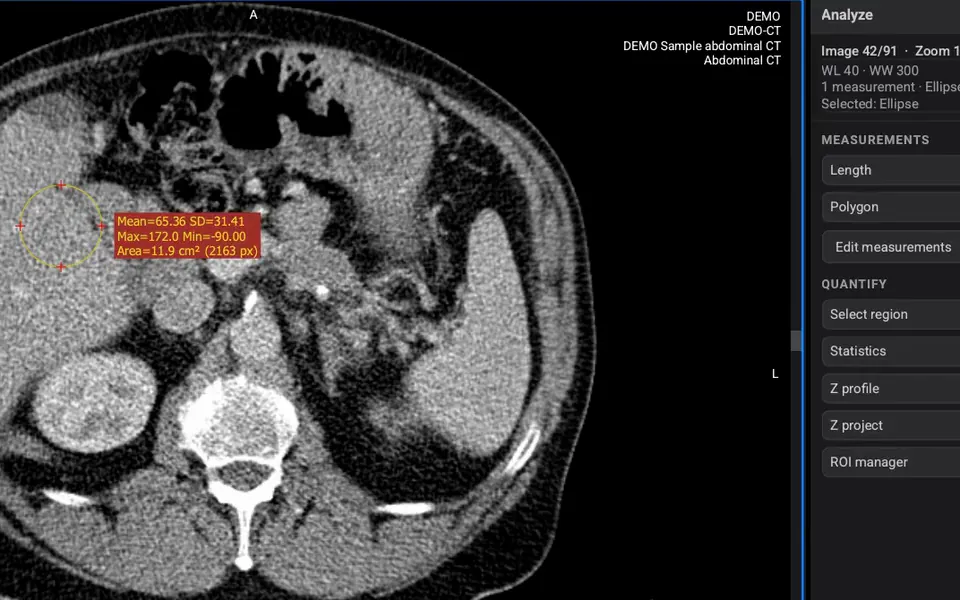
ROI 통계, 히스토그램, 라인·Z 프로파일, 시간-강도 곡선, 입자 분석, ROI 매니저. 데이터를 복사하거나 CSV로 저장하세요.

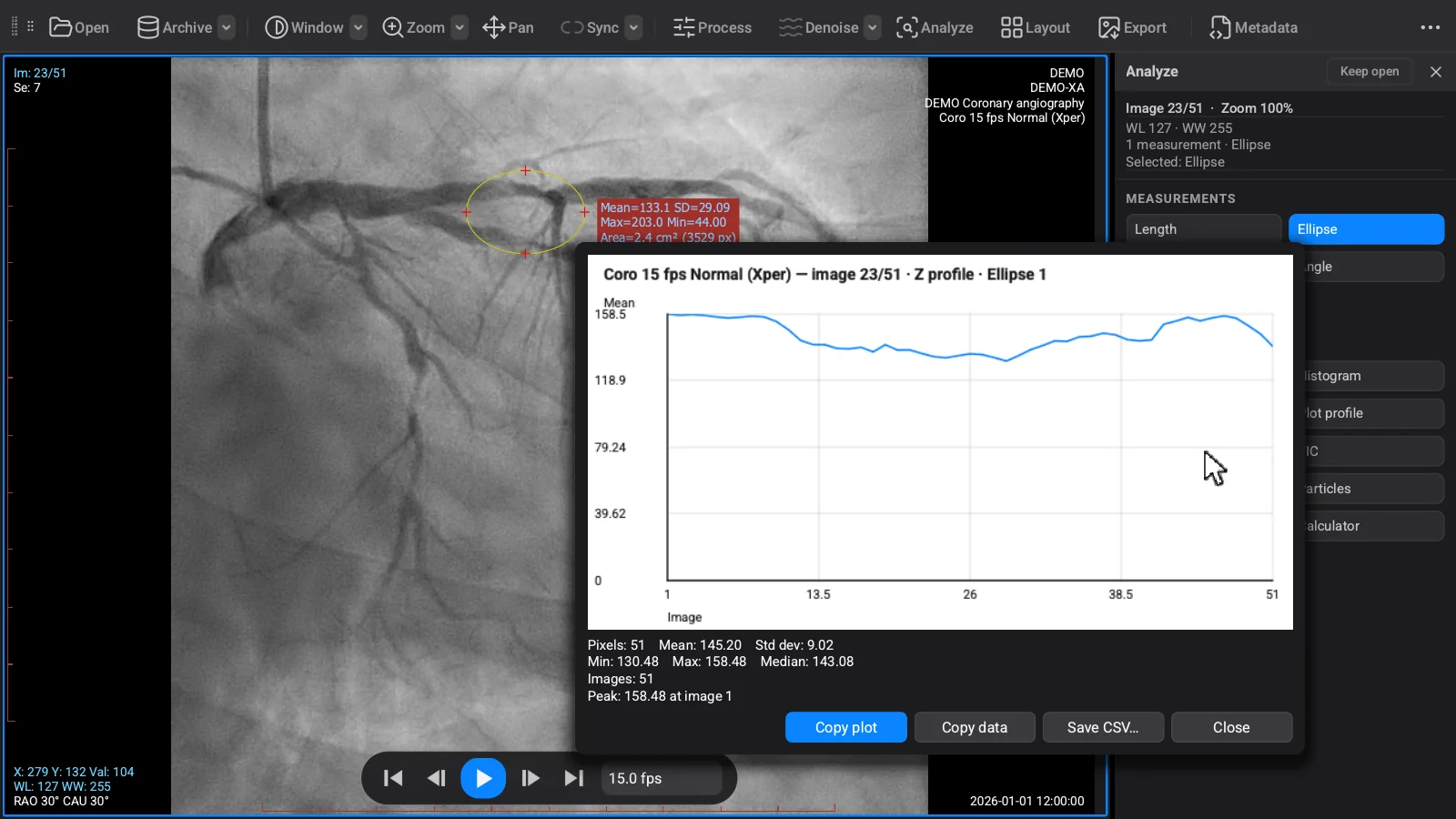
시간-강도 곡선(TIC)은 두 개 이상의 시리즈를 시점으로 비교합니다. 한 런 안에서는 Z 프로파일이 프레임마다 영역의 값을 따라갑니다.

길이·타원·다각형 그리기는 Basic에 포함됩니다.

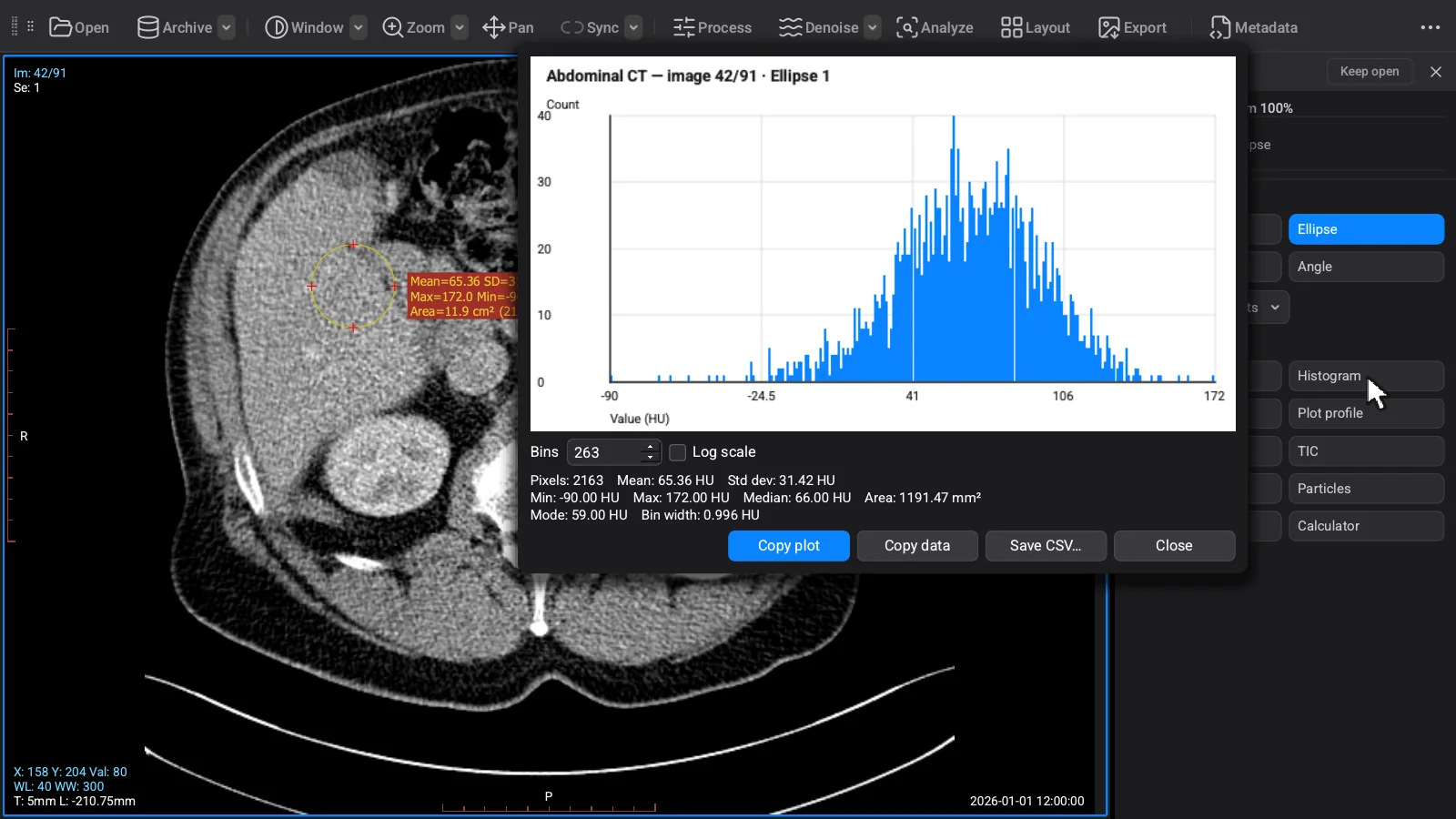
  1. 간에 타원
  2. 히스토그램
  3. 통계
  4. 길이와 Plot profile
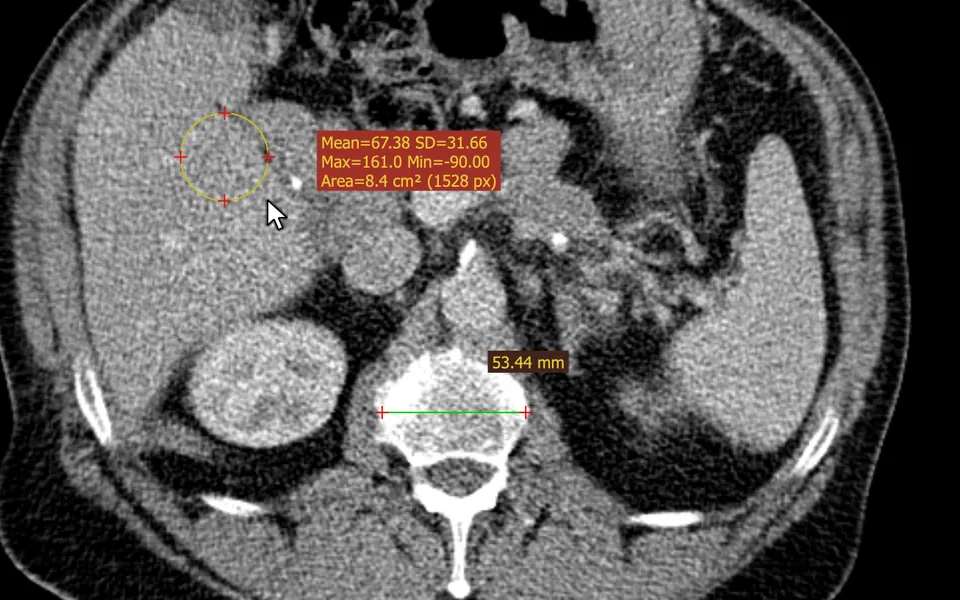
복부 CT 실제 앱 캡처(Denoise 끔): 간에 타원을 그리고 히스토그램과 통계를 연 뒤, 신장을 가로지르는 라인 프로파일을 봅니다.
14일 동안 Professional 무료로 써 보기

체험 후 Professional은 컴퓨터당 월 $45 또는 연 $449입니다.

1.1.6 새 기능

영상을 PowerPoint 슬라이드로 저장하세요.

Save as PowerPoint (.pptx)…는 현재 영상이나 레이아웃의 모든 영상을 슬라이드로 저장하고, 그림마다 옆에 시리즈, 영상 번호, 윈도우, 측정값을 적어 줍니다. File 메뉴, 툴바의 Export 메뉴, 영상 패널의 오른쪽 클릭 메뉴에 있으며 Mac과 Windows에서 똑같이 동작합니다.

01 슬라이드로 저장 Basic

영상이나 레이아웃을 PowerPoint 슬라이드로.

Save as PowerPoint (.pptx)…를 고르고 저장할 곳을 정하세요. 화면에 영상이 하나면 슬라이드 한 장이 되고, 패널이 여러 개면 첫 슬라이드에 레이아웃 전체가 그림 한 장으로 들어간 뒤 영상마다 한 장씩, 현재 패널부터 이어집니다.

  • 16:9 검은 배경 슬라이드. 왼쪽에 그림, 오른쪽에 시리즈, 영상 번호, 윈도우와 그 영상의 측정값 표(처음 12개, 그 뒤는 “+N more”)가 들어갑니다.
  • 발표자 노트에는 시리즈·영상·윈도우 정보가 글로 들어가고, 알 수 있으면 단면과 보정 정보도 함께 들어갑니다.
  • 그림은 Copy Image·Copy Layout이 만드는 그림과 같고 Copy Options 설정을 따릅니다. 슬라이드 글자와 파일 속성에는 환자 이름, ID, 날짜, DICOM UID가 들어가지 않습니다.

모든 요금제에 포함됩니다. 체험 중이거나 라이선스가 없으면 복사한 그림처럼 그림마다 아래에 워터마크 띠가 붙습니다. 사용 설명서에서 자세히 보기 (영문)

02 요금제

두 요금제를 가격과 함께.

5분 세션이 끝날 때, 체험 종료 전 알림에서, Help ▸ Licence…에서, 그리고 체험이 끝났을 때 Basic과 Professional을 가격과 함께 보여 주고, 고른 요금제와 기간으로 바로 가는 Subscribe 버튼 하나를 둡니다.

  • 컴퓨터당 월간 또는 연간: Basic 월 US$10 또는 연 US$99, Professional 월 US$45 또는 연 US$449.
  • 체험이 끝난 뒤 처음 실행할 때, 무엇이 바뀌었고 요금제마다 무엇이 다시 열리는지 한 번 알려 줍니다.

03 선택 해제 Basic

빈 곳을 클릭해 선택 해제.

이제 어떤 도구를 쓰고 있든 영상의 빈 곳을 클릭하면 측정 선택이 풀리므로, Copy Image(Windows는 Ctrl+C, Mac은 ⌘C)가 측정 대신 다시 영상을 복사합니다.

  • Esc로도 전처럼 선택을 풀 수 있고, Window·Pan·Zoom 도구로 끌면 선택은 그대로 둔 채 윈도우·이동·확대가 됩니다.

04 동영상·JPEG Basic

H.264 MP4, 더 많이 열리는 JPEG 파일.

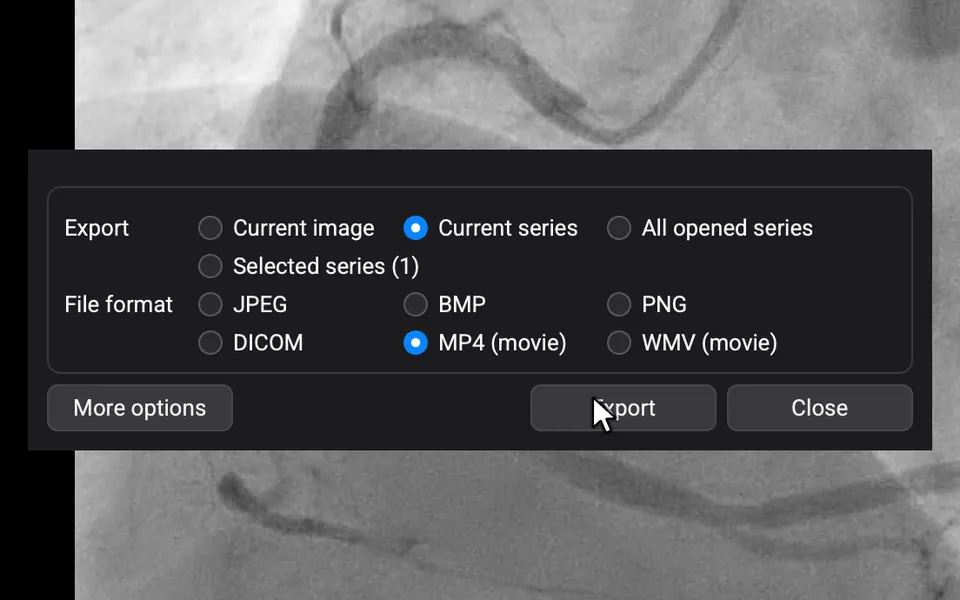
3D 회전 동영상을 포함한 MP4 동영상을 macOS와 Windows에 내장된 H.264 인코더로 만듭니다.

  • 시스템 인코더를 쓸 수 없는 환경에서는 MP4가 MPEG-4로 저장되며, WMV는 그대로입니다.
  • JPEG Lossless, JPEG Extended, JPEG-LS 영상은 새 라이브러리로 읽으며, 전에는 열리지 않던 JPEG Extended 파일도 열립니다.

1.1.6의 다른 변경 사항

  • Help ▸ Licence…에 체험이 끝나는 날짜가 나오고, 활성화에 성공하면 “Licence activated.”라고 알려 줍니다.
  • Help ▸ Licence…는 툴바의 Help 메뉴에도 있고, Help ▸ Open-Source Licences…에서 OmniDICOM에 포함된 오픈 소스 소프트웨어 목록을 볼 수 있습니다.

1.1.5부터 추가된 PowerPoint 슬라이드용 복사, Excel·CSV 결과, 번호, 배율 맞춤, 바로 열기는 바로 아래에 있습니다. 릴리스 노트 (영문) →

새 기능을 14일 동안 무료로 써 보기

이미 쓰고 계신가요? 앱에서 1.1.6 업데이트를 안내하면 Update now를 누르세요. Microsoft Store 버전은 Store에서 업데이트됩니다.

1.1.5 새 기능

뷰어에서 슬라이드로, 바로.

이미지 한 장이나 라벨이 붙은 레이아웃 전체를 PowerPoint 슬라이드에 붙여 넣고, Analyze 결과를 Excel 통합 문서로 저장하고, 화살표와 측정에 번호를 붙이고, 패널을 같은 물리적 배율로 맞추고, Finder나 파일 탐색기에서 .dcm 파일을 바로 여세요. Mac과 Windows에서 똑같이 동작합니다.

01 슬라이드용 복사 Basic

라벨 붙은 레이아웃을 PowerPoint 슬라이드로.

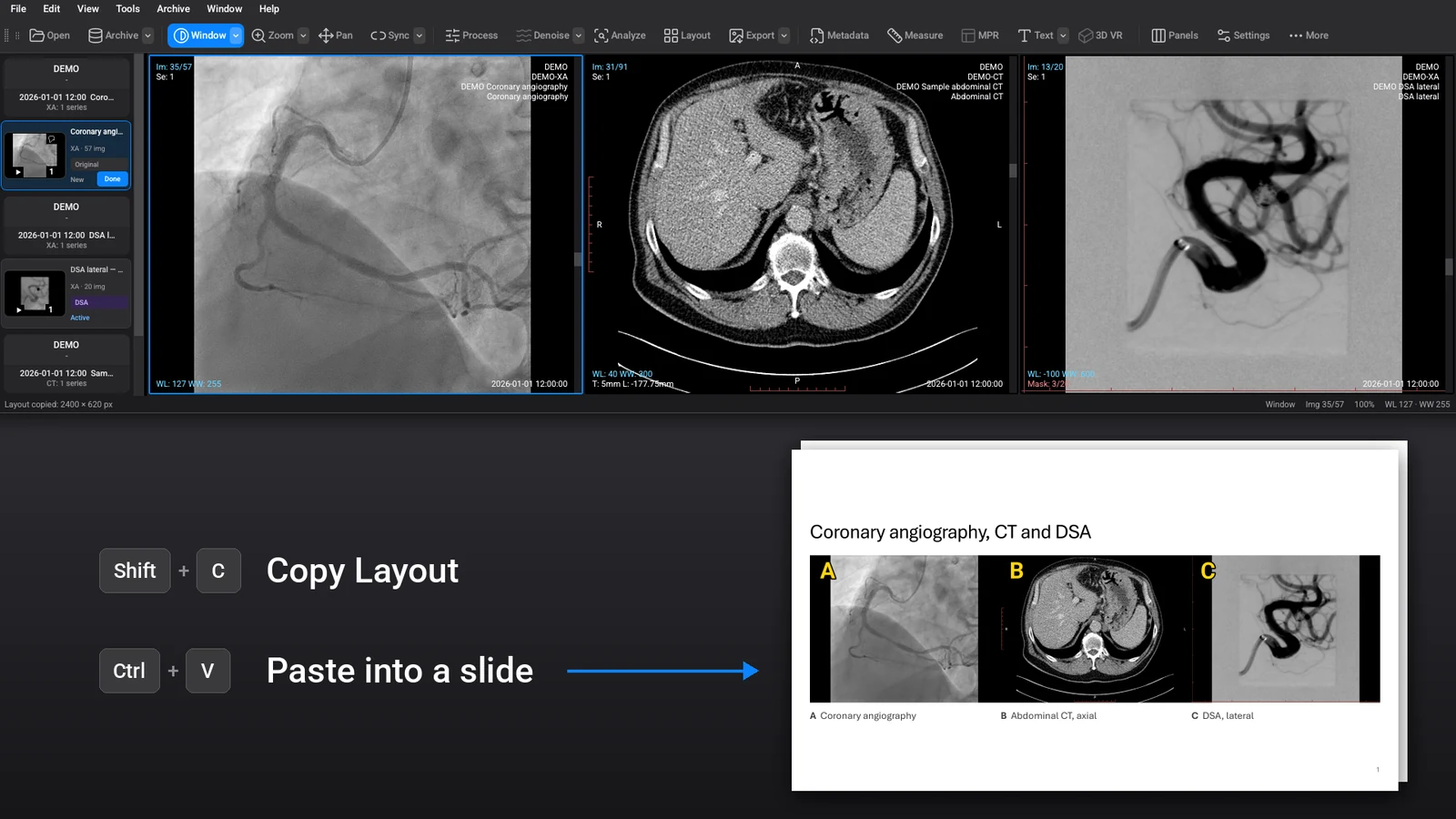
Copy Layout(Shift+C)은 보이는 모든 패널을 패널 라벨이 붙은 고해상도 그림 한 장으로 복사해 PowerPoint 슬라이드에 바로 붙여 넣을 수 있게 하고, Copy Image(Windows는 Ctrl+C, Mac은 ⌘C)는 현재 패널 하나를 복사합니다.

  • 화면을 캡처하지 않고 패널마다 정해진 크기로 다시 그리기 때문에, Mac이든 Windows 노트북이든 큰 모니터든 복사 결과가 같습니다.
  • Copy Options에서 모서리 정보, 패널 라벨의 스타일·위치·크기·색, 패널 사이 선, 그림 크기(긴 변 2400 또는 3600픽셀)를 정하고, Shift+C로 복사될 그림을 그대로 미리 볼 수 있습니다.
  • 기본 설정에서는 영상 정보만 들어가고 환자 식별 정보는 빠지며, 식별 정보가 포함되는 설정이면 상태 표시줄에 알림이 뜹니다.
  • 보이는 그대로의 영상과 측정, 화살표, 입력한 텍스트, 눈금자, 방향 표시는 함께 복사되고, 커서 정보, 십자선, 교차 참조선, 시리즈 코멘트는 빠집니다.

복사는 모든 요금제에서 쓸 수 있으며, 체험 중이거나 라이선스가 없으면 그림 아래에 덧붙인 띠에 워터마크가 들어가고 영상 위에는 겹치지 않습니다. MPR 창에서는 Shift+C로 모든 뷰포트를 십자선까지 보이는 그대로, 3D 창에서는 Ctrl+C(⌘C)로 렌더링 화면을 복사합니다. 사용 설명서에서 자세히 보기 (영문)

DICOM 영상을 PPT(파워포인트) 슬라이드에 넣는 방법

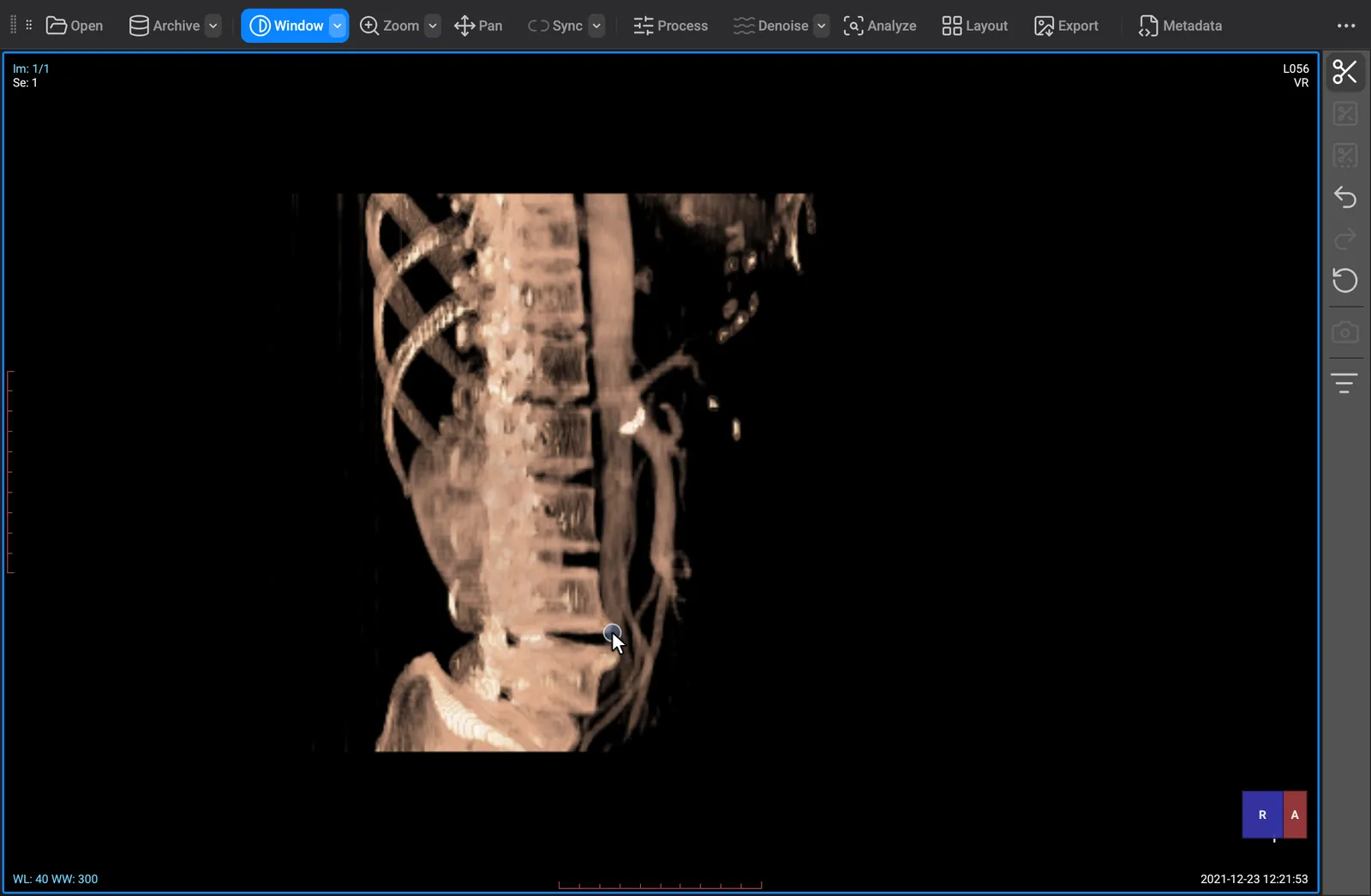
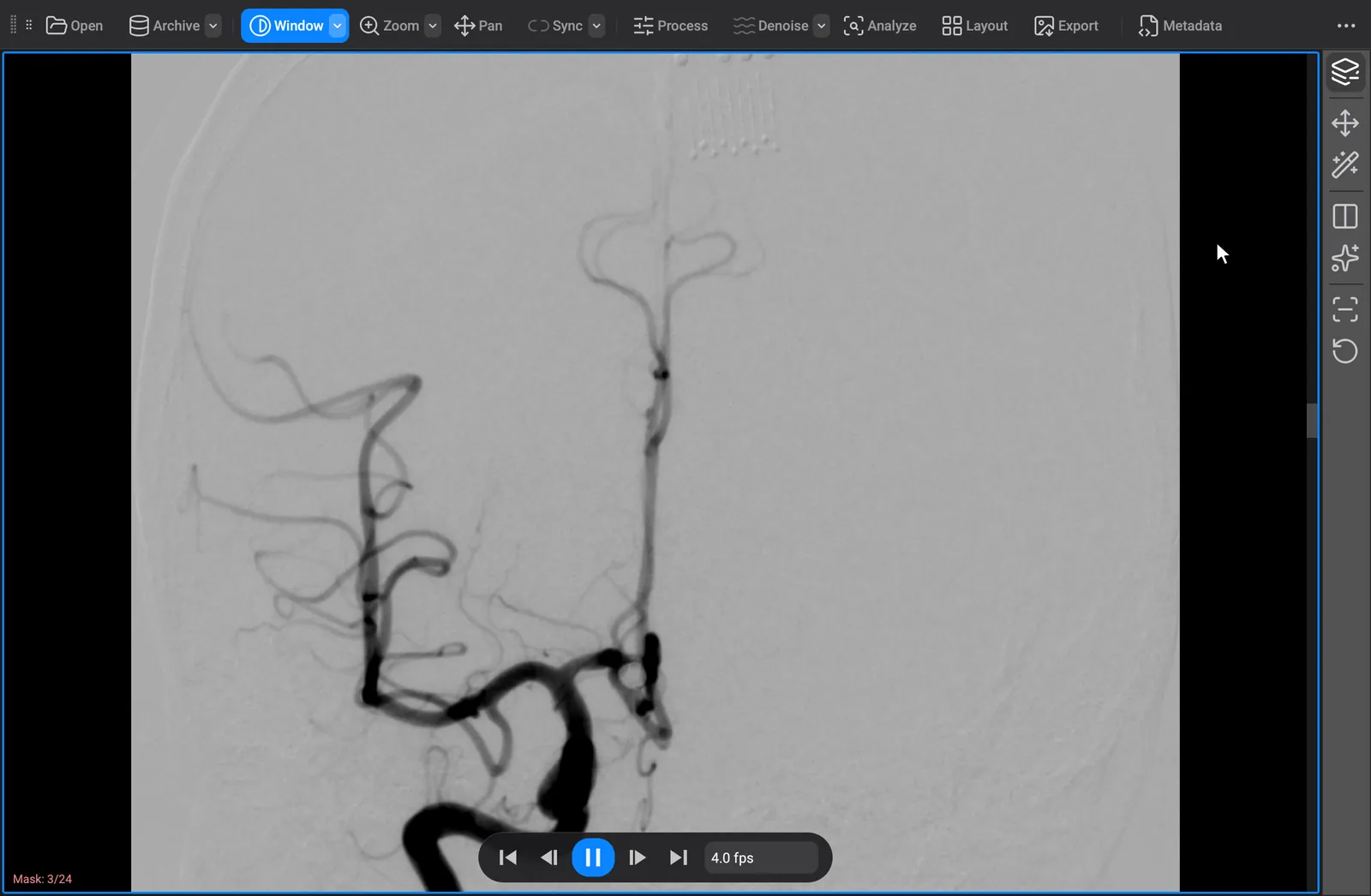
관상동맥 조영, 복부 CT, DSA를 나란히 연 옴니다이콤. Shift+C로 레이아웃을 복사하면 A부터 C까지 라벨이 붙은 그림이 PowerPoint 슬라이드에 놓입니다.
위: 관상동맥 조영, 복부 CT, DSA를 나란히 연 앱 화면으로, 패널마다 전체 시야가 보입니다. Shift+C로 레이아웃을 복사하고 Ctrl+V(Mac은 ⌘V)로 붙여 넣습니다. 아래: Copy Layout이 클립보드에 넣은 그림을 PowerPoint 슬라이드에 놓은 모습입니다. 앱 캡처와 그 슬라이드를 합친 이미지이며, 키와 설명 문구는 그려 넣었습니다. 샘플: LDCT-and-Projection-data, TCIA, CC BY 4.0 — 출처

02 Excel·CSV Pro

Analyze 결과를 Excel 통합 문서·CSV로 저장.

Professional의 Analyze 결과(ROI 매니저, 통계, 히스토그램, 프로파일, 입자 분석, 시간-강도 곡선)를 Excel 통합 문서(.xlsx)나 CSV로 저장하며, 값마다 시리즈·이미지·슬라이스 위치·픽셀 출처·보정 정보가 함께 기록됩니다.

  • 저장된 표에는 환자 이름·ID, 생년월일·검사 날짜, 시각, DICOM UID가 들어가지 않습니다.
  • CSV는 UTF-8(BOM)으로 저장되어 한글 시리즈 설명과 mm²·° 단위가 Excel에서 깨지지 않습니다.

사용 설명서에서 자세히 보기 (영문)

03 번호 Basic

화살표와 측정에 번호 붙이기.

Number Marks를 켜면 화살표와 측정에 환자별로 1, 2, 3 번호가 붙어 슬라이드나 표에서 ‘2번’처럼 가리킬 수 있고, 번호는 복사하거나 내보낸 그림에도 그대로 나옵니다.

  • 화살표 색은 오른쪽 클릭 메뉴에서 바로 바꾸고, Restyle All Arrows…로 모든 화살표나 같은 색 화살표의 색·두께·머리 크기를 한 번에 맞출 수 있습니다.

사용 설명서에서 자세히 보기 (영문)

04 배율 맞춤 Basic

패널을 같은 배율로.

패널을 오른쪽 클릭해 Match Other Panels to This One을 고르면 나머지 패널이 같은 물리적 배율(1 mm가 같은 화면 길이)과 같은 중심으로 맞춰지고 동기화가 켜집니다.

  • 같은 촬영의 시리즈(MPR 포함)는 환자 좌표 위치로 맞춰지며, Also Match Window를 켜면 윈도우 값도 함께 맞춥니다.

사용 설명서에서 자세히 보기 (영문)

05 바로 열기 Basic

Finder·파일 탐색기에서 .dcm 바로 열기.

Finder의 ‘다음으로 열기’나 파일 탐색기의 ‘연결 프로그램’에서 OmniDICOM DICOM Viewer를 고르면 .dcm·.dicom 파일을 바로 열 수 있고, 직접 바꾸지 않는 한 기존 기본 뷰어는 그대로입니다.

  • 기본 앱으로 정하려면 Mac에서는 정보 가져오기의 ‘다음으로 열기’에서 고른 뒤 ‘모두 변경…’을, Windows에서는 ‘연결 프로그램’ ▸ ‘다른 앱 선택’에서 고른 뒤 ‘항상’을 누르세요.

사용 설명서에서 자세히 보기 (영문)

1.1.5의 다른 변경 사항

  • 툴바의 Export 버튼은 한 번에 Export images 창을 열고, 옆 화살표에는 Copy Image, Copy Layout, Copy Options가 있습니다.
  • DSA, 씨네, 측정, 지원되는 내보내기가 선택한 시리즈를 정확히 따릅니다.
  • 3D 복사는 최종 품질 렌더링을 기다렸다가 복사되고, 복제한 뷰도 보정 값을 유지합니다.
  • OmniDICOM 창을 여러 개 열어도 라이선스 변경이 모두에 반영됩니다.

1.1.2부터 추가된 비식별화, NIfTI 내보내기, 영상 위 텍스트, 시리즈 코멘트는 바로 아래에 있습니다. 1.1.5 릴리스 노트 (영문) →

1.1.2 새 기능

연구를 위한 새 도구 네 가지.

비식별 사본을 만들고, 시리즈를 NIfTI 볼륨으로 저장하고, 영상에 텍스트를 넣고, 시리즈에 코멘트를 남기세요. 네 가지 모두 Basic, Professional, 14일 체험에서 쓸 수 있습니다.

01 비식별화 Basic

비식별 사본 만들기.

로컬 보관함에서 스터디나 시리즈를 고르고 De-identify를 누르세요. DICOM PS3.15 기본 프로필(Basic Application Level Confidentiality Profile)에 따라 새 UID를 부여한 사본을 새 폴더에 저장합니다. 원본 파일은 바뀌지 않습니다.

영상에 새겨진 글자는 지워지지 않습니다. 바뀌는 것은 DICOM 헤더뿐입니다. 픽셀에 그려진 이름, 날짜, ID와 압축 영상 데이터 안에 든 글자(JPEG 주석 등)는 사본에도 그대로 남습니다. 머리 CT와 MR 사본에서는 3D로 얼굴이 재구성될 수 있으며, 얼굴은 지워지지 않습니다. 공유하기 전에 사본을 열어 모든 영상을 직접 확인하세요.

  • 날짜: 무작위 일수만큼 이동(간격 유지), 삭제, 그대로 두기 중 선택
  • 환자 이름과 ID는 새 ID로 바뀌고, 그 밖의 이름과 ID, 생년월일, 제조사 비공개(private) 태그는 항상 삭제
  • 직접 선택했을 때만 남김: 나이, 성별, 키, 체중, 기관 이름과 주소, 장비 정보, 검토를 마친 스터디와 시리즈 설명
  • 사본과 함께 처리 내역 파일(deidentification.txt)을 저장하며, 원래 식별자와 새 식별자의 대응표는 남기지 않음

Basic, Professional, 체험에서 쓸 수 있습니다. 영상에 글자가 있다고 표시된 시리즈, 초음파, 화면 캡처, 사진은 직접 포함하지 않으면 제외되고, 구조화 보고서(SR), PDF 등의 문서, 동영상은 복사하지 않습니다. 이 사본이 사용자에게 적용되는 규정상 비식별 처리로 인정되는지는 사용자가 판단해야 합니다. 사용 설명서에서 자세히 보기 (영문)

  1. 스터디 선택
  2. De-identify: 새 ID, 날짜 이동
  3. 파일 91개 복사
  4. 완료: 사본의 글자 확인
데모용 환자 정보(DOE^JOHN, Example Hospital)를 넣은 공개 CT 연구 데이터 사본을 녹화한 실제 앱 캡처: 새 ID와 날짜 이동으로 De-identify합니다. 영상에 새겨진 글자에 대한 경고는 창이 열려 있는 동안 계속 표시됩니다. 복사 대기 시간은 편집으로 뺐습니다. 작은 화면에서는 De-identify 창을 가까이 보여 줍니다.

02 NIfTI Basic

시리즈를 NIfTI로 저장.

File ▸ Export as NIfTI…를 고르면 시리즈 하나가 .nii.gz 볼륨 파일 하나로 저장됩니다. 원래 값(CT는 HU)과 환자 좌표계의 위치, 방향을 담아, NIfTI를 읽는 연구 도구로 가져갈 수 있습니다.

  • Export 대화상자의 NIfTI (volume)에서도 선택 가능
  • 윈도우, 필터, 회전, 자르기, 측정은 적용되지 않음
  • 선택: 균일한 간격으로 리샘플링(선형 보간)
  • Professional: Denoise가 끝난 시리즈는 Denoise된 값으로 저장 가능

Basic, Professional, 체험에서 쓸 수 있습니다. 평행한 슬라이스 3장 이상으로 된 원본 시리즈가 필요하며, 뷰어에서 만든 재구성 영상, 컬러 영상, 갠트리를 기울여 촬영한 시리즈는 저장되지 않습니다. 사용 설명서에서 자세히 보기 (영문)

  1. CT 시리즈
  2. File ▸ Export as NIfTI…
  3. NIfTI (volume), 원래 값
  4. NIfTI 볼륨 1개 저장
공개 복부 CT 실제 앱 캡처(환자 정보 숨김): File ▸ Export as NIfTI…에서 원래 값(CT는 HU)으로 내보냅니다. 작은 화면에서는 메뉴와 Export 창을 가까이 보여 줍니다.

03 텍스트 Basic

영상에 텍스트 넣기.

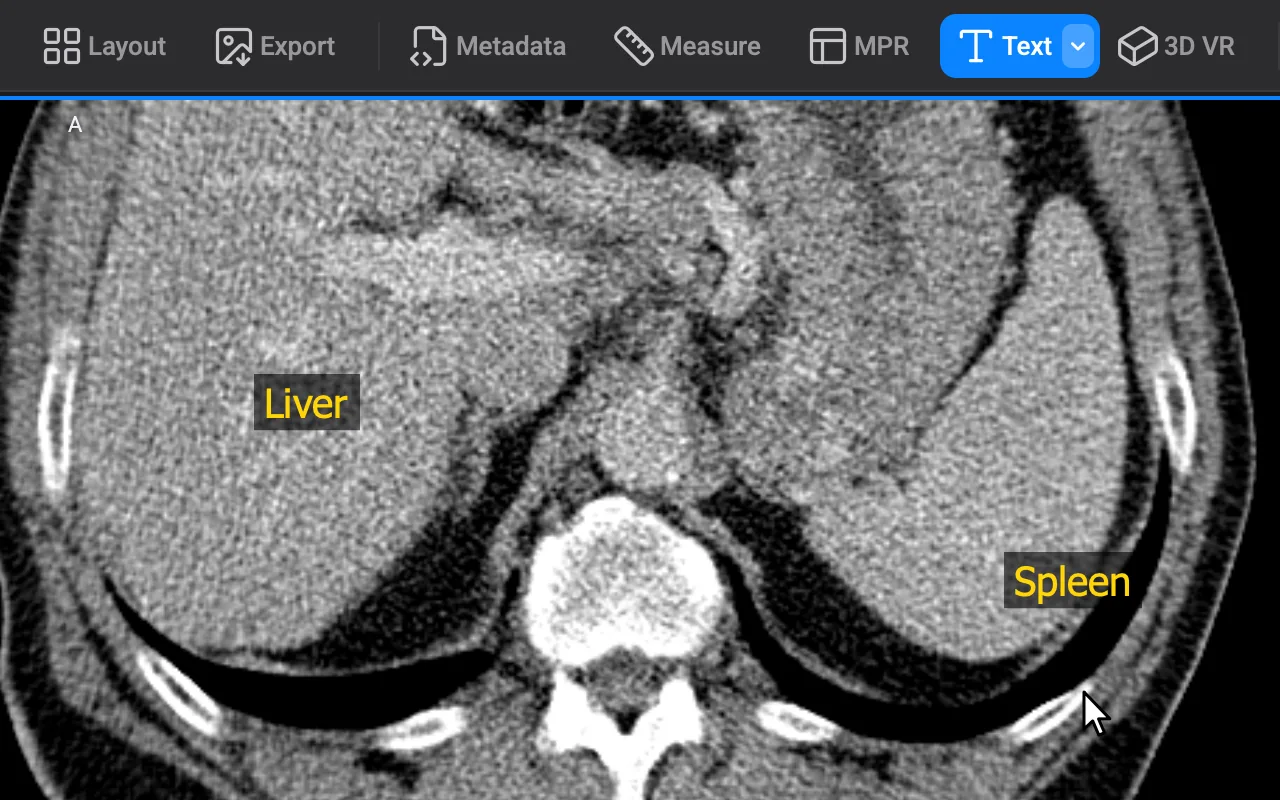
  1. 텍스트 도구
  2. 클릭 후 입력
  3. 크게, 노란색
  4. Enter 후 두 번째 텍스트
공개 복부 CT 실제 앱 캡처(환자 정보 숨김): 텍스트 도구로 라벨 두 개(Liver, Spleen)를 입력합니다.

T를 누르고 텍스트를 시작할 곳을 클릭한 뒤 입력하세요. 크기와 색을 고르고, 배경 상자를 넣거나, 시리즈의 모든 영상에 같은 텍스트를 보이게 할 수 있습니다.

  • 이 컴퓨터에 원본 시리즈별로 저장되며 DICOM 파일에는 기록되지 않음. MPR 같은 재구성 영상의 텍스트는 저장되지 않고 이번 실행 동안만 유지
  • 내보낸 이미지와 동영상에 함께 표시되며, Annotations를 Basic (anonymous)로 내보내도 남으므로 공유할 영상에는 환자 정보를 입력하지 마세요
  • Send images로 보낼 때 DICOM 프레젠테이션 스테이트로 함께 전송되며, 텍스트가 영상에 새겨지지는 않음

2D 영상에서만 쓸 수 있습니다. 다른 이미지 내보내기와 마찬가지로 체험 중이거나 라이선스 없이 내보낸 이미지에는 워터마크가 들어갑니다. 사용 설명서에서 자세히 보기 (영문)

04 코멘트 Basic

시리즈에 코멘트 남기기.

  1. 뷰어의 시리즈
  2. 말풍선 클릭
  3. 코멘트 입력
  4. Save: 영상에 표시
데모용 환자 정보를 넣은 공개 복부 CT 실제 앱 캡처: 썸네일의 말풍선으로 코멘트를 추가합니다.

N을 누르거나 시리즈 썸네일의 말풍선을 클릭해 코멘트를 적으세요. 씨네 런마다 따로 남길 수도 있습니다.

  • 썸네일과 로컬 보관함에 표시되고, 큰 패널에서는 영상 모서리에도 표시
  • 이 컴퓨터에만 저장되며 DICOM 파일에는 기록되지 않음
  • 내보내기, 복사, 전송, 비식별 사본에는 포함되지 않음

최대 1,000자. 환자 정보 숨기기를 켜면 표시되지 않습니다. 사용 설명서에서 자세히 보기 (영문)

1.1.2의 다른 변경 사항

  • 체험 종료가 가까워지면 앱을 시작할 때 알려 드립니다. 3일 남았을 때 한 번, 1일 남았을 때 한 번입니다.
  • Help ▸ Request a Feature…는 메일 앱에서 기능 요청 메일을 열어 줍니다. 체험 마지막 3일과 체험 후에는 Help ▸ Ask for a Longer Trial…도 나타납니다.
  • 문자 집합이 Latin-1로 지정된 파일의 한글이 이제 한글로 보입니다.
  • 메타데이터 편집: 파일의 문자 집합으로 저장할 수 없는 값은 물음표로 저장하지 않고 경고와 함께 거절합니다.
  • Professional: Hold to compare로 처리 전 영상을 보는 동안에는 영상 모서리의 Filter 줄도 숨겨집니다.

주요 기능

어떤 작업이든, 기능부터 확인하세요.

두 운영체제에 같은 기능을 제공합니다. Basic은 뷰어 기능을, Pro는 고급 영상 처리와 분석을 추가합니다.

Basic 01

열기·정리

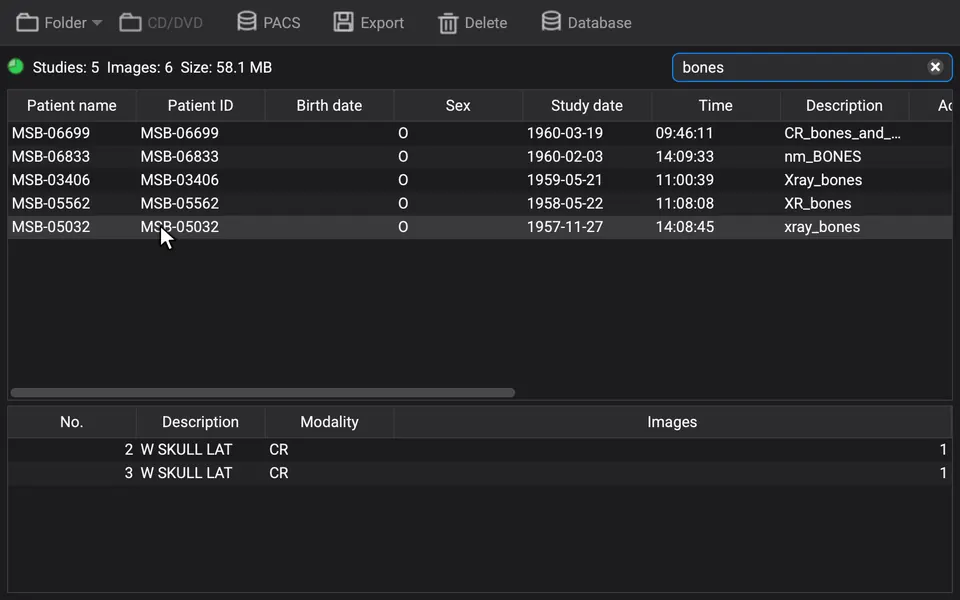
DICOMDIR, 디스크, 폴더, 멀티프레임 영상을 열고 로컬 보관함을 검색하세요. 시리즈를 목록에서만 제거하거나 파일 삭제를 선택할 수 있습니다.

Basic 02

조회·비교

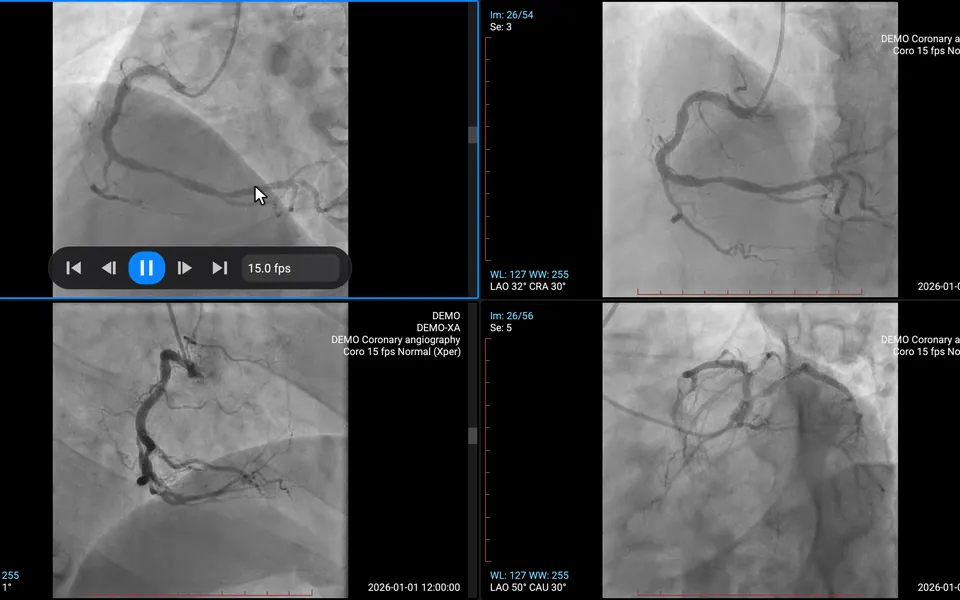
윈도우 프리셋, 확대, 이동, 나란히 비교와 동기화 탐색을 지원합니다. 씨네 영상을 재생하고 속도를 조절하세요.

Basic 03

DICOM 메타데이터 편집

이름이나 값으로 태그를 검색하세요. 태그·이름·값을 함께 확인하고, 편집 가능한 값을 더블클릭해 시리즈 전체에 저장할 수 있습니다.

Basic 04

측정·보정

거리와 각도를 측정하고 영역을 그려 통계를 확인하세요. 픽셀 간격 정보가 없는 영상은 수동으로 보정할 수 있습니다.

Basic 05

MPR·3D 재구성

축상·관상·시상면, MIP와 볼륨 렌더링을 탐색하세요. 스칼펠로 볼륨 일부를 잘라 내부를 확인하고 복원할 수 있습니다.

Basic 06

DSA 감산

혈관조영 시퀀스에 마스크 프레임을 감산합니다. 마스크를 선택하고 Magic Mask로 정렬을 보정할 수 있습니다.

Basic 07

PACS·DICOMweb

영상을 검색·가져오기·전송·수신하세요. C-FIND, C-MOVE, C-GET, C-STORE, QIDO-RS와 WADO-RS를 지원합니다.

Basic 08

이미지·동영상·DICOM 내보내기

DICOM 파일, PNG·JPEG·BMP 이미지, MP4·WMV 동영상으로 내보내세요. 현재 영상, 시리즈 또는 열린 전체 시리즈를 선택할 수 있습니다.

Basic 09

영상 융합

다른 시리즈를 겹치고 컬러맵과 투명도를 조절하세요. PET·CT를 비교하고 겹친 영상의 영역을 측정할 수 있습니다.

Basic 10

보고서·문서

영상에 포함된 DICOM 구조화 보고서, 캡슐화 문서와 비디오 객체를 열 수 있습니다.

Pro 11

고급 영상 처리

CT 시리즈의 노이즈를 한 번에 줄이세요. 계산은 내 컴퓨터에서 합니다. 선명도, 경계 보존 스무딩, 배경 감산과 대비 조절을 연결하고, 새로운 인스턴스 UID를 가진 파생 시리즈로 저장합니다.

Pro 12

정량 분석

히스토그램, 강도 프로파일과 시간-강도 곡선을 분석하세요. 수치 결과를 CSV로 내보내 후속 연구에 활용할 수 있습니다.

연구자와 함께 만듭니다

필요한 기능이 없나요? 알려 주세요.

연구에 필요한 기능이 아직 없다면 메일로 알려 주세요. 모든 요청을 한 사람이 직접 읽고, 제품에 맞는 기능은 만들어 드립니다. Professional 구독자의 요청이 가장 먼저 반영됩니다.

contact@omnidicom.com · 영업일 기준 하루 안에 답장하는 것을 목표로 합니다.
앱에서는 Help ▸ Request a Feature…를 고르세요.

DICOM 메타데이터 · BASIC

영상만큼, 태그도 중요합니다.

잘못된 환자 ID를 수정하고, 시리즈 설명을 정리하고, 촬영 정보를 확인하세요. 뷰어를 나갈 필요가 없습니다.

01

태그 찾기

목록을 필터링하고 태그·이름·값을 한눈에 확인하세요.

02

값 편집

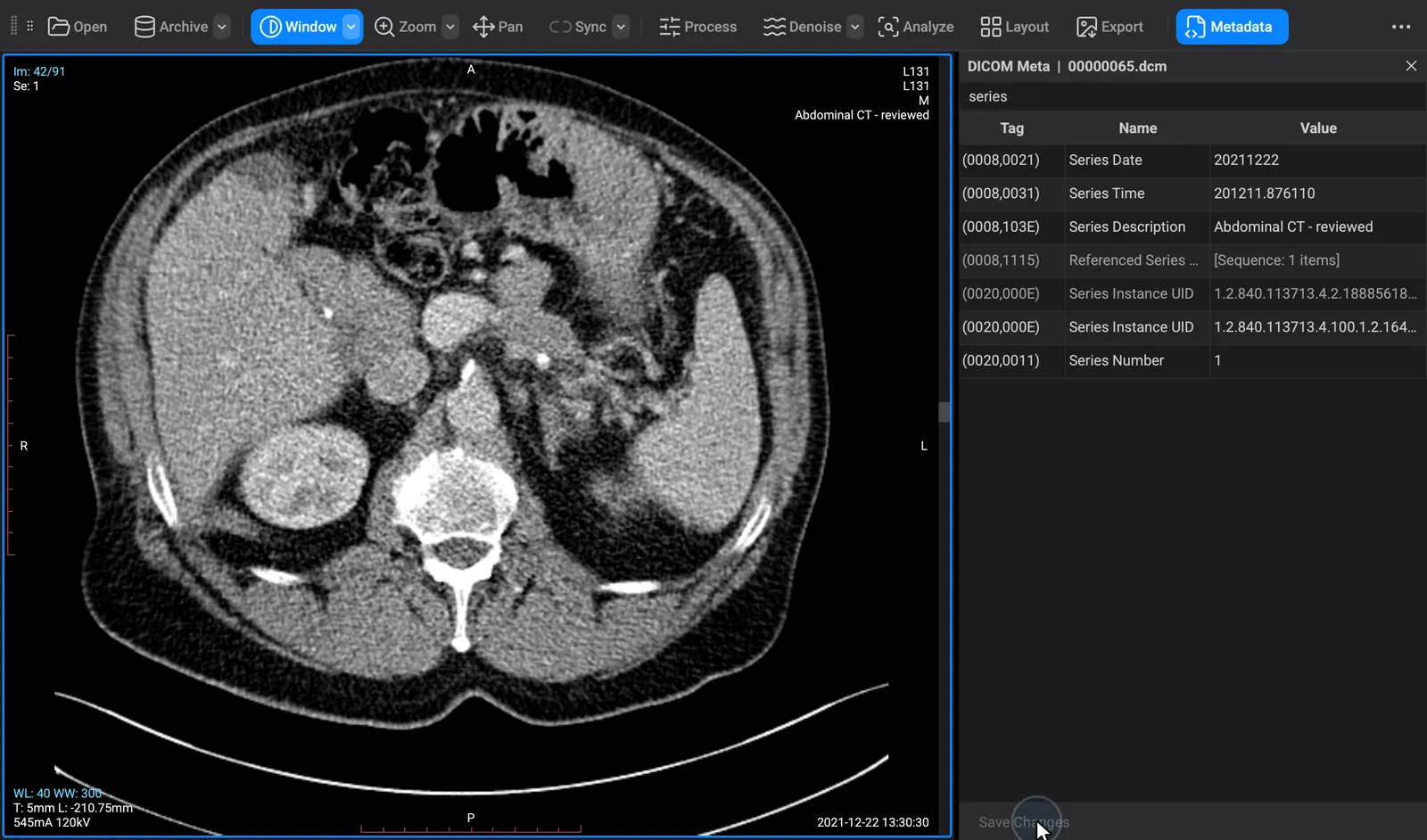
편집 가능한 값을 더블클릭해 정보를 수정하세요.

03

시리즈에 저장

Save Changes는 시리즈의 모든 파일에 수정한 태그를 직접 저장합니다. 별도 사본이 생기지 않으므로 원래 메타정보가 필요하면 먼저 백업하세요. 시퀀스, 픽셀·오버레이 데이터는 읽기 전용입니다.

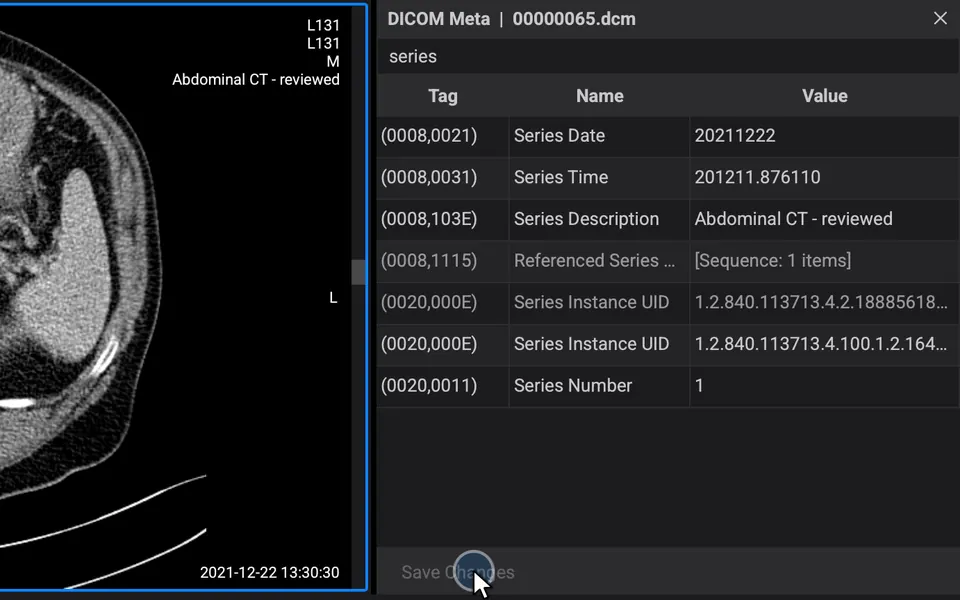
실제 앱 캡처: 태그를 필터링하고 Series Description을 더블클릭해 새 값을 입력한 뒤 Save Changes를 누릅니다. 연구 사본에서 촬영했습니다.

로컬 작업 공간

영상은 내 컴퓨터에 머뭅니다.

영상은 내 컴퓨터에서 열리고, Denoise되고, 처리됩니다. 영상을 저희에게 업로드하지 않습니다.

  • 서명·공증된 Mac 설치 파일과 서명된 Windows 설치 파일
  • 다운로드 항목의 SHA-256 해시
  • 버전 1.1.6, 2026년 10월 28일 출시
  • 모든 결제에 30일 환불
  • 결제는 판매 대행사 Paddle이 처리

영상 조회와 처리는 로컬에서 이루어집니다. 영상 전송은 PACS 등 사용자가 선택한 대상으로 진행합니다. 라이선스 활성화와 검증에는 인터넷 연결이 필요합니다. 앱은 omnidicom.com에서 새 버전이 있는지도 확인하며, 이때 앱 버전 외에는 아무것도 보내지 않습니다. 이 확인은 설정(Settings)에서 끌 수 있습니다. 업데이트 파일은 업데이트(Update now)를 선택했을 때만 공식 GitHub 릴리스에서 내려받습니다.

데이터 처리 정책 보기 →

요금

체험으로 시작하고, 쓰는 만큼 고르세요.

컴퓨터마다 처음 실행할 때부터 14일 Professional 체험이 주어집니다. 이후 Basic이나 Professional을 고르거나, 5분 세션으로 계속 볼 수 있습니다.

14일 체험 무료, 카드 불필요 체험 후 라이선스 없음 Basic 월 $10
또는 연 $99
14일 체험에 포함 Professional 월 $45
또는 연 $449
뷰어: 2D, 씨네, 스칼펠을 포함한 MPR·3D, DSA·융합, 측정, 텍스트·코멘트, 메타데이터 편집, 보관함·PACS 포함 5분 세션 포함 포함
사진·동영상 내보내기, 클립보드 복사, 처리된 DICOM 사본 워터마크 워터마크 워터마크 없음 워터마크 없음
STL 표면 모델 미포함 미포함 포함 포함
비식별 사본·NIfTI 볼륨 저장 포함 미포함 포함 포함
CT·MR·X-ray Denoise (Mac: macOS 14 이상) 포함 미포함 미포함 포함
Process: 최대 8개 필터 체인, 프리셋, Hold to compare 포함 미포함 미포함 포함
Analyze: ROI 통계, 히스토그램, 프로파일, TIC, 입자 분석, Excel/CSV 포함 미포함 미포함 포함
14일 체험 시작 스터디는 계속 열림 연간 구매 · Basic 또는 월간 · Basic 연간 구매 · Professional 또는 월간 · Professional
  • 라이선스 하나당 컴퓨터 한 대입니다. 미국 달러 기준이며 해당 세금은 결제 시 계산됩니다.
  • 유료 라이선스는 최소 5일에 한 번 인터넷 연결이 필요합니다.
  • 저장한 Denoise·Process 설정은 유지되며, Professional이나 체험이 활성일 때만 적용됩니다.
  • 갱신을 포함한 모든 결제는 30일 안에 환불받을 수 있습니다. 판매 대행사(merchant of record)는 Paddle입니다.
이미 Basic을 구독 중이신가요? 업그레이드 방법

이미 Basic을 구독 중이신가요? 업그레이드는 앱에서 시작하고, Basic을 구매할 때 사용한 이메일 주소로 결제하세요. 결제 화면에 “How the upgrade works” 안내가 보이면 Professional 요금이 전액 결제된 뒤 Basic 구독이 해지되고 남은 기간분이 환불되며, 라이선스 키는 그대로 유지됩니다. 위 요금제에서 Pro를 구매하면 별도 구독이 시작되고, Basic은 직접 해지할 때까지 계속 갱신됩니다. 업그레이드 안내 (영문)

학술 프로그램: 요건에 맞는 출판 연구에 1년 무료 라이선스를 제공합니다. 팀 할인: 5개 이상 15%, 10개 이상 25%. 문의하기

30일 환불 정책 (영문) · 상세 요금 안내 (영문)

시작하기

14일 Professional 체험을 시작하세요.

무료 다운로드, 카드 불필요. 체험은 OmniDICOM을 처음 실행할 때 시작되므로, 첫 실행 때 한 번은 인터넷에 연결해 주세요.

OmniDICOM은 Mac과 Windows 컴퓨터에서 실행됩니다. 컴퓨터에서 이 페이지를 열어 내려받으세요.

1.1.6 · macOS 13+ Apple silicon (.pkg) · Windows 10/11 64-bit (.exe)

1.1.6 새 기능: 현재 영상이나 레이아웃의 모든 영상을 슬라이드로 저장하는 Save as PowerPoint (.pptx), 체험 종료 전 알림과 Help ▸ Licence…에서 가격과 함께 보는 두 요금제, 영상 빈 곳 클릭으로 측정 선택 해제, macOS·Windows 내장 H.264 인코더로 만드는 MP4 동영상. 릴리스 노트 (영문) →

Microsoft Store 업데이트는 Microsoft 심사 후 반영되어 직접 다운로드보다 늦을 수 있습니다.

Mac에서 Denoise는 macOS 14 이상이 필요합니다.

내려받은 다음에는

  1. Mac: 서명·공증된 PKG를 열고 계속 → 설치를 누른 다음, 응용 프로그램에서 OmniDICOM DICOM Viewer를 여세요.
  2. Windows: 서명된 설치 파일(.exe)을 실행해 안내를 따르거나, Microsoft Store에서 설치하세요. “Windows의 PC 보호” 창이 나타나면 확인 방법을 따르세요.
  3. 14일 Professional 체험은 인터넷에 연결된 상태로 처음 실행할 때 시작됩니다. 연구·교육용으로만 사용하세요.

14일 동안 해 볼 것

  1. CT 시리즈를 열고 Denoise를 누르세요. 다시 누르면 원본입니다.
  2. Process에서 Sharpen – unsharp mask를 체크하고 Apply를 누른 뒤, Hold to compare 버튼을 누르고 있어 보세요.
  3. 타원을 그리고 윤곽선을 클릭해 선택한 뒤, Analyze에서 Histogram을 열고 Save as Excel…로 통합 문서를 저장하세요.

15일째부터

14일이 지나도 스터디는 5분 세션으로 열립니다. 체험 중이거나 라이선스가 없을 때 내보낸 사진·동영상에는 워터마크가 들어가고, STL 내보내기는 유료 라이선스가 필요합니다. 비식별 사본과 NIfTI 볼륨 저장은 체험 중에 쓸 수 있고, 체험 후에는 유료 라이선스가 필요합니다. 저장한 Denoise·Process 설정은 남아 있다가 Professional이 활성화되면 다시 적용됩니다.

요금제 비교 ↑
Windows에서 “Windows의 PC 보호” 또는 “일반적으로 다운로드되지 않습니다” 경고가 나온다면?

Edge와 SmartScreen은 아직 내려받은 사람이 적은 새 설치파일에는 서명이 있어도 경고를 표시할 수 있습니다. 옴니다이콤 설치파일은 게시자 Youngrak Choi의 Authenticode 코드 서명이 되어 있습니다.

  1. 다운로드 유지: Edge 다운로드 목록에서 … 메뉴 › 유지 › 더 보기 › 그래도 계속을 선택합니다.
  2. 실행 전에 서명 확인: .exe 파일을 마우스 오른쪽 버튼으로 클릭 › 속성 › 디지털 서명 탭에서 Youngrak Choi를 선택하고 자세히를 누릅니다. 이 디지털 서명이 정상이라고 표시되어야 합니다. 변조된 파일에도 이름은 그대로 표시되므로 이름만으로는 확인되지 않습니다.
  3. “Windows의 PC 보호” 창이 나타나면 추가 정보를 누르세요. 게시자가 “알 수 없는 게시자”가 아니라 Youngrak Choi일 때만 실행을 누르세요.

옴니다이콤은 omnidicom.com의 다운로드 버튼(파일은 공식 GitHub 릴리스에서 전달됩니다)이나 Microsoft Store에서만 받으세요. Store가 설치하는 앱은 Microsoft가 직접 서명하므로 Store 버전에서는 이런 경고가 나타나지 않습니다. 디지털 서명 탭이 없거나, 서명이 정상이 아니거나, 다른 게시자가 표시되면 실행하지 마세요. Windows 설치 방법 자세히 보기 (영문) →

다운로드 검증 (SHA-256)

macOS f8fc9529d95f8411ba5d1053a3039cd2a91703aa580afd39d70a01f9e76cf7c5

Windows 9a50a00f193d30e880601091aaa75413f2368c82cdf7d54e6e9cbd3257a63639

자주 묻는 질문

다운로드 전에

14일이 지나면 어떻게 되나요?

스터디는 계속 5분 세션으로 열립니다. 내보내기에는 워터마크가 들어가고 STL 내보내기는 유료 라이선스가 필요합니다. 체험 중에 쓸 수 있던 비식별 사본과 NIfTI 볼륨 저장도 유료 라이선스가 필요합니다. Basic(월 $10)은 뷰어 전체의 제한을 없애고, Professional(월 $45)은 Denoise, Process, Analyze를 더합니다.

Denoise는 영상을 업로드하거나 파일을 바꾸나요?

아니요. Denoise는 내 컴퓨터에서 실행되며 영상을 업로드하지 않습니다. DICOM 파일은 바뀌지 않습니다. Denoise는 다른 처리와 마찬가지로 이 컴퓨터에 시리즈별로 저장할 수 있고, 언제든 끌 수 있습니다.

어떤 영상과 컴퓨터에서 쓸 수 있나요?

뷰어는 macOS 13 이상의 Apple silicon Mac과 64비트 Windows 10·11에서 CT, MR, 혈관조영, 초음파 등 지원되는 DICOM 영상을 엽니다. Denoise는 CT·MR 시리즈와 X-ray 영상(CR, DX, DR, RG)에 쓸 수 있으며 유방촬영은 지원하지 않습니다. Mac에서는 macOS 14 이상이 필요하며, Windows에서는 가능하면 그래픽카드를, 아니면 프로세서를 사용합니다.

진단에 사용할 수 있나요?

아니요. OmniDICOM은 연구·교육용입니다. 의료기기가 아니며 진단, 일차 판독 또는 임상적 의사결정에 사용하기 위한 제품이 아닙니다. Denoise 및 처리된 영상에도 동일하게 적용됩니다.

Denoise는 어떤 모달리티를 지원하나요?

CT·MR 시리즈와 X-ray 영상(CR, DX, DR, RG)을 지원합니다. 유방촬영을 포함한 다른 모달리티에서는 Denoise 버튼이 비활성화되고 그 이유를 알려 줍니다. 라벨링 작업은 계획 중이며, 현재 요금제에는 포함되지 않습니다.

앱이 한국어로 나오나요?

앱 화면과 내장 사용 설명서는 영어입니다. 이 사이트의 홈페이지와 사용법 가이드는 한국어로도 제공합니다.

DICOM 뷰어 · 다이콤 뷰어

옴니다이콤으로 하는 일

옴니다이콤은 Mac과 Windows 컴퓨터에서 쓰는 DICOM 뷰어(다이콤 뷰어)입니다. 임상의, 연구자, 레이블러, 교육자가 CT·MRI·혈관조영 영상을 열어 보고, 발표 자료와 논문 Figure를 만들고, 연구용 데이터를 준비하는 데 씁니다.

학회 발표·강의 슬라이드

Copy Layout(Shift+C)으로 여러 패널을 A·B·C 라벨이 붙은 그림 한 장으로 복사해 PowerPoint 슬라이드에 붙여 넣습니다. 화면 캡처와 달리 긴 변 2400 또는 3600픽셀로 다시 그리므로 Mac이든 Windows든 결과가 같습니다.

PPT(파워포인트) 슬라이드에 넣는 방법

논문 Figure

패널 라벨을 2A, 2B, 2C처럼 직접 정하고, Number Marks로 화살표와 측정에 번호를 붙여 본문과 표에서 ‘2번’처럼 가리킬 수 있습니다.

패널 라벨과 번호 설정

측정값을 Excel 통합 문서·CSV로 (Professional)

ROI 통계, 히스토그램, 프로파일, 시간-강도 곡선을 Excel 통합 문서(.xlsx)나 CSV로 저장합니다. CSV는 UTF-8(BOM)이라 한글 시리즈 설명과 mm² 단위가 Excel에서 깨지지 않고, 환자 이름·ID는 들어가지 않습니다.

사용 설명서 (영문)

공동연구용 비식별 사본

원본은 그대로 두고 DICOM PS3.15 기본 프로필에 따른 사본을 새 폴더에 만듭니다. 영상에 새겨진 글자는 지워지지 않으니 공유하기 전에 사본을 직접 확인하고, 소속 기관과 IRB의 기준을 먼저 확인하세요.

DICOM 비식별화 방법

레이블링·연구용 NIfTI

시리즈를 원래 값(CT는 HU) 그대로 .nii.gz 볼륨 하나로 저장해, NIfTI를 읽는 레이블링·분석 도구로 가져갑니다. 명령어를 몰라도 됩니다.

DICOM을 NIfTI로 변환하는 방법

메타데이터(태그) 정리

시리즈 설명이나 잘못 들어간 연구용 ID처럼 편집 가능한 태그를 검색해 고치고, 시리즈 전체에 저장합니다. 원본에 바로 기록되므로 사본에서 작업하세요.

DICOM 메타데이터 수정 방법

DICOM 뷰어를 처음 쓴다면

다이콤(DICOM) 파일은 무엇이고, 왜 사진 뷰어로는 안 열리나요?

DICOM(다이콤)은 CT·MRI·X-ray·혈관조영 같은 의료영상을 저장하고 주고받는 표준 형식입니다. .dcm 파일에는 픽셀 값과 함께 촬영 정보가 태그로 들어 있고, 화면에 보이려면 윈도우(밝기·대비)를 적용해야 하므로 일반 사진 뷰어로는 열리지 않거나 제대로 보이지 않습니다. 옴니다이콤 같은 DICOM 뷰어는 이 정보를 읽어 영상을 보여 주고, MPR·3D 재구성과 측정까지 합니다.

.dcm 파일은 어떻게 여나요?

폴더째 여는 것이 가장 확실합니다. File 메뉴의 Open Folder…를 고르거나 폴더를 창에 끌어다 놓으세요. DICOMDIR이 있는 CD·DVD는 폴더 구조를 그대로 두어야 합니다. 1.1.5부터는 Finder의 ‘다음으로 열기’나 파일 탐색기의 ‘연결 프로그램’에서 OmniDICOM DICOM Viewer를 골라 .dcm·.dicom 파일을 바로 열 수 있습니다. 확장자가 없는 DICOM 파일도 폴더로 열면 됩니다.

윈도우 11·10에서 쓸 수 있나요?

네. 64비트 Windows 10·11을 지원하며, 서명된 설치 파일(.exe)이나 Microsoft Store로 설치합니다. Store 버전은 Store에서 업데이트됩니다. 기능과 메뉴는 Mac 버전과 같습니다.

맥북에서도 되나요?

Apple silicon(M 시리즈) Mac, macOS 13 이상에서 실행됩니다. Intel Mac은 지원하지 않습니다. 기능과 메뉴는 Windows 버전과 같습니다(Professional의 Denoise는 macOS 14 이상에서 쓸 수 있습니다).

한글이 ?로 깨져 보이던 DICOM 파일은요?

1.1.2부터 문자 집합이 Latin-1로 지정된 파일에 들어 있는 한글도 뷰어, 로컬 보관함, 메타데이터 편집에서 한글로 보입니다.

영상이 인터넷에 올라가나요?

아니요. 영상은 내 컴퓨터에서 열고 처리하며 저희에게 업로드하지 않습니다. 인터넷은 체험 시작, 라이선스 확인, 새 버전 확인에만 쓰고, PACS 전송은 직접 설정한 서버로만 합니다.

비용은 어떻게 되나요?

다운로드에는 카드가 필요 없고, 컴퓨터마다 처음 실행할 때부터 14일 동안 Professional 기능을 모두 써 볼 수 있습니다. 체험이 끝나도 스터디는 5분 세션으로 계속 열 수 있으며, 제한 없이 쓰려면 Basic(월 $10) 또는 Denoise·Process·Analyze가 포함된 Professional(월 $45) 구독이 필요합니다.

앱 화면과 내장 사용 설명서는 영어이며, 이 사이트의 홈페이지와 사용법 가이드는 한국어로 읽을 수 있습니다. 사용법 가이드 전체 보기 → · English

가이드

작업 흐름 익히기.

작업 흐름

사용법

참고 자료

영상 출처

모든 화면과 영상은 OmniDICOM 앱 캡처입니다. 다만 1.1.5 새 기능의 PowerPoint 그림은 앱 캡처와, Copy Layout이 복사한 그림을 그대로 놓은 슬라이드를 합친 이미지이며, 키와 설명 문구는 그려 넣었습니다. 포인터는 그려 넣었고 대기 시간은 편집했으며, 3D 회전은 초당 15프레임으로 보여 주는 것으로 렌더링 속도가 아닙니다.

CT Colonography (ACRIN 6664): Smith K, et al. (2015), The Cancer Imaging Archive, doi:10.7937/K9/TCIA.2015.NWTESAY1, CC BY 3.0, 변경됨.

LDCT-and-Projection-data: McCollough C, et al. (2020), The Cancer Imaging Archive, doi:10.7937/9npb-2637, CC BY 4.0, 변경됨; NIBIB 연구비 EB017095, EB017185.

FDG-PET-CT-Lesions: Gatidis S, Kuestner T (2022), The Cancer Imaging Archive, doi:10.7937/gkr0-xv29, CC BY 4.0, 변경됨.

COVID-19-NY-SBU: Saltz J, et al. (2021), The Cancer Imaging Archive, doi:10.7937/TCIA.BBAG-2923, CC BY 4.0, 변경됨.

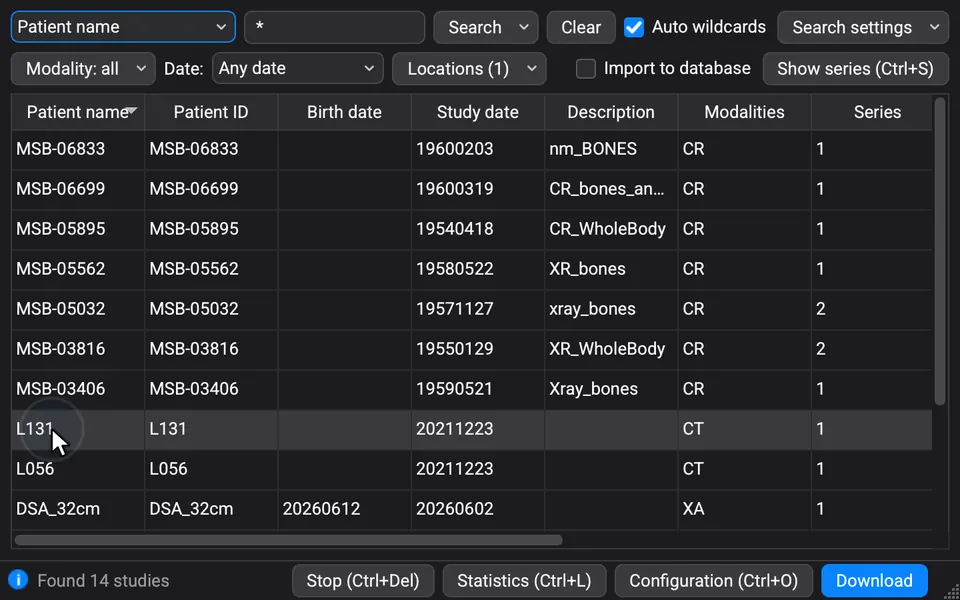
CMB-MML: Cancer Moonshot Biobank (2022), The Cancer Imaging Archive, doi:10.7937/szkb-sw39, CC BY 4.0, 스터디 목록 행만.

VAREPOP-APOLLO: Research for Precision Oncology Program and APOLLO Research Network (2024), The Cancer Imaging Archive, doi:10.7937/ghkn-md15, CC BY 4.0, 스터디 목록 행만.

혈관조영: OmniDICOM 자체 시연 런이며 이름·ID·날짜는 데모 값입니다.

연구·교육용 소프트웨어

OmniDICOM은 의료기기가 아니며 진단, 일차 판독 또는 임상적 의사결정에 사용하기 위한 제품이 아닙니다. 영상 처리는 파생 영상을 생성합니다. 메타데이터 편집과 명시적 파일 삭제는 원본 파일을 변경할 수 있습니다.