사용법 · 연구·교육용
DICOM 메타데이터(태그) 수정 방법 — 맥·윈도우
DICOM 태그(메타데이터)를 맥·윈도우에서 고치는 방법: 태그·이름·값으로 검색해 편집 가능한 값을 바꾸고 시리즈 전체에 저장합니다. Basic에 포함됩니다.
OmniDICOM 1.1.6 기준 · 앱 인터페이스: 영어
1. 먼저 사본 준비
Save Changes는 선택한 시리즈의 원본 파일에 직접 기록하며 자동으로 백업을 만들지 않습니다. 원래 메타정보가 필요하다면 시리즈 전체를 별도 폴더에 복사하고 그 사본을 열어 작업하세요.
2. 대상 시리즈와 Metadata 선택
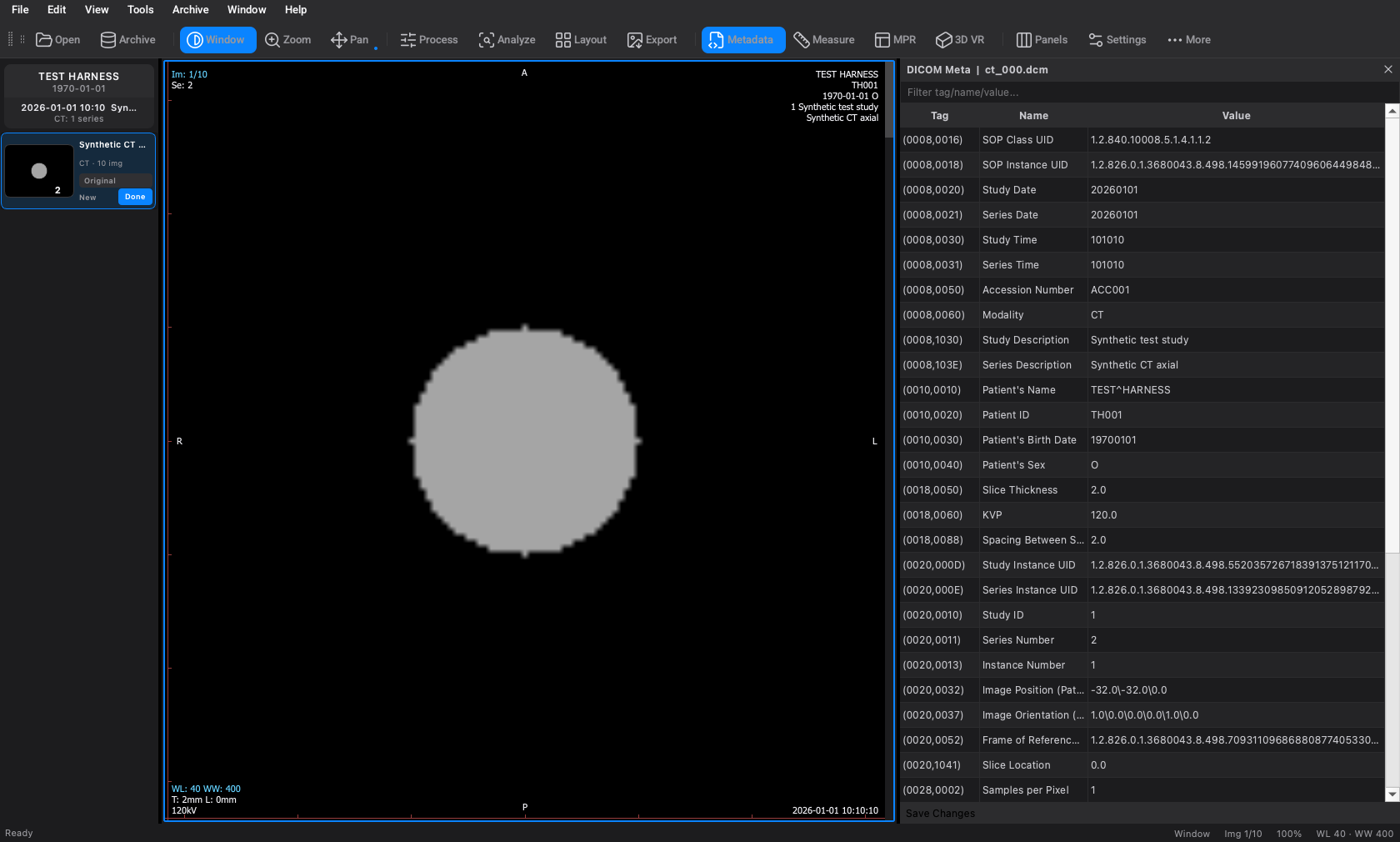
왼쪽 목록에서 대상 시리즈를 선택하고 툴바의 Metadata를 누릅니다. DICOM Meta 패널은 목록에서 선택한 시리즈를 보여주며, 패널 제목에 읽어 온 파일 이름이나 선택한 시리즈 수가 표시됩니다. 한 환자의 시리즈를 여러 개 선택하면 공통된 값만 표시되고 Save Changes는 선택한 시리즈 모두에 저장합니다.
3. 수정할 항목 찾기
Filter tag/name/value 검색창은 태그·이름·표시된 값 전체를 검색합니다. Series Description을 검색하면 시리즈 설명 항목을 찾을 수 있습니다. Patient ID나 촬영 정보로 다른 항목도 찾을 수 있지만 모든 항목을 수정할 수 있는 것은 아닙니다.
4. 지원되는 값 편집
편집 가능한 값을 더블클릭합니다. 사본에서 Series Description을 알아보기 쉬운 연구용 설명으로 바꿔보세요. 식별자나 영상 기하 정보는 후속 도구에서 사용하는 방식을 이해한 경우에만 변경하세요. 시퀀스와 그 안의 값, 픽셀·오버레이 데이터는 읽기 전용입니다. 시퀀스 안의 값은 [Sequence: n items] 행 바로 아래에 회색으로 표시되며, Save Changes는 최상위 항목만 저장합니다.
5. 저장 후 결과 확인
Save Changes를 눌러 시리즈 파일들에 수정된 태그를 저장합니다. 작업한 사본을 다시 열어 값이 유지되는지 확인하세요. 저장에 실패하면 오류와 파일 권한을 확인하세요. 화면에서 값이 바뀌었다고 파일에 저장된 것은 아닙니다.
자주 묻는 질문
메타데이터 수정이 익명화인가요?
아닙니다. 이름이나 ID를 바꿔도 다른 식별 태그, 개인 태그, 문서 또는 영상에 직접 새겨진 글자는 남을 수 있습니다. 환자 데이터를 공유할 때는 별도로 검증된 비식별화 절차가 필요합니다.
Save Changes가 비활성화돼 있으면?
값을 바꾸기 전까지는 비활성화돼 있습니다. 값을 바꾸면 파란색으로 강조되고 바꾼 개수가 괄호 안에 표시되며, 바꾼 값은 저장할 때까지 굵은 파란 글씨로 보입니다. 선택한 시리즈가 없거나 메타데이터를 읽지 못한 경우에도 비활성화됩니다. 서로 다른 환자의 시리즈를 함께 선택해도 비활성화되며, 이 경우에는 패널 제목에 mixed patients selected가 표시됩니다. 저장하지 않은 변경이 있는 상태에서 다른 시리즈를 선택하면 먼저 저장할지 물어봅니다.
옴니다이콤 14일 체험
체험 시작에 카드 등록은 필요하지 않습니다. 체험 후에도 스터디는 5분 세션으로 열 수 있지만 이미지 내보내기에는 워터마크가 표시되며, Basic이나 Professional 라이선스가 있으면 이 제한이 없습니다.
OmniDICOM은 Mac과 Windows 컴퓨터에서 실행됩니다. 컴퓨터에서 이 페이지를 열어 내려받으세요. 그동안 사용법 가이드를 읽거나 YouTube에서 실제 작동 화면을 보세요.
macOS 13 이상 · Apple silicon · 서명·공증된 PKG
Windows 10/11 · 64비트 · 서명된 EXE