사용법 · 연구·교육용
DICOM을 JPG·PNG·MP4로 내보내기 (맥·윈도우)
DICOM 영상을 JPG·PNG 이미지로, 씨네 런을 MP4 동영상으로 저장하는 방법(맥·윈도우). 범위와 형식을 직접 고르고, 슬라이드에 넣을 때는 복사도 됩니다.
OmniDICOM 1.1.6 기준 · 앱 인터페이스: 영어
1. 화면 준비
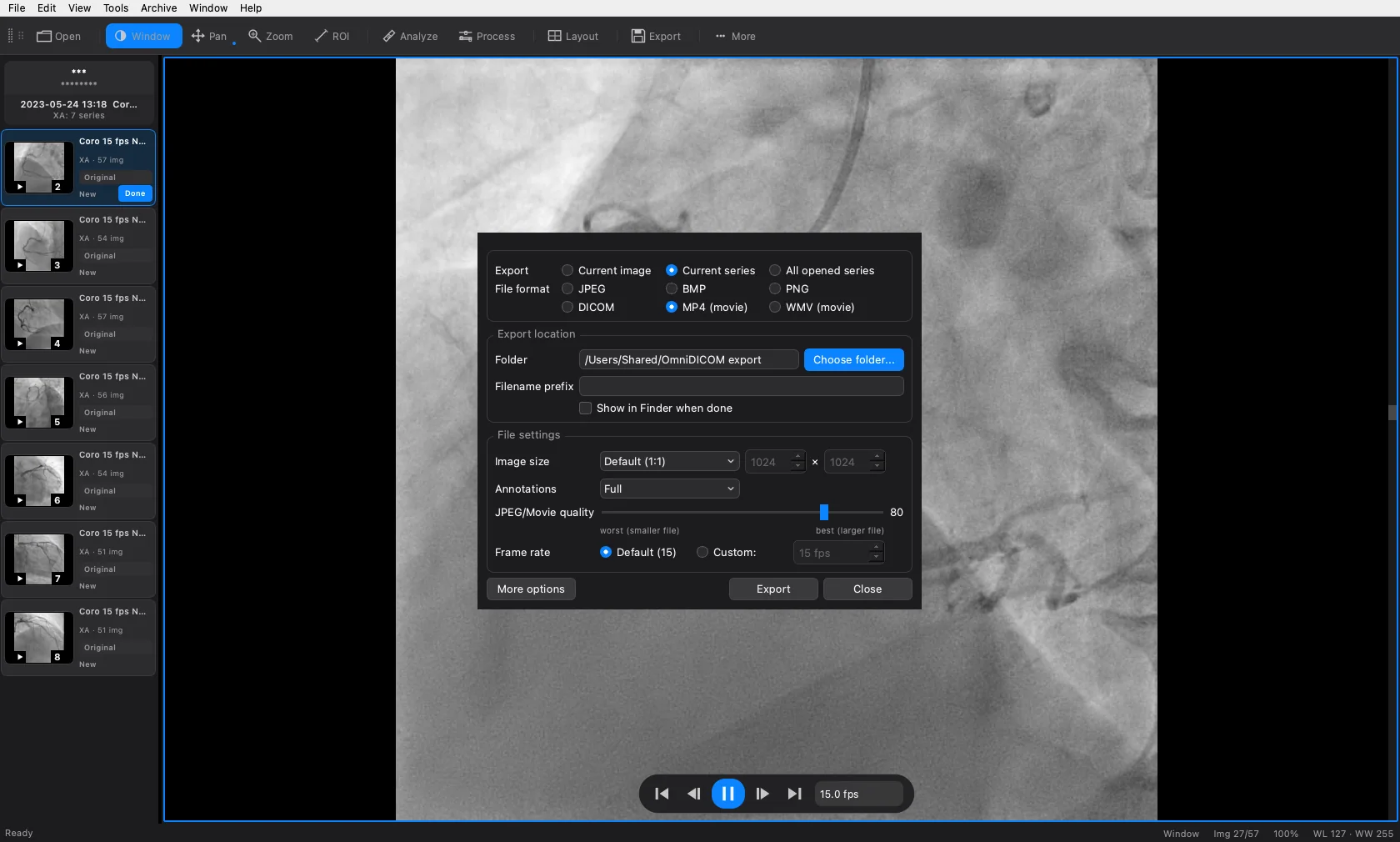
시리즈를 열고 윈도우를 조절한 뒤 결과물에 넣을 측정을 추가합니다. 내보내기는 패널에 보이는 부분만이 아니라 영상 전체를 저장하며, 화면에서 이동한 위치는 반영하지 않습니다. 확대 비율이 반영되는지는 More options의 Image size에 따라 다릅니다. Default (1:1)은 각 영상을 원래 크기로 저장합니다. Current size (as rendered)는 패널에 그려진 크기로 저장하므로 확대·축소하면 저장되는 영상 크기도 달라지며, 패널에 표시되지 않은 시리즈는 원래 크기로 저장됩니다. 나머지 크기 설정은 확대 비율과 관계없이 지정한 크기에 맞춰 저장합니다. 모서리 주석 글자도 함께 내보내지므로 내보내거나 공유하기 전에 어떤 정보가 표시되는지 확인하세요. Annotations에서 Basic (anonymous)를 선택하면 환자 이름, 환자 ID, 생년월일과 성별, 기관명, 영상·검사 코멘트가 빠집니다. 검사 ID, 검사·시리즈 설명, 영상 날짜와 시간 등 다른 정보는 그대로 남습니다. 영상을 비식별화하는 기능이 아니며, 픽셀에 직접 새겨진 글자도 그대로 남습니다. Disabled를 선택하면 모서리 주석 글자와 측정이 모두 빠집니다.
2. 내보낼 범위 선택
File 메뉴에서 Export…를 선택하거나 툴바의 Export 버튼을 누릅니다. Current image는 활성 패널에 표시된 영상, Current series는 그 패널에 있는 시리즈의 모든 영상, All opened series는 목록의 모든 시리즈를 내보냅니다. 목록에서 시리즈를 선택하면 Selected series가 나타납니다. 하나만 저장하려는데 All opened series를 선택하지 않도록 확인하세요.
3. 정지 이미지 또는 동영상 선택
PNG·JPEG·BMP는 범위 안의 영상마다 정지 이미지를 한 장씩 저장합니다. MP4·WMV는 시리즈마다 동영상 하나를 저장하므로 동영상은 Current series 이상의 범위로 내보내세요. 프레임 범위를 지정하는 설정은 없습니다. 기본값이 발표 용도에 맞는다고 가정하지 말고 More options의 Image size, Annotations, JPEG/Movie quality, Frame rate를 확인하세요. 한 장짜리 시리즈에는 씨네로 내보낼 연속 프레임이 없습니다.
4. 저장 위치 선택 후 내보내기
More options의 Export location에서 쓰기 가능한 Folder를 지정합니다. 폴더가 지정되지 않았으면 Export를 누를 때 폴더를 묻고, 이후에는 마지막으로 사용한 폴더를 다시 사용합니다. Export를 누르고 완료될 때까지 기다리세요. 상태 표시줄에 내보낸 항목 수가 표시되며, Open output folder when done을 선택하면 첫 번째 파일의 위치가 열립니다. 오류가 보고되면 일부만 기록된 파일을 정상 결과로 취급하지 마세요.
5. 저장된 파일 직접 열어보기
발표에 사용할 프로그램에서 저장된 이미지나 동영상을 직접 열어보세요. 영상 표시, 재생과 오버레이를 확인하세요. 체험판 이미지 내보내기에는 워터마크가 있으며 체험판 제한을 해제하려면 유료 라이선스가 필요합니다.
자주 묻는 질문
PNG·MP4에도 원래 DICOM 정보가 남나요?
렌더링된 이미지나 동영상은 원본 DICOM 시리즈를 대체하지 않습니다. 후속 측정, 메타정보 확인과 연구 재현을 위해 원본 파일을 보관하세요.
WMV를 선택할 수 없다면?
WMV 사용 가능 여부는 포함된 인코더에 따라 달라집니다. WMV가 비활성화됐거나 MP4로 대체됐다는 안내가 나오면 MP4를 사용하고 실제 저장된 확장자를 확인하세요.
옴니다이콤 14일 체험
체험 시작에 카드 등록은 필요하지 않습니다. 체험 후에도 스터디는 5분 세션으로 열 수 있지만 이미지 내보내기에는 워터마크가 표시되며, Basic이나 Professional 라이선스가 있으면 이 제한이 없습니다.
OmniDICOM은 Mac과 Windows 컴퓨터에서 실행됩니다. 컴퓨터에서 이 페이지를 열어 내려받으세요. 그동안 사용법 가이드를 읽거나 YouTube에서 실제 작동 화면을 보세요.
macOS 13 이상 · Apple silicon · 서명·공증된 PKG
Windows 10/11 · 64비트 · 서명된 EXE