슬라이드용 복사·저장 · 모든 요금제 · 연구·교육용
DICOM 영상을 PowerPoint(PPT) 슬라이드에 — 복사 한 번, 붙여넣기 한 번
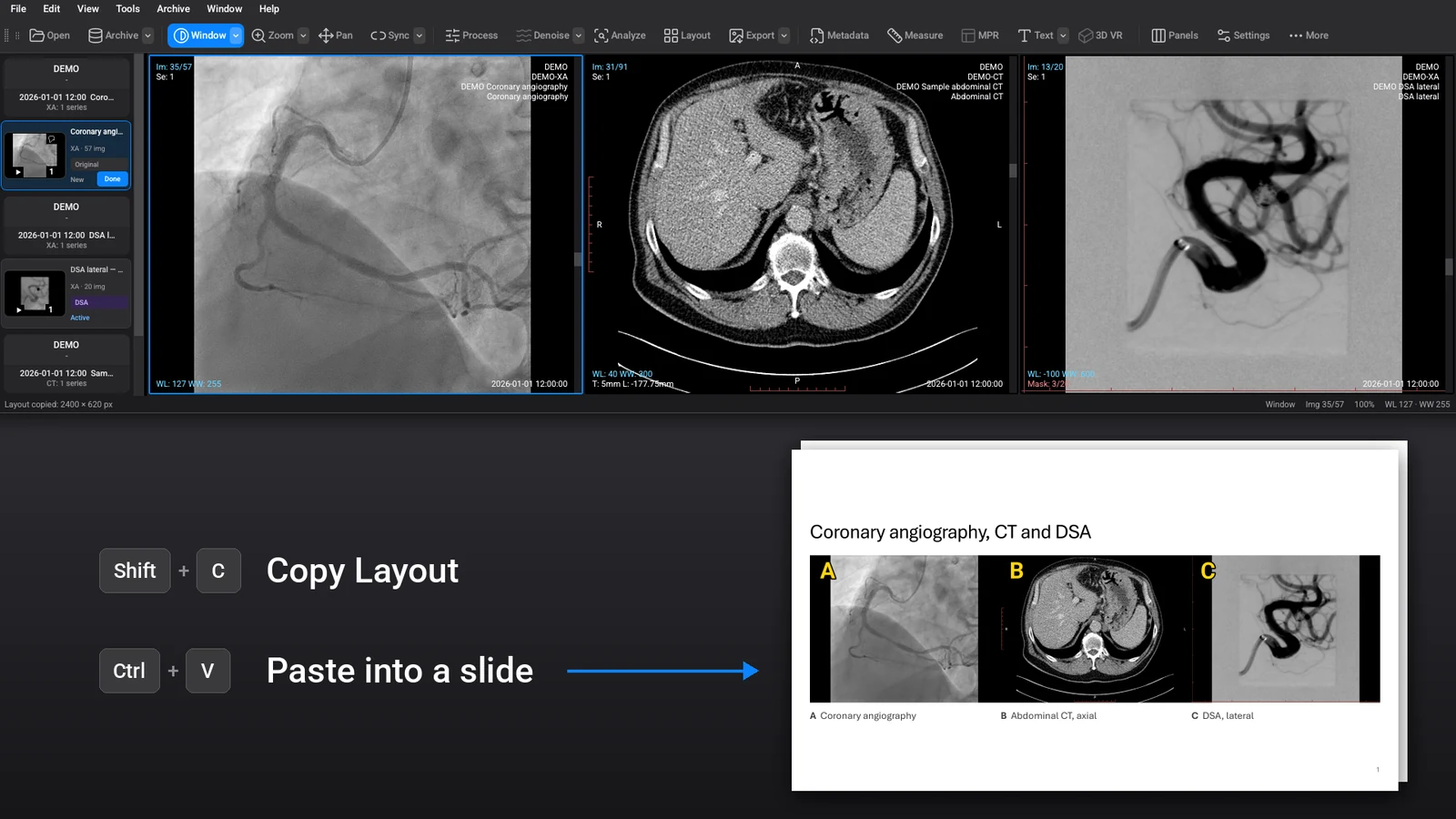
학회 발표용 PowerPoint(파워포인트) 슬라이드나 강의 자료, 논문 Figure에 CT·MRI 영상을 넣을 때, 화면을 캡처해 자르고 라벨을 붙이는 대신 DICOM 뷰어 옴니다이콤에서 복사해 바로 붙여 넣으세요. .dcm 파일은 PowerPoint 슬라이드에 바로 넣을 수 없어서, DICOM 뷰어가 윈도우(밝기·대비)를 적용해 그림으로 그려 줘야 합니다. Copy Image는 현재 패널을, Copy Layout은 보이는 모든 패널을 A·B·C 라벨이 붙은 그림 한 장으로 클립보드에 넣습니다. 화면을 캡처해 자를 필요도, 영상을 어디에 업로드할 필요도 없습니다. 파일이 필요하면 Save as PowerPoint (.pptx)…로 그림 옆에 측정값까지 적힌 슬라이드를 한 번에 저장할 수도 있습니다.
복사와 슬라이드 저장은 모든 요금제와 14일 체험에서 쓸 수 있으며 카드는 필요 없습니다. 체험 중이거나 라이선스가 없으면 복사한 그림과 슬라이드의 그림 아래에 덧붙인 띠에 워터마크가 들어가고, 영상 위에는 겹치지 않습니다.
2400 또는 3600픽셀
긴 변 기준. 화면을 캡처하지 않고 복사용으로 다시 그림
A, B, C…
원하는 모서리에, 정해진 스타일이나 직접 입력한 패널 라벨
환자 식별 정보 제외
기본으로 빠지며, 포함되는 설정이면 알림이 뜸
OmniDICOM 1.1.6 기준 · 앱 인터페이스: 영어
DICOM(.dcm) 파일을 PowerPoint 슬라이드에 바로 넣을 수 없는 이유
.dcm 파일에는 장비가 기록한 픽셀 값(대개 화면이 보여 줄 수 있는 것보다 훨씬 많은 회색 단계)과, 그 값을 어떻게 보여 줄지 알려 주는 태그가 함께 들어 있습니다. 발표 프로그램이나 사진 앱은 그림 파일을 읽을 뿐 DICOM을 읽지 못하므로, 먼저 DICOM 뷰어가 윈도우(밝기·대비)를 적용해 영상을 그려야 합니다. 그래서 흔히 화면을 캡처하거나, 영상을 웹에 올려 PPT 파일로 바꿔 주는 사이트를 쓰게 됩니다.
제대로 그린 그림을 클립보드로 복사해 주는 뷰어가 있으면 두 가지 모두 필요 없습니다. 정해진 해상도로, Figure에 필요한 라벨까지 붙여 그림을 만들고, 영상은 내 컴퓨터 밖으로 나가지 않습니다.
DICOM 영상을 PowerPoint 슬라이드에 넣는 순서
- 스터디를 열고 패널을 배치합니다. Layout 버튼으로 화면 분할을 고르고, 패널마다 윈도우·확대·위치를 맞춘 뒤, 슬라이드에 필요한 화살표, 측정, 텍스트를 넣습니다.
- 패널 하나는 Copy Image로 복사합니다. Windows는 Ctrl+C, Mac은 ⌘C를 누르거나, 패널을 오른쪽 클릭해 Copy Image를 고릅니다. 측정이 선택돼 있으면 같은 키가 그 측정을 복사하므로, 먼저 영상의 빈 곳을 클릭하거나 Esc를 누르세요. 오른쪽 클릭 ▸ Copy Image는 항상 영상을 복사합니다.
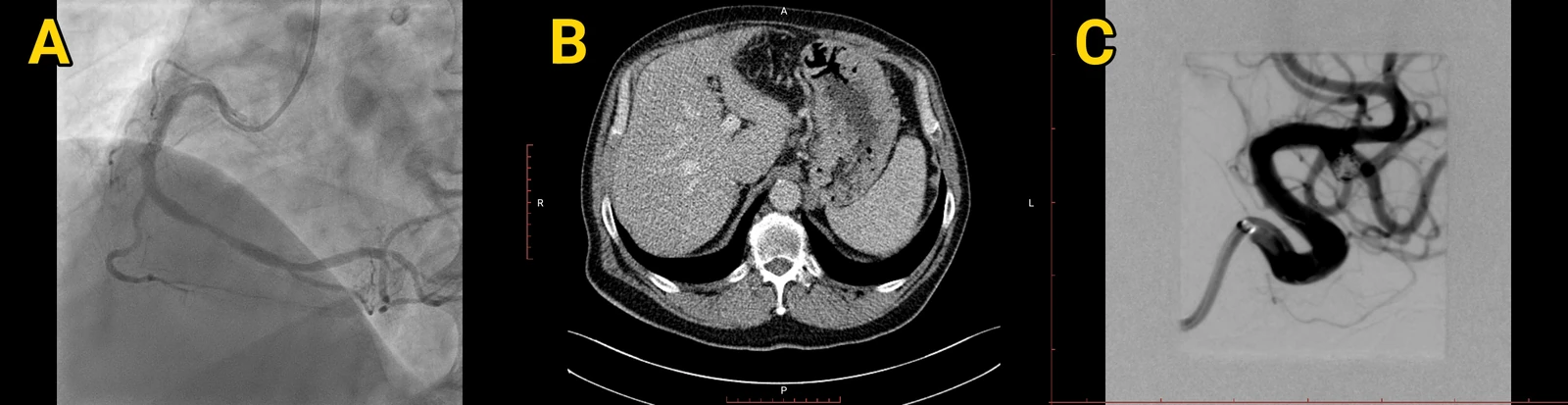
- 레이아웃 전체는 Copy Layout으로 복사합니다. 두 운영체제 모두 Shift+C이며, Edit ▸ Copy Layout이나 툴바 Export 버튼 옆 화살표 ▸ Copy Layout도 됩니다. 보이는 모든 패널이 같은 크기로, 화면과 같은 배치로 그림 한 장이 됩니다. 상태 표시줄에 “Layout copied: 2400 × 620 px”처럼 결과가 표시됩니다.
- 슬라이드에 붙여 넣습니다. PowerPoint 슬라이드를 클릭하고 Windows는 Ctrl+V, Mac은 ⌘V로 붙여 넣습니다. 복사한 내용은 그림으로 들어가며, 다른 그림처럼 위치와 크기를 조절하면 됩니다.
- 공유하기 전에 확인합니다. 모서리 정보, 라벨, 영상 자체에 들어 있는 글자를 직접 확인하세요.
파일로 저장하기: Save as PowerPoint (.pptx)…
Save as PowerPoint (.pptx)…는 .pptx 파일을 한 번에 저장합니다. File 메뉴, 툴바의 Export 메뉴, 영상 패널의 오른쪽 클릭 메뉴에 있습니다. 저장할 곳을 고르면 되고, 기본 이름은 “OmniDICOM slides” 뒤에 날짜와 시각이 붙습니다. 슬라이드의 글상자와 표는 모두 편집할 수 있습니다.
- 화면에 영상이 하나면 슬라이드 한 장. 패널이 여러 개면 첫 슬라이드에 레이아웃 전체를 그림 한 장으로 넣고, 이어서 영상마다 한 장씩, 현재 패널부터 만듭니다.
- 영상 슬라이드: 16:9 검은 배경에 왼쪽은 그림, 오른쪽은 시리즈 번호와 설명, 모달리티와 영상 번호(“Image 34 of 120”), 윈도우(“W 400 · L 40”), 그 영상의 측정값 표입니다. Number Marks를 켜면 화면과 같은 번호가 붙습니다. 측정이 많으면 처음 12개와 “+N more”가 표시됩니다.
- 발표자 노트: 시리즈·영상·윈도우 정보를 글로 담고, 알 수 있으면 단면과 보정 정보도 함께 적습니다. 측정값은 표에 있습니다.
- 복사와 같은 그림, 같은 개인정보 보호: 그림은 Copy Image·Copy Layout이 만드는 그림과 같은 크기이며 Copy Options 설정을 따릅니다. 슬라이드 글자와 파일 속성에는 환자 이름, ID, 날짜, DICOM UID가 들어가지 않습니다.
- 체험 배너: 체험 중이거나 라이선스가 없으면 복사한 그림처럼 그림마다 아래에 워터마크 띠가 붙습니다.
복사에 넣을 것 정하기: Copy Options
Edit 메뉴와 Export 옆 화살표에 있는 Copy Options…에서 두 가지 복사에 무엇을 넣을지 정하며, 저장한 슬라이드의 그림도 이 설정을 따릅니다. 미리 보기는 Shift+C로 복사될 그림 그대로이며(체험 배너 포함), 설정은 바꿀 때까지 유지됩니다.
| Corner text(모서리 정보) | None, Image info, As on screen 중에서 고르거나 항목을 하나씩 체크합니다. Image info는 시리즈 설명, 영상 번호, 윈도우, 슬라이스 두께와 위치, 처리 정보입니다. 새로 설치하면 영상 정보만 복사하고 환자 식별 정보는 넣지 않습니다. |
|---|---|
| Show panel labels(패널 라벨) | Copy Layout 그림의 패널마다 문자나 숫자를 붙이며 기본으로 켜져 있습니다. Copy Image에는 붙지 않습니다. |
| Style(스타일) | A B C D, a b c d, 1 2 3 4, A) B), a) b), 1) 2), (A) (B), (a) (b), (1) (2), 또는 Custom…에서 “2A, 2B, 2C, 2D”나 “i, ii, iii, iv”처럼 직접 입력합니다. |
| Position·Size·Color(위치·크기·색) | 네 모서리 중 하나, Slide 크기 기준 8~320픽셀(기본 96), 얇은 테두리가 있는 흰색·검은색·노란색, 굵게 켜고 끄기. 라벨은 패널이 너무 작을 때만 줄어듭니다. |
| Order(순서) | 가로 순서(A B / C D) 또는 세로 순서(A C / B D). |
| Lines between panels(패널 사이 선) | 흰색(기본), 검은색, 없음. |
| Picture size(그림 크기) | Slide(긴 변 2400픽셀, 기본) 또는 Large(3600픽셀). |
복사에 들어가는 것과 빠지는 것
- 들어가는 것: 화면에 보이는 그대로의 영상(윈도우, 확대, 회전·뒤집기, 필터, Denoise, DSA, 컬러 막대가 있는 융합 영상), 측정, 화살표와 그 번호, 입력한 텍스트, 눈금자, 방향 표시.
- 빠지는 것: 커서 위치 정보, 십자선, 교차 참조선, 선택 핸들, 스크롤 막대, 시리즈 코멘트. (MPR 창의 복사본에는 십자선이 보이는 그대로 남습니다.)
- 복사본은 화면보다 많은 것을 담지 않습니다. 주석을 끄면(F12) 모서리 정보도 들어가지 않습니다.
슬라이드에 환자 정보가 들어가지 않게
- 새로 설치하면 영상 정보만 복사하고 환자 이름, ID, 생년월일, 기관, 검사 날짜는 넣지 않습니다.
- 식별 정보가 들어가는 설정이면 상태 표시줄에 “Copies include: Name, ID” 같은 주황색 알림이 뜨고, 누르면 Copy Options가 열립니다.
- Hide Patient Data(Shift+F12)를 켜면 식별 정보는 항상 빠지며, 시리즈 코멘트는 어떤 경우에도 복사되지 않습니다.
- 화면 캡처나 초음파 영상의 이름처럼 픽셀에 새겨진 글자는 영상의 일부라서 함께 복사됩니다. 스터디 전체를 공유하려면 먼저 비식별 사본을 만드세요.
MPR·3D 창에서, 그리고 여러 장이나 움직이는 영상은
- MPR 창: Ctrl+C(Mac은 ⌘C)는 현재 뷰포트를, Shift+C는 모든 뷰포트를 복사하며 패널 라벨이 켜져 있으면 라벨도 붙습니다. 각 뷰포트는 십자선을 포함해 화면에 보이는 그대로 복사됩니다. 3D 창: Ctrl+C(⌘C)로 렌더링 화면을 복사합니다. 모두 Copy Options 설정을 따릅니다.
- 여러 장을 한 번에: PNG나 JPEG 파일로 내보낸 뒤 그림으로 삽입하세요.
- 움직이는 영상: 복사본은 정지 그림입니다. 씨네 런이나 넘겨 볼 시리즈를 MP4 동영상으로 내보내 동영상으로 삽입하세요. 슬라이드에서 재생은 되지만 뷰어처럼 스크롤되지는 않습니다.
- Figure와 함께 쓸 수치: Number Marks를 켜면 화살표와 측정에 환자별로 1, 2, 3 번호가 붙어 슬라이드에서 ‘2번’처럼 가리킬 수 있고, Professional에서는 Analyze 표를 Excel 통합 문서나 CSV로 저장합니다.
학회 발표·논문 Figure를 만들 때
- 논문 규정에 맞는 패널 라벨: Style에서 A B C D, a b c d, (A) (B) 등을 고르거나, Custom…에 “2A, 2B, 2C, 2D”처럼 그림 번호를 넣은 라벨을 직접 입력하세요.
- 그림 크기: 슬라이드에는 Slide(긴 변 2400픽셀), 더 큰 해상도가 필요한 포스터나 인쇄용 Figure에는 Large(3600픽셀)를 고르세요.
- 화살표 번호와 수치 표: Number Marks로 붙인 번호는 복사한 그림에도 나오므로 본문에서 ‘2번 화살표’처럼 가리킬 수 있습니다. 측정값은 Professional의 Analyze에서 Excel 통합 문서나 CSV로 저장하며, CSV는 UTF-8(BOM)이라 한글 시리즈 설명과 mm² 단위가 Excel에서 깨지지 않습니다.
- 메뉴 이름은 영어: 앱 화면은 영어입니다. Copy Image(이미지 복사), Copy Layout(레이아웃 복사), Copy Options…(복사 설정), Save as PowerPoint (.pptx)…(슬라이드 파일로 저장)를 찾으세요. Shift+C는 두 운영체제에서 같고, Windows의 Ctrl 단축키는 Mac에서 ⌘입니다.
사용 조건
- 모든 요금제 또는 14일 체험. 복사와 슬라이드 저장은 모든 요금제에서 쓸 수 있습니다. 체험 중이거나 라이선스 없이 복사하거나 저장하면 그림 아래에 덧붙인 띠에 워터마크가 들어가고, Basic과 Professional에서는 들어가지 않습니다. 체험이 끝나도 요금제를 고를 때까지 스터디는 5분 세션으로 열 수 있습니다.
- Mac: Apple silicon, macOS 13 이상. Windows: Windows 10/11 64비트. 메뉴와 복사 결과는 두 운영체제에서 같습니다. Copy Layout은 둘 다 Shift+C이고, Windows의 Ctrl 키(Copy Image, MPR·3D 복사, 붙여넣기)는 Mac에서 ⌘입니다.
- 붙여 넣을 프로그램: PowerPoint 슬라이드 또는 그림 붙여넣기를 지원하는 다른 프로그램.
자주 묻는 질문
DICOM을 PPT로 변환해야 하나요?
아니요. 복사에는 파일이 필요 없습니다. 옴니다이콤이 영상을 그림으로 그려 Copy Image나 Copy Layout으로 클립보드에 넣고, 그 그림을 PowerPoint 슬라이드에 붙여 넣으면 됩니다. 파일이 필요하면 Save as PowerPoint (.pptx)…가 영상마다 슬라이드 한 장에 시리즈, 윈도우, 측정값을 그림 옆에 적은 .pptx 파일을 바로 저장합니다. 어느 쪽이든 영상은 어디에도 업로드되지 않습니다. 시리즈의 여러 슬라이스를 한 번에 넣으려면 PNG나 JPEG 파일로 내보내 그림으로 삽입하세요.
복사한 그림의 해상도는 얼마인가요?
기본인 Slide 크기는 긴 변 2400픽셀, Large는 3600픽셀입니다. 화면을 캡처하지 않고 패널마다 그 크기로 다시 그리기 때문에, Retina Mac이든 노트북이든 큰 모니터든 복사 결과가 같습니다.
Mac과 Windows에서 똑같이 되나요?
네. 메뉴, 옵션, 복사 결과가 같습니다. Copy Layout은 두 운영체제 모두 Shift+C이고, Copy Image는 Mac에서 ⌘C, Windows에서 Ctrl+C이며, 붙여 넣기는 ⌘V 또는 Ctrl+V입니다.
패널 라벨을 1, 2, 3이나 원하는 글자로 바꿀 수 있나요?
네. Copy Options의 Style에서 A B C D, a b c d, 1 2 3 4, (A) (B) 같은 괄호 형식을 고를 수 있고, Custom…에는 2A, 2B, 2C, 2D처럼 쉼표로 구분한 라벨을 직접 입력합니다. 위치, 크기, 색도 정할 수 있습니다.
환자 이름도 슬라이드에 복사되나요?
기본으로는 복사되지 않습니다. 새로 설치하면 영상 정보만 복사합니다. Copy Options에서 환자 정보 항목을 체크하면 상태 표시줄에 주황색 알림이 뜨고, Hide Patient Data(Shift+F12)를 켜면 항상 빠집니다. 픽셀에 새겨진 글자는 영상의 일부이므로 직접 확인하세요.
스크롤되는 슬라이스 묶음을 붙여 넣을 수 있나요?
아니요. 복사본은 정지 그림입니다. 움직임이나 슬라이스를 넘기는 모습을 보여 주려면 시리즈를 MP4 동영상으로 내보내 동영상으로 삽입하세요. 슬라이드에서 재생은 되지만 뷰어처럼 스크롤되지는 않습니다.
측정과 화살표도 함께 복사되나요?
네. 측정, 화살표, 입력한 텍스트, 눈금자, 방향 표시가 보이는 그대로 복사되며, Number Marks를 켜면 화살표와 측정의 번호도 함께 나옵니다. 커서 위치 정보, 십자선, 교차 참조선은 빠지며, MPR 창의 복사본에만 십자선이 보이는 그대로 남습니다.
PowerPoint 슬라이드 말고 다른 프로그램에도 붙여 넣을 수 있나요?
복사본은 클립보드에 들어간 일반 그림이므로, 그림 붙여넣기를 지원하는 프로그램이면 어디든 붙여 넣을 수 있습니다.
워터마크가 들어가나요?
체험 중이거나 라이선스 없이 복사하거나 슬라이드로 저장한 경우에만 들어가며, 그때도 그림 아래에 덧붙인 띠에 들어가고 영상 위에는 겹치지 않습니다. Basic이나 Professional에서는 워터마크가 없습니다.
내 영상으로 확인하세요
14일 동안 Copy Layout을 써 보세요.
다운로드에 카드는 필요 없습니다. 14일 Professional 체험은 인터넷에 연결된 상태로 처음 실행할 때 시작되며, 복사는 체험과 모든 요금제에서 쓸 수 있습니다. 체험 중이거나 라이선스 없이 복사하면 그림 아래 띠에 워터마크가 들어가고, 컴퓨터당 월 US$10인 Basic이나 Professional에서는 들어가지 않습니다.
OmniDICOM은 Mac과 Windows 컴퓨터에서 실행됩니다. 컴퓨터에서 이 페이지를 열어 내려받으세요. 그동안 사용법 가이드를 읽거나 YouTube에서 실제 작동 화면을 보세요.
macOS 13 이상 · Apple silicon · 서명·공증된 PKG
Windows 10/11 · 64비트 · 서명된 EXE
영상을 꺼내는 다른 방법
다른 가이드
영상 출처
그림은 옴니다이콤 앱 캡처와, 앱의 Copy Layout이 만든 그림을 슬라이드에 놓은 것입니다. 키와 설명 문구는 그려 넣었습니다. 혈관조영 런은 옴니다이콤 자체 시연 런이며 이름·ID·날짜는 데모 값입니다. CT 출처: LDCT-and-Projection-data: McCollough C, et al. (2020), The Cancer Imaging Archive, doi:10.7937/9npb-2637, CC BY 4.0, 변경됨; NIBIB 연구비 EB017095, EB017185.