사용법 · 연구·교육용
맥에서 DICOM(.dcm) 파일 여는 방법 — CT·MRI
맥에서 DICOM(.dcm) 파일 열기: Apple silicon Mac에 옴니다이콤을 설치하고 폴더·CD·USB의 CT·MRI 영상을 열어 시리즈를 넘겨 봅니다. 웹에 올릴 필요가 없습니다.
OmniDICOM 1.1.6 기준 · 앱 인터페이스: 영어
1. Mac 사양 확인
현재 Mac 설치파일은 Apple silicon과 macOS 13 이상을 지원하는 PKG입니다. Intel Mac은 이 빌드의 지원 대상이 아닙니다. Windows 10·11 64비트용 설치파일은 별도로 제공합니다.
2. 설치하고 한 번 실행
아래 macOS 다운로드 버튼으로 Mac 설치파일을 내려받아 열고 계속 → 설치를 진행합니다. 응용 프로그램에서 OmniDICOM DICOM Viewer를 실행하면 14일 Professional 체험이 자동으로 시작되므로, 이때 인터넷에 연결되어 있어야 합니다. 카드 등록은 필요하지 않습니다.
3. DICOM 폴더 선택
File 메뉴의 Open Folder…를 선택하거나 폴더를 뷰어로 끌어 놓으세요. DICOMDIR과 영상 하위 폴더가 있는 디스크는 원래 폴더 구조를 유지하세요. DICOM 파일에는 .dcm 확장자가 없을 수도 있으므로 파일명만으로 형식을 판단하지 마세요.
4. 시리즈 선택과 탐색
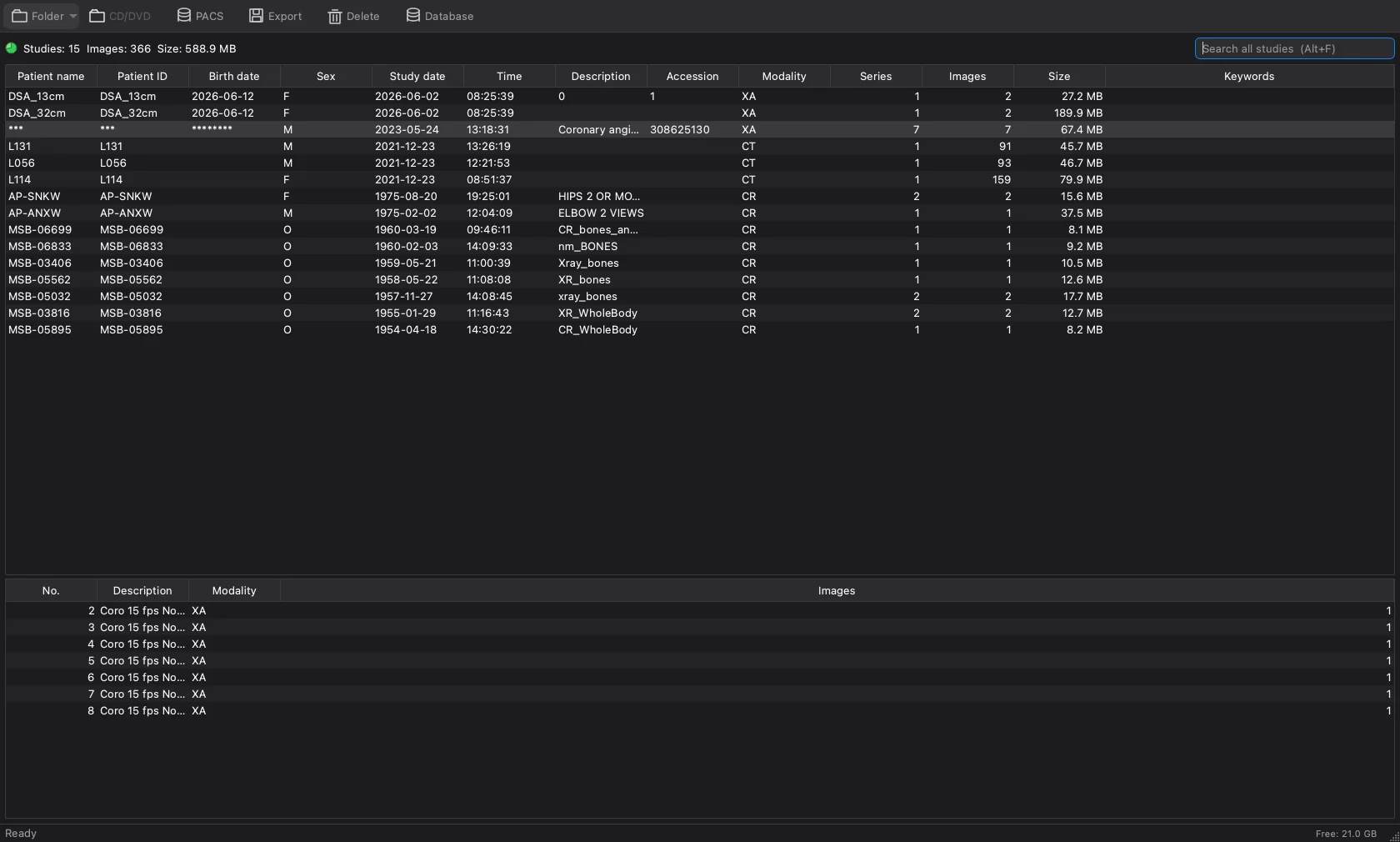
로딩이 끝나면 왼쪽 목록에서 시리즈를 선택합니다. 여러 영상이 있는 시리즈를 스크롤하고 Window·Zoom·Pan으로 화면을 조절하세요. 한 장만 보인다면 선택한 시리즈에 여러 영상이 있는지 먼저 확인하세요.
5. 원본 파일 보관
메타데이터를 수정하거나 파일을 삭제하기 전에 원본 사본을 별도로 보관하세요. 접근 권한이 있는 자료만 사용하세요.
자주 묻는 질문
설치 중 암호를 묻는 이유는?
응용 프로그램 폴더에 설치하려면 macOS가 관리자 승인을 요청할 수 있습니다. 시스템이 요구하는 Mac 계정 인증을 사용하며, 옴니다이콤 라이선스 키를 입력하는 단계가 아닙니다.
영상이 열리지 않으면?
파일이 완전히 복사되었는지, PDF나 JPEG로 변환된 자료가 아닌 DICOM인지 확인하세요. 지원 문의에는 앱 버전과 오류 문구를 먼저 보내주세요. 처음부터 환자 파일을 첨부할 필요는 없습니다.
.dcm 파일을 더블클릭으로 열 수 있나요?
Mac에서 .dcm 파일을 오른쪽 클릭하고 다음으로 열기에서 OmniDICOM DICOM Viewer를 고르면 바로 열립니다. 설치만으로 기본 뷰어가 바뀌지는 않습니다. 더블클릭으로 열리게 하려면 파일을 선택하고 정보 가져오기의 다음으로 열기에서 OmniDICOM DICOM Viewer를 고른 뒤 모두 변경을 누르세요. 함께 선택한 파일은 함께 열립니다. 스터디 전체는 지금도 폴더째 여는 것이 가장 확실합니다.
옴니다이콤 14일 체험
체험 시작에 카드 등록은 필요하지 않습니다. 체험 후에도 스터디는 5분 세션으로 열 수 있지만 이미지 내보내기에는 워터마크가 표시되며, Basic이나 Professional 라이선스가 있으면 이 제한이 없습니다.
OmniDICOM은 Mac과 Windows 컴퓨터에서 실행됩니다. 컴퓨터에서 이 페이지를 열어 내려받으세요. 그동안 사용법 가이드를 읽거나 YouTube에서 실제 작동 화면을 보세요.
macOS 13 이상 · Apple silicon · 서명·공증된 PKG
Windows 10/11 · 64비트 · 서명된 EXE