CT DENOISE · PROFESSIONAL · 연구·교육용
CT 디노이징 — 내 컴퓨터에서 하는 CT 노이즈 제거
옴니다이콤(OmniDICOM)은 CT·MR 시리즈와 X-ray 영상에 쓸 수 있는 Denoise를 갖춘 Mac·Windows용 DICOM 뷰어입니다. CT 시리즈를 열고 Denoise를 누르면, 지금 화면에 보이는 슬라이스부터 차례로 각 슬라이스의 노이즈를 추정해 제거합니다. 다시 누르면 원본으로 돌아갑니다. Denoise는 내 컴퓨터에서 실행되므로 영상을 업로드하지 않으며, DICOM 파일도 바꾸지 않습니다. Professional 기능이며 14일 체험에 포함됩니다. 연구·교육용이며 진단용이 아닙니다.
카드는 필요 없습니다. 모든 컴퓨터는 14일 Professional 체험으로 시작하며, 이후 Denoise를 쓰려면 Professional 라이선스가 필요합니다.
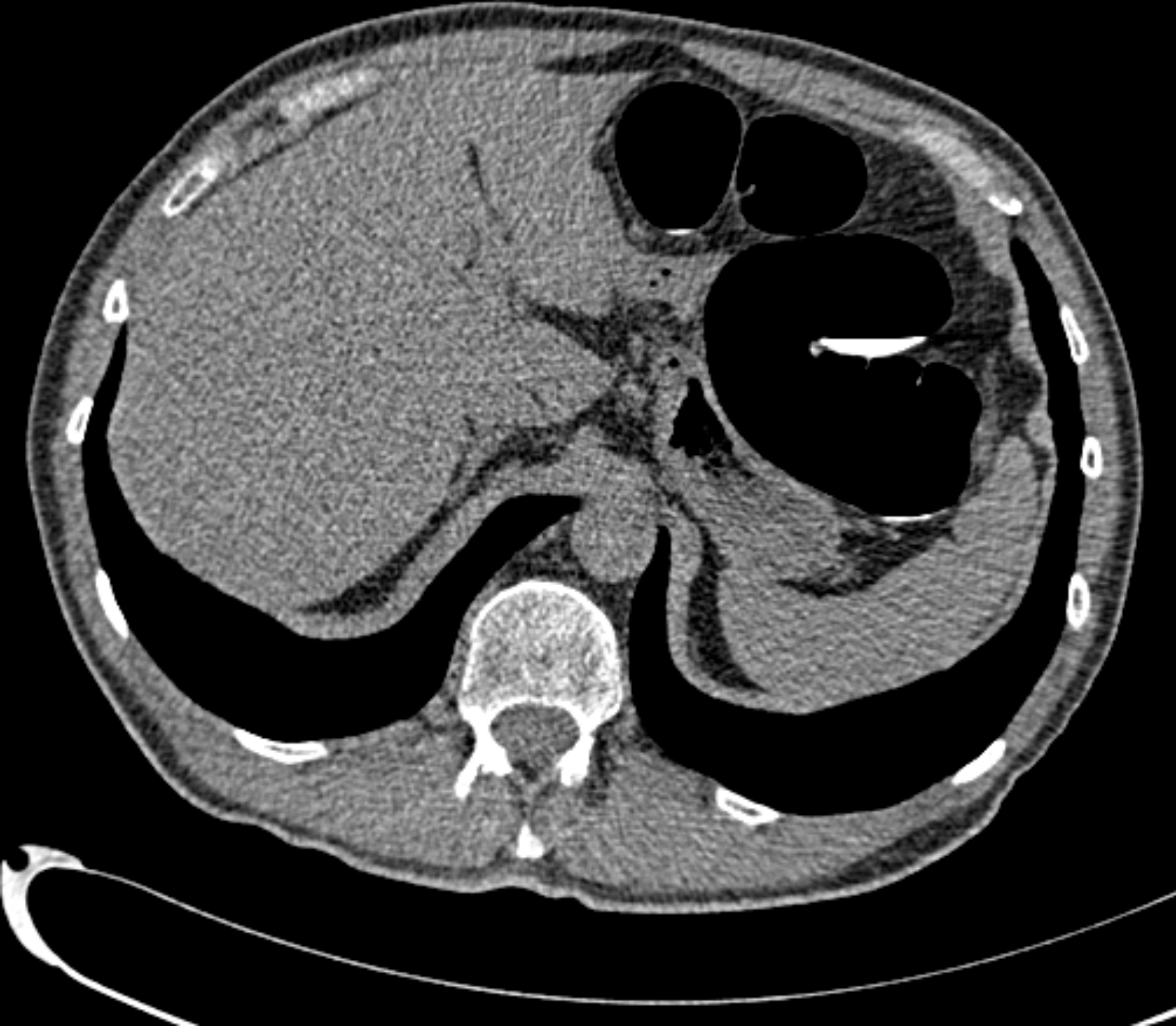
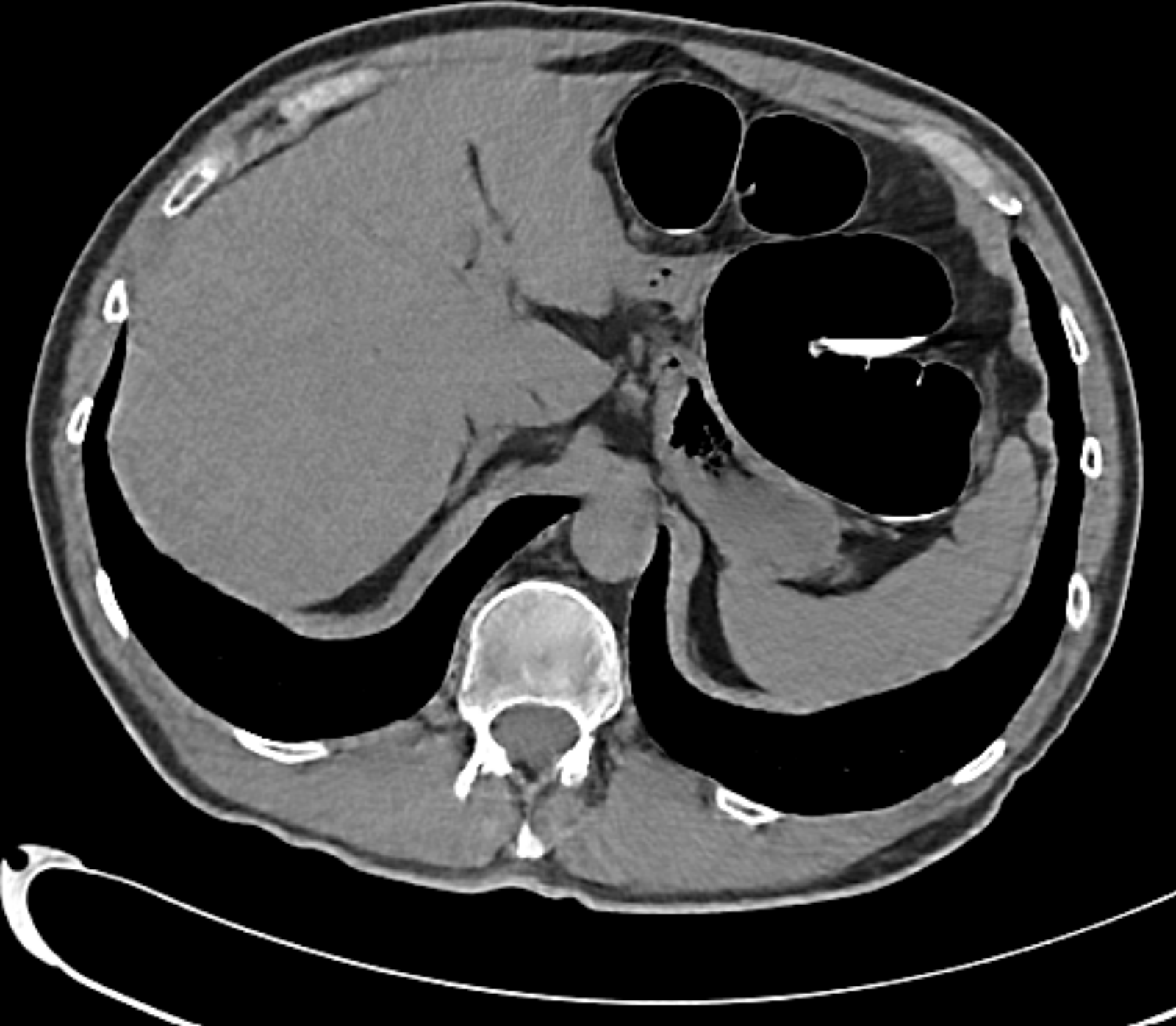
같은 CT 슬라이스, Denoise 끔과 켬
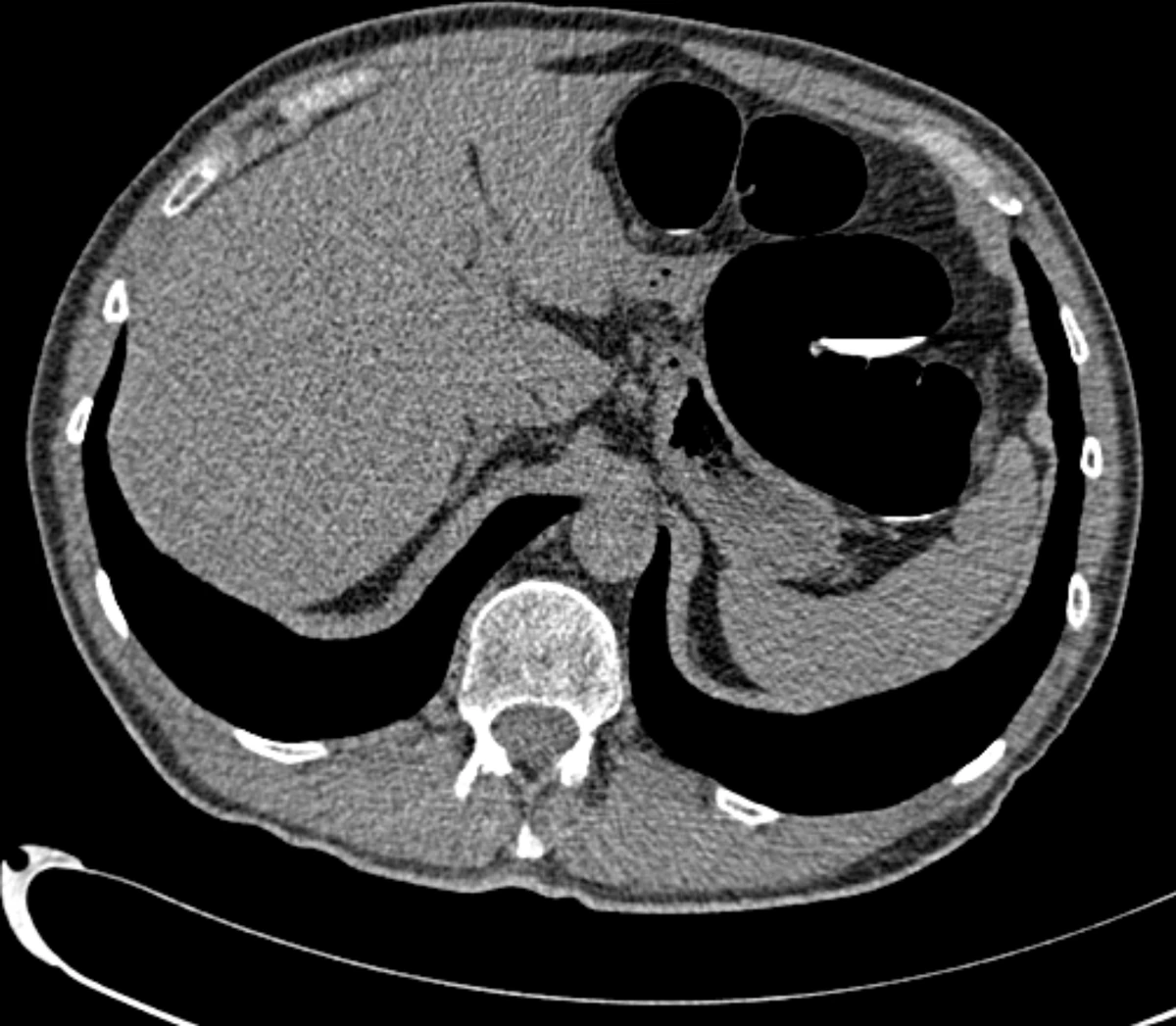
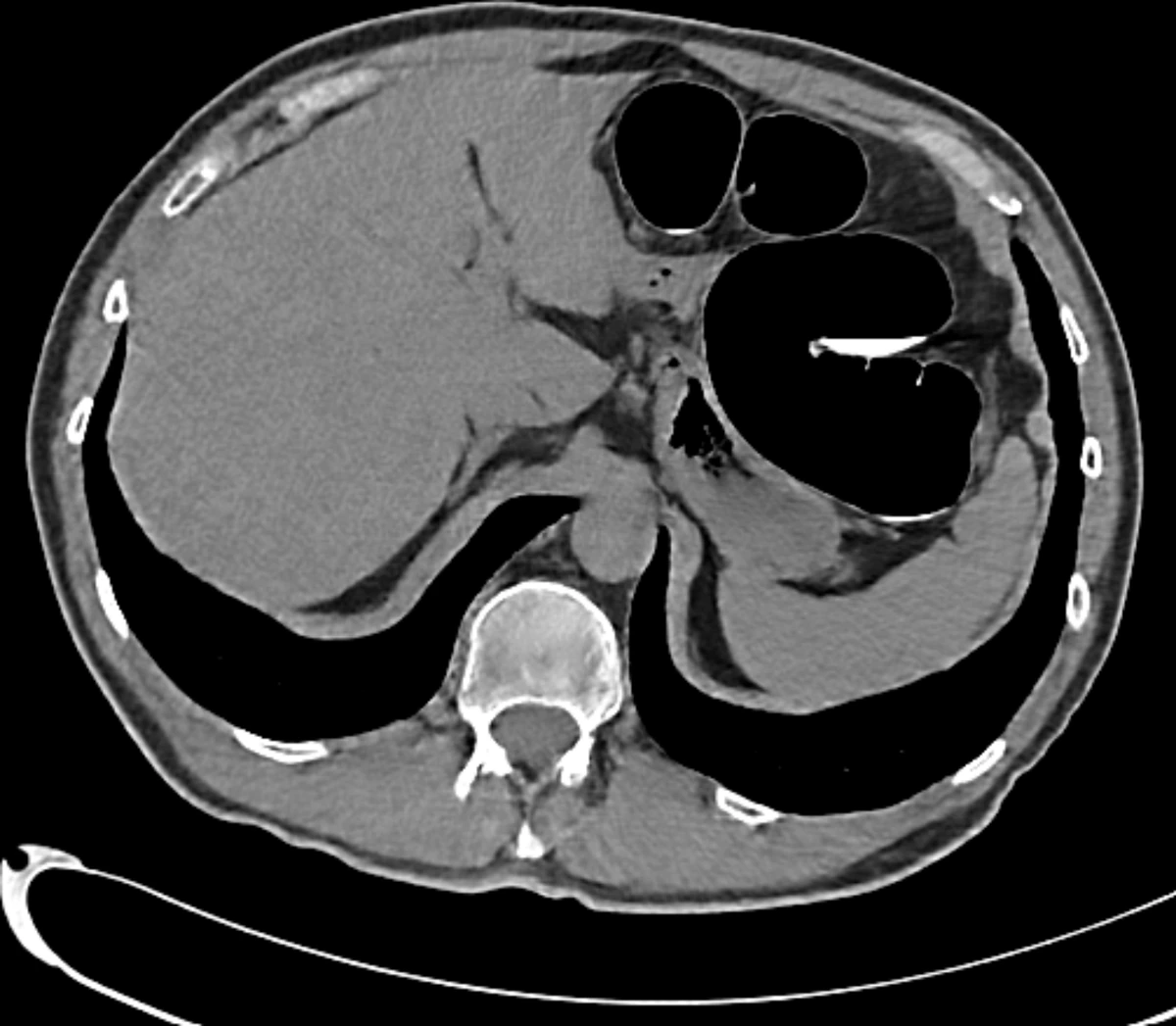
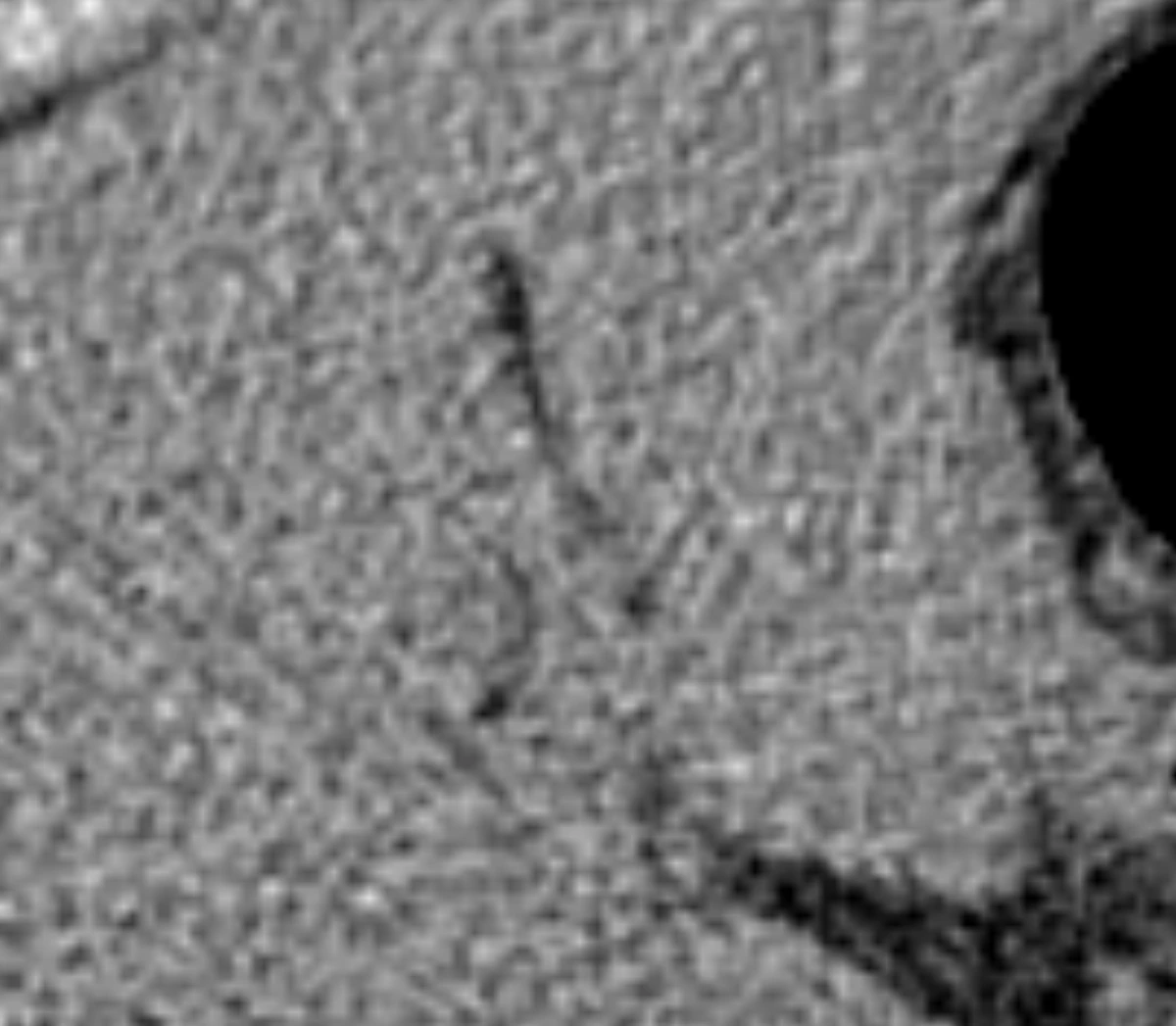
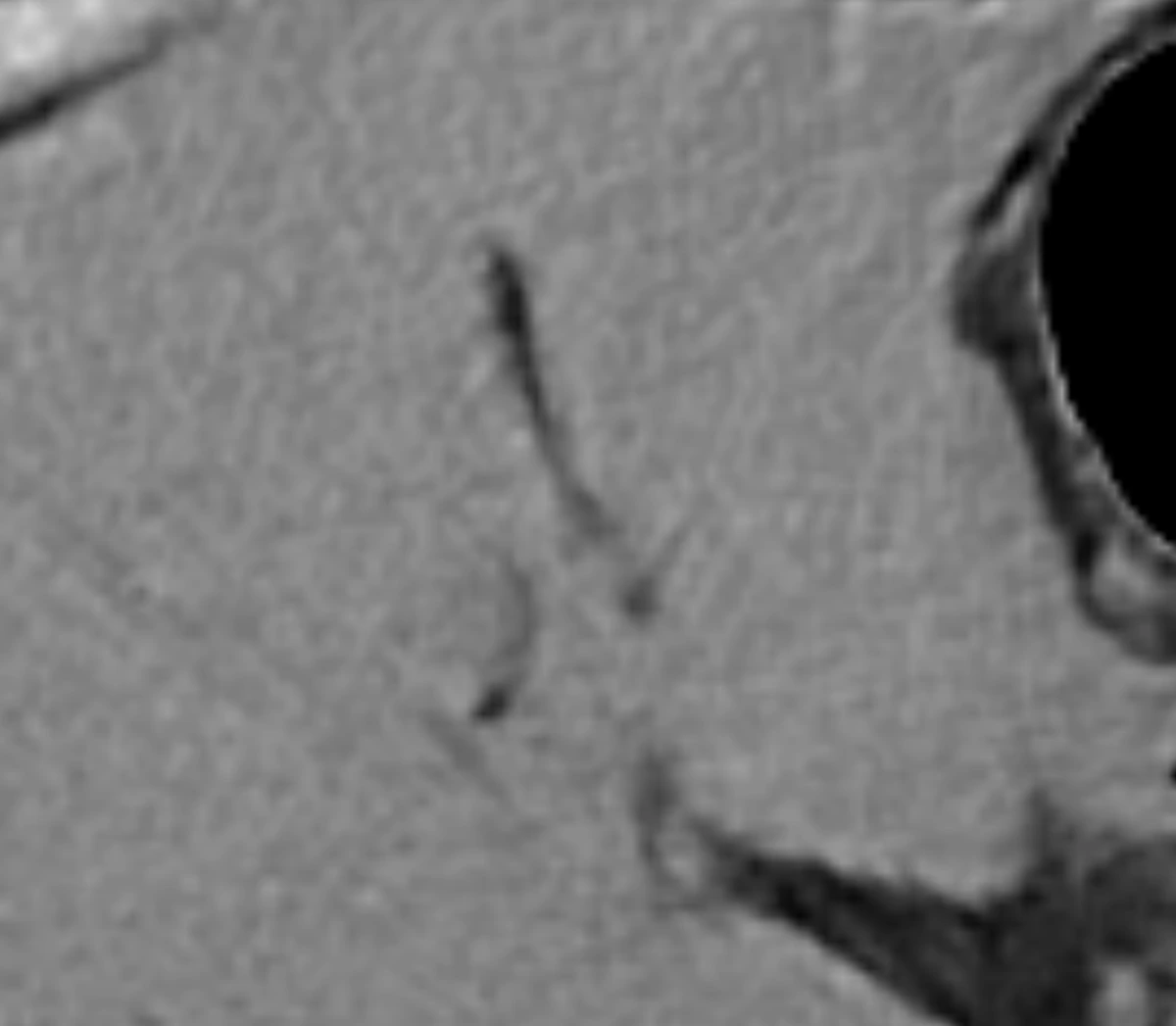
OmniDICOM에서 같은 CT 슬라이스를 윈도우 400 / 레벨 40(W400/L40)으로 캡처한 두 장입니다: Denoise 끔과 켬. 슬라이더는 두 캡처로 만든 이 웹페이지의 기능이며, 앱에서는 Denoise를 다시 누르거나, Process 패널의 Hold to compare를 누르고 있는 동안 비교합니다. 이미지는 8비트 화면 캡처이며 HU 데이터가 아닙니다.
연구·교육용이며 진단용이 아닙니다. Denoise 및 처리된 영상에도 동일하게 적용됩니다.
두 캡처 내려받기 (PNG): Denoise 끔 · Denoise 켬
샘플: CT Colonography (ACRIN 6664), TCIA, CC BY 3.0 — 출처
CT·MR·X-ray
CT·MR 시리즈와 X-ray 영상 지원
내 컴퓨터에서
영상을 업로드하지 않음
원본 파일 그대로
Denoise는 DICOM 파일을 바꾸지 않음
OmniDICOM 1.1.3 기준 · 앱 인터페이스: 영어
CT DICOM 노이즈 제거 방법
- 영상 열기. File 메뉴의 Open Folder…를 선택하거나 폴더를 뷰어로 끌어 놓은 뒤, 왼쪽 목록에서 CT 시리즈를 선택합니다.
- 툴바의 Denoise 누르기. 활성 패널에 열린 시리즈의 모든 슬라이스를, 지금 화면에 보이는 슬라이스부터 차례로 처리합니다. 처리가 끝난 슬라이스는 나머지를 처리하는 동안에도 Denoise된 상태로 보이며, Denoise가 켜져 있는 동안에는 버튼이 강조 표시됩니다.
- 다시 누르면 원본으로. 한 번 더 누르면 다시 켜집니다. 시리즈는 평소처럼 넘겨 보면 됩니다.
- 화살표로 슬라이스 고르기. Denoise 옆 화살표에는 Denoise all slices, Denoise this slice(화면의 슬라이스를 추가하며, 다시 고르면 그 슬라이스를 뺍니다), Stop denoising(실행을 멈추며, 이미 처리된 슬라이스는 Denoise된 상태로 남습니다), Turn off Denoise가 있습니다.
- 저장하거나 그냥 두기. Denoise도 다른 영상 처리와 똑같이 다룹니다. 저장하기 전에 시리즈를 떠나거나 다른 검사를 열면 처리 내용을 저장할지 묻습니다(Save, Don’t Save(Windows에서는 Discard), Cancel). 저장한 Denoise는 이 컴퓨터에 시리즈별로 남고, Professional이나 체험이 활성인 동안 다음에 시리즈를 열면 자동으로 다시 실행됩니다.
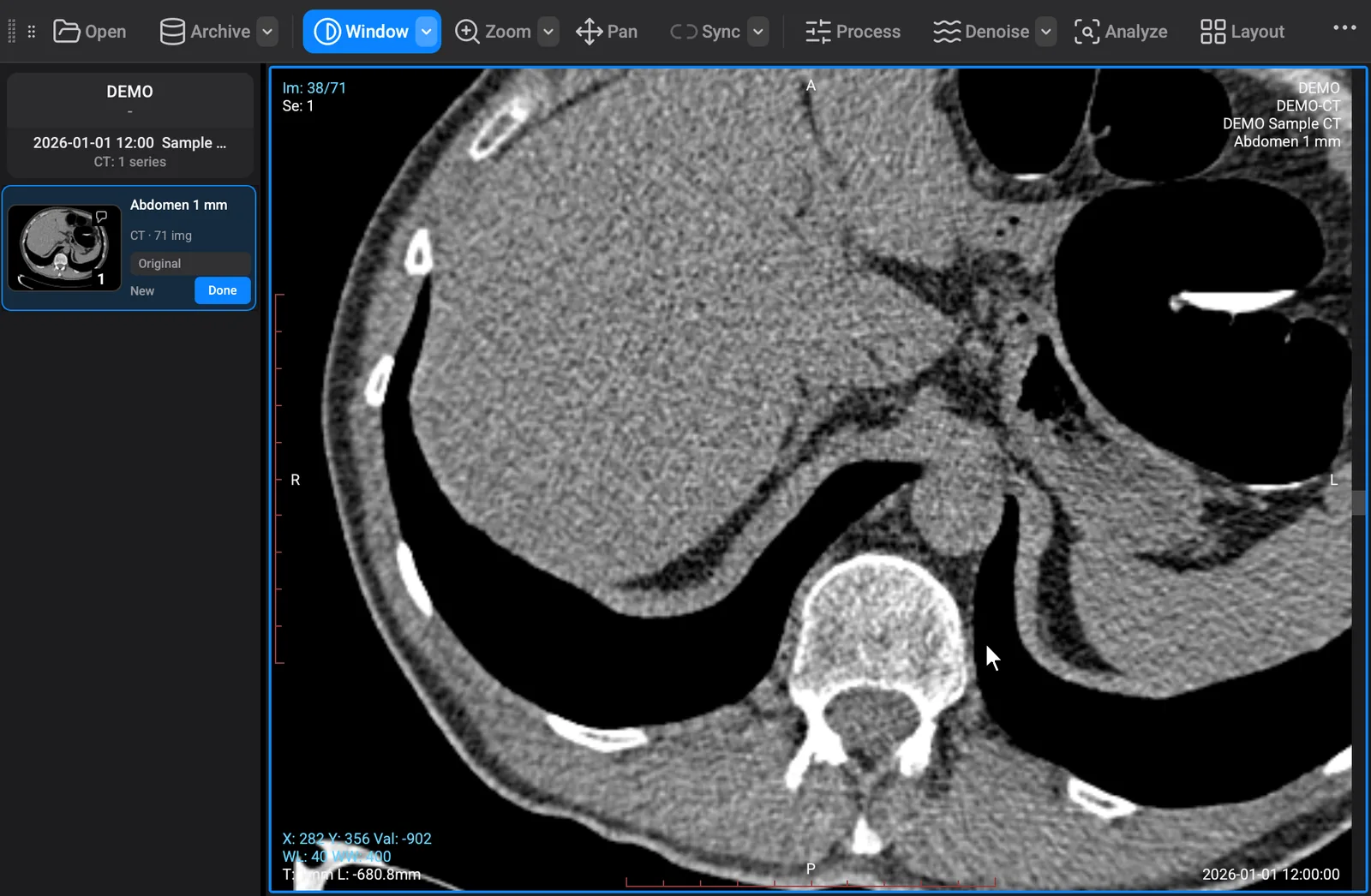
- Denoise 클릭
- 다시 클릭: 원본
- 다시 클릭: Denoise 켬
- Denoise된 슬라이스 넘기기
Process 패널에서 Denoise 사용하기
툴바의 Process를 누르세요. Process 패널에서 필터 위에 있는 Denoise 행은 같은 Denoise를 시리즈 전체에 적용합니다. 체크하고, 필요하면 그 아래에 필터를 더한 뒤 Apply 또는 Save & Apply를 누르세요. Denoise는 그 아래 필터보다 먼저 실행됩니다.
Apply는 결과를 화면에 보여 주고, Save & Apply는 결과를 보여 주면서 이 컴퓨터에 시리즈별로 저장합니다. Hold to compare를 누르고 있는 동안에는 Denoise와 필터 없이 원래 영상이 보입니다.
필터는 각각 별도의 행입니다. 값을 직접 입력해 최대 8개까지 이어 붙이고, 그 조합을 프리셋으로 저장할 수 있습니다. 필터의 예:
- Sharpen – unsharp mask
- Sharpen (3×3)
- Gaussian blur
- Median
- Subtract background
- Gamma
- Local contrast (CLAHE)
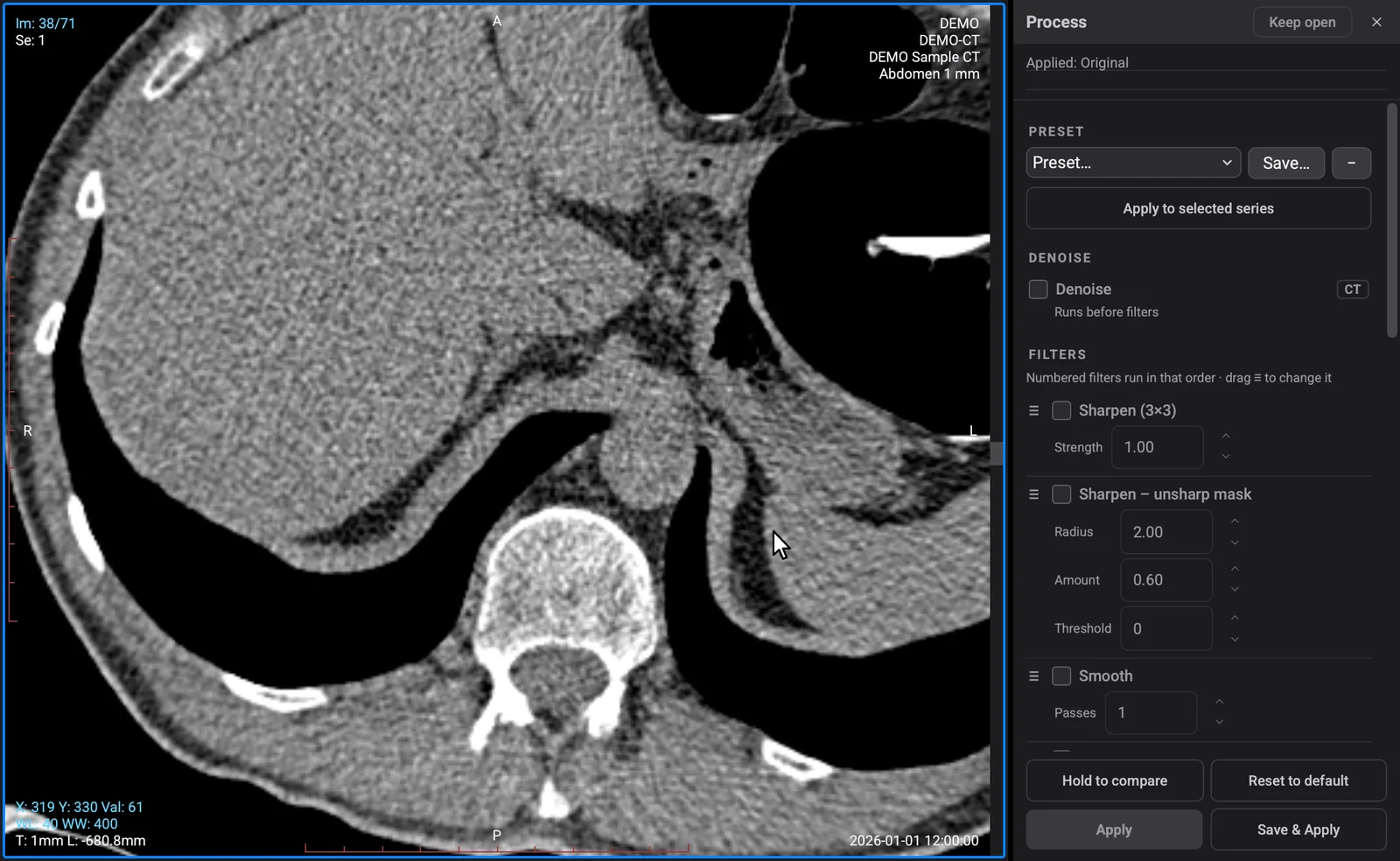
- Denoise와 Sharpen – unsharp mask 체크
- Radius·Amount·Threshold 입력
- Apply
- Hold to compare 누르고 있기
- Save & Apply
Denoise된 값을 읽는 기능과 원본을 읽는 기능
Denoise가 켜져 있으면 시리즈는 Denoise된 영상으로 보이고 원본 픽셀도 그대로 유지됩니다. 어느 쪽을 읽는지는 기능에 따라 다릅니다.
Denoise된 영상 (2D 보기)
- 측정
- ROI 통계와 히스토그램
- 프로파일
- 내보내기
원본 픽셀
- MPR
- 3D
- 시간-강도 곡선 (TIC)
- 슬라이스 투영 (Z project)
Denoise가 켜져 있으면 Statistics, Histogram, 프로파일, Particles 결과에 “denoised image”라고 표시됩니다. Process 필터는 화면에 보이는 영상만 바꾸며, 측정은 저장된 값(Denoise가 켜져 있으면 Denoise된 값)을 읽습니다.
사용 조건
- CT·MR·X-ray 시리즈. Denoise는 CT·MR 시리즈(저선량 CT 데이터 포함)와 X-ray 영상(CR, DX, DR, RG)에 쓸 수 있습니다. 유방촬영을 포함한 다른 모달리티에서는 Denoise 버튼이 비활성화되고 그 이유를 알려 줍니다. X-ray 시리즈에서는 메뉴와 상태 표시줄, 영상 모서리에 slice 대신 image라고 표시됩니다.
- Professional. 모든 컴퓨터는 Denoise가 포함된 14일 Professional 체험으로 시작하며 카드는 필요 없습니다. 체험 후 Professional은 컴퓨터당 월 $45 또는 연 $449이며, Basic에는 Denoise가 포함되지 않습니다.
- Mac: Apple silicon. 뷰어는 macOS 13 이상에서 실행되며, Denoise는 macOS 14 이상이 필요합니다. macOS 13에서는 누를 때 그렇게 안내합니다.
- Windows: Windows 10·11 64비트. Denoise는 가능하면 DirectML로 그래픽카드에서, 아니면 프로세서에서 실행됩니다.
- Mac·Windows 공통. Mac과 Windows에서 같은 앱이 실행되며 버튼, 순서, 저장 방식이 같습니다.
영상 업로드 없이 내 컴퓨터에서 처리
Denoise 계산은 모두 내 컴퓨터에서 이루어지며, 영상은 저희 서버를 포함해 어디에도 업로드되지 않습니다. 뷰어의 다른 기능도 마찬가지로 영상을 내 컴퓨터에서 열고 처리합니다. 인터넷 연결은 체험 시작과 라이선스·업데이트 확인에 필요하며, PACS 전송은 직접 설정한 서버를 사용합니다.
Denoise는 DICOM 파일을 바꾸지 않습니다. 저장한 Denoise는 파일을 바꾸는 것이 아니라, 이 컴퓨터에 시리즈별 선택으로 남는 것입니다.
자주 묻는 질문
Denoise가 DICOM 파일을 바꾸나요?
아니요. Denoise는 DICOM 파일을 바꾸지 않습니다. 뷰어에 표시되며 다른 처리와 마찬가지로 이 컴퓨터에 시리즈별로 저장할 수 있고, 저장한 Denoise는 Professional이나 체험이 활성인 동안 다음에 시리즈를 열 때 다시 실행됩니다.
진단에 사용할 수 있나요?
아니요. 옴니다이콤은 연구·교육용입니다. 의료기기가 아니며 진단, 일차 판독 또는 임상적 의사결정에 사용하기 위한 제품이 아닙니다. Denoise 및 처리된 영상에도 동일하게 적용됩니다.
어떤 영상에 쓸 수 있나요?
CT·MR 시리즈(저선량 CT 데이터 포함)와 X-ray 영상(CR, DX, DR, RG)에 쓸 수 있습니다. 유방촬영을 포함한 다른 모달리티에서는 Denoise 버튼이 비활성화됩니다.
Mac과 Windows에서 모두 되나요?
네, 두 운영체제에서 같은 앱입니다. Apple silicon Mac에서 Denoise는 macOS 14 이상이 필요합니다. Windows 10·11 64비트에서는 가능하면 DirectML로 그래픽카드에서, 아니면 프로세서에서 실행됩니다.
Professional이 필요한가요?
네. Denoise는 Professional 기능이며 체험에 포함됩니다. 모든 컴퓨터는 처음 실행할 때부터 14일 Professional 체험으로 시작하고 카드는 필요 없습니다. 이후 Professional은 컴퓨터당 월 $45 또는 연 $449입니다.
원본과 어떻게 비교하나요?
Denoise를 다시 누르면 원본이 보이고, 한 번 더 누르면 다시 켜집니다. Process 패널에서는 Hold to compare를 누르고 있는 동안 Denoise와 필터 없이 원래 영상이 보입니다.
내 CT 시리즈로 확인하세요
14일 동안 Denoise를 무료로 써 보세요.
무료 다운로드, 카드 불필요. Denoise가 포함된 14일 Professional 체험은 인터넷에 연결된 상태로 처음 실행할 때 시작됩니다. 체험 후 Basic은 컴퓨터당 월 $10, Denoise가 포함된 Professional은 월 $45입니다. 체험판 이미지 내보내기에는 워터마크가 표시됩니다.
macOS 13 이상 · Apple silicon · 서명·공증된 PKG · Denoise: macOS 14 이상
Windows 10·11 · 64비트 · 서명된 EXE
Denoise 더 알아보기
영상 출처
비교 이미지와 영상은 OmniDICOM 앱 캡처입니다. 포인터는 그려 넣었고 대기 시간은 편집했습니다. CT Colonography (ACRIN 6664): Smith K, et al. (2015), The Cancer Imaging Archive, doi:10.7937/K9/TCIA.2015.NWTESAY1, CC BY 3.0, 변경됨.