사용법 · 연구·교육용
맥에서 DICOM 파일 여는 방법
옴니다이콤 설치부터 DICOM 폴더 열기, 시리즈 선택과 영상 탐색까지 처음 사용하는 순서대로 안내합니다.
OmniDICOM 1.0.4 기준 · 앱 인터페이스: 영어
1. Mac 사양 확인
현재 Mac 설치파일은 Apple silicon과 macOS 13 이상을 지원하는 PKG입니다. Intel Mac은 이 빌드의 지원 대상이 아닙니다. Windows 10·11 64비트용 설치파일은 별도로 제공합니다.
2. 설치하고 체험 시작
공식 홈페이지에서 Mac 설치파일을 내려받아 열고 계속 → 설치를 진행합니다. 응용 프로그램에서 OmniDICOM을 실행한 뒤 인터넷에 연결된 상태에서 14일 체험을 시작하세요. 카드 등록은 필요하지 않습니다.
3. DICOM 폴더 선택
File 메뉴의 Open DICOM folder를 선택하거나 폴더를 뷰어로 끌어 놓으세요. DICOMDIR과 영상 하위 폴더가 있는 디스크는 원래 폴더 구조를 유지하세요. DICOM 파일에는 .dcm 확장자가 없을 수도 있으므로 파일명만으로 형식을 판단하지 마세요.
4. 시리즈 선택과 탐색
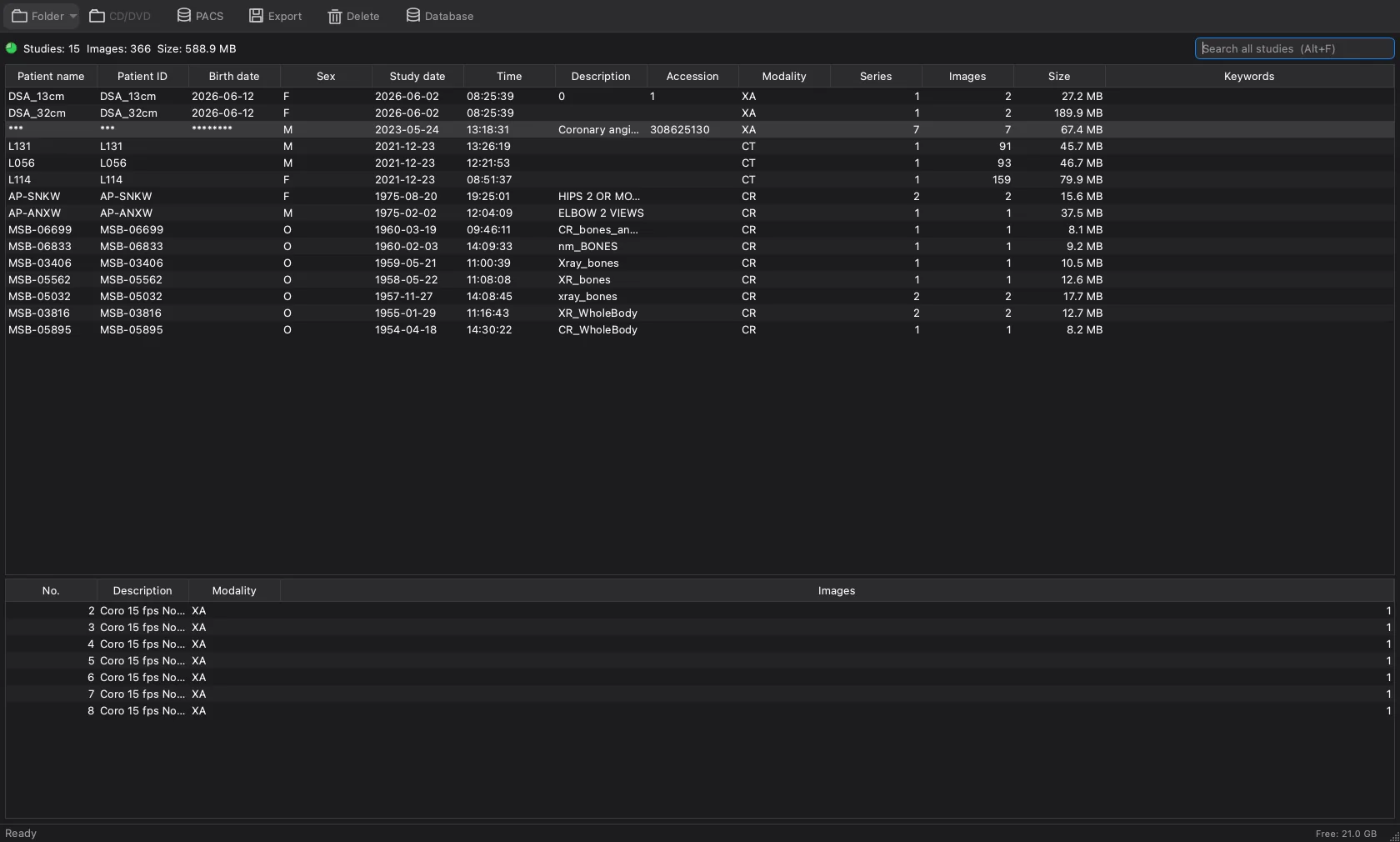
로딩이 끝나면 왼쪽 목록에서 시리즈를 선택합니다. 여러 영상이 있는 시리즈를 스크롤하고 Window·Zoom·Pan으로 화면을 조절하세요. 한 장만 보인다면 선택한 시리즈에 여러 영상이 있는지 먼저 확인하세요.
5. 합성 샘플로 먼저 연습
적절한 영상이 없다면 아래 합성 CT 샘플을 내려받아 압축을 푼 뒤 폴더를 열어보세요. 환자 촬영 영상이 아닌 단순한 기하학적 모형입니다. 이 샘플이 열린다고 모든 DICOM 데이터의 호환성이 보장되는 것은 아닙니다.
자주 묻는 질문
설치 중 암호를 묻는 이유는?
응용 프로그램 폴더에 설치하려면 macOS가 관리자 승인을 요청할 수 있습니다. 시스템이 요구하는 Mac 계정 인증을 사용하며, 옴니다이콤 라이선스 키를 입력하는 단계가 아닙니다.
영상이 열리지 않으면?
파일이 완전히 복사되었는지, PDF나 JPEG로 변환된 자료가 아닌 DICOM인지 확인하세요. 합성 샘플을 열어 설치 문제와 특정 데이터 문제를 구분할 수 있습니다. 지원 문의에는 앱 버전과 오류 문구를 먼저 보내주세요. 처음부터 환자 파일을 첨부할 필요는 없습니다.
환자 정보 없는 샘플로 연습하기
무료 합성 CT는 기하학적 모형의 24개 슬라이스로 구성됩니다. 실제 환자 데이터나 진단·화질 평가용 자료가 아닙니다. 압축을 푼 뒤 옴니다이콤에서 폴더를 열어보세요.
합성 CT 샘플 다운로드 (ZIP)다음 단계
체험 시작에 카드 등록은 필요하지 않습니다. 계속 사용하려면 유료 라이선스가 필요하며 체험판 이미지 내보내기에는 워터마크가 표시됩니다.